
Как безопасно удалить OST‑файлы Outlook и освободить место на диске
Введение
Outlook использует OST‑файлы (Offline Storage Table) для кэширования почты, контактов и календаря для автономного доступа. Эти файлы ускоряют работу, но со временем могут занимать много места, устаревать или повреждаться. Удаление OST‑файла решает проблему с местом и иногда исправляет ошибки синхронизации, если выполнено корректно.
Краткое определение: OST — это локальная копия данных почтового ящика Exchange/Outlook в формате, оптимизированном для автономной работы.
Что произойдёт после удаления OST‑файла
- Если учётная запись подключена к серверу, Outlook автоматически загрузит необходимые данные и создаст новый OST.
- Если вы работаете в автономном режиме, удаление OST лишит вас доступа к кешированным письмам и локальным элементам до восстановления соединения.
- Удаление OST, связанного с профилем, который больше не используется, не повлияет на текущие учётные записи.
Важно: OST не содержит уникальных серверных данных — это локальная копия. Потеря возможна только для элементов, созданных локально и не синхронизированных с сервером.
Быстрые способы удалить OST‑файлы
1) Удаление OST вручную
- Нажмите Windows + R, чтобы открыть диалог «Выполнить».
- Вставьте путь и нажмите Enter:
%localappdata%\Microsoft\Outlook- В открывшейся папке найдите файлы с расширением .ost и удалите их.
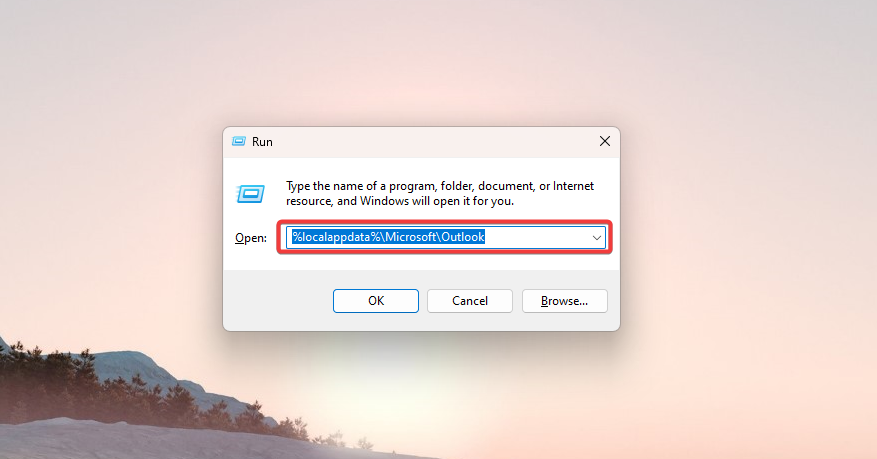
Примечание: Outlook должен быть закрыт при удалении OST. Если файл занят, закройте Outlook и процессы, связанные с Outlook (например, Office Click‑to‑Run).
2) Отключить кешированный режим Exchange в Outlook
- Запустите Outlook.
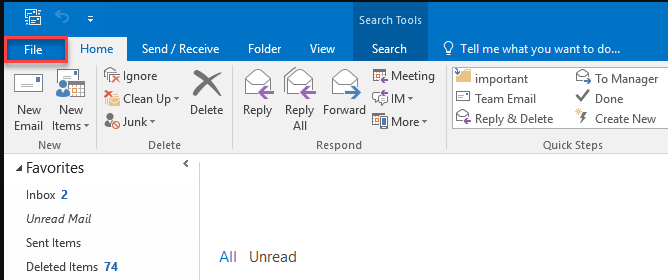
- Перейдите в «Файл».
- Откройте «Параметры учётной записи» → «Параметры учётных записей».
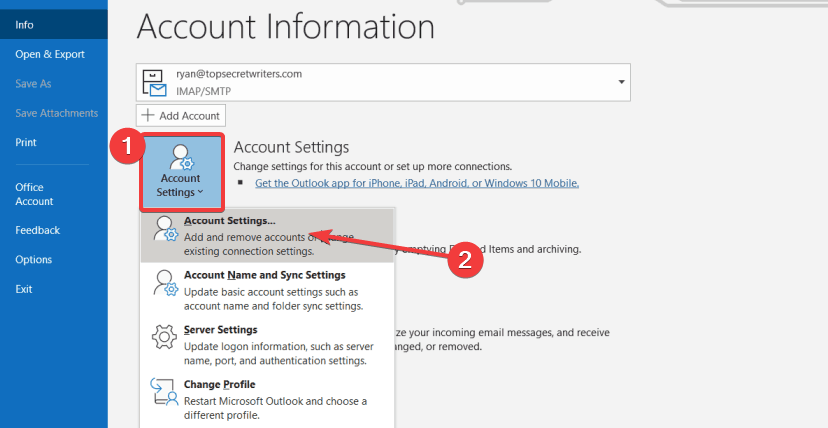
- Выберите Microsoft 365 или Exchange и нажмите «Изменить».
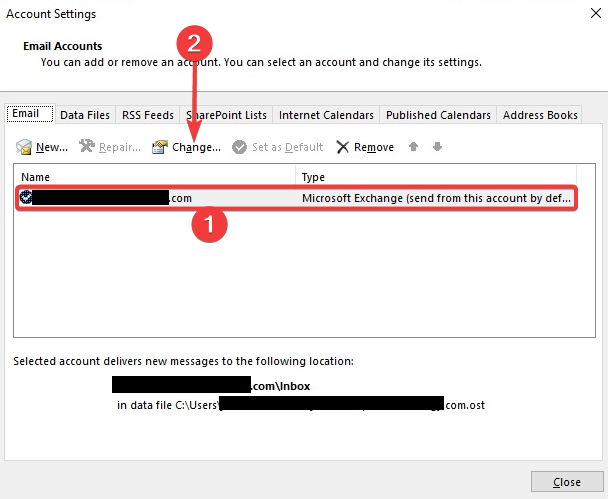
- В разделе «Параметры автономной работы» снимите галочку «Использовать кэшированный режим Exchange».
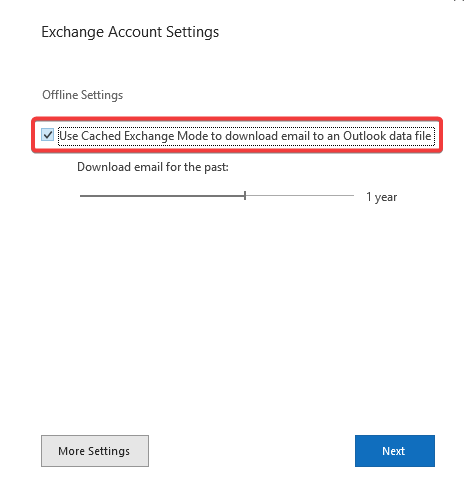
Эффект: Outlook перестанет создавать OST, данные будут запрашиваться с сервера в реальном времени. Недостаток — требуется постоянное подключение к сети.
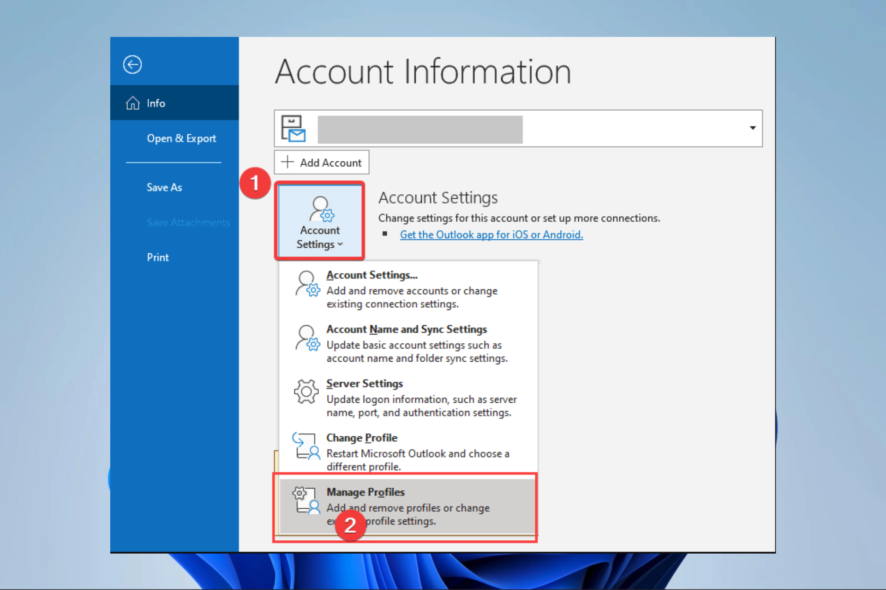
3) Удаление профиля Outlook (удаляет все связанные OST)
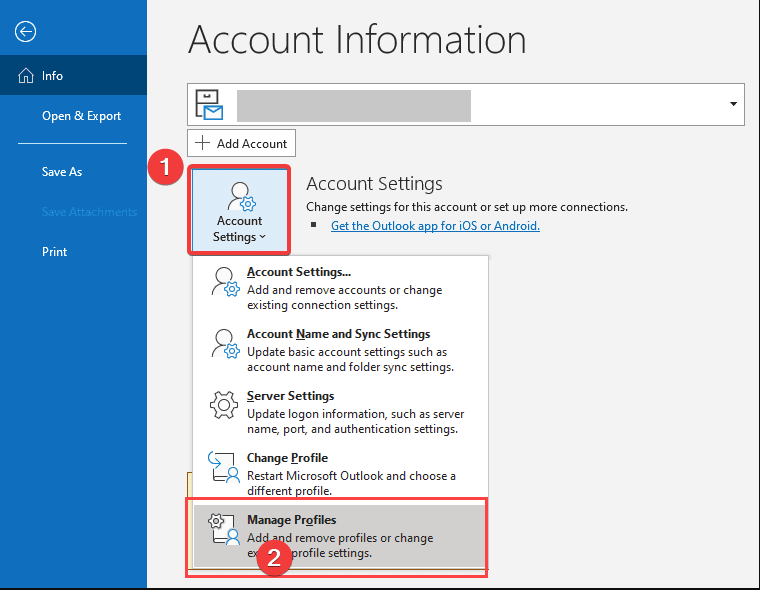
Откройте «Файл» в Outlook.
В «Параметры учётной записи» выберите «Управление профилями».
- Выберите профиль и нажмите «Удалить».
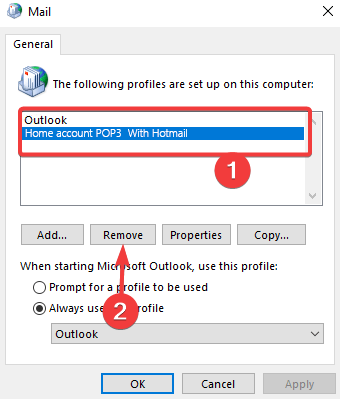
Этот способ удаляет все локальные файлы, связанные с профилем, включая OST. Затем при повторном добавлении учётной записи Outlook создаст новый OST.
4) Сторонние инструменты
Существуют утилиты, которые помогают удалять и управлять OST‑файлами массово. Перед использованием изучите отзывы, документацию и протестируйте инструмент на тестовой машине. Всегда делайте резервные копии.
Альтернативные подходы (когда не стоит удалять OST)
- Если у вас есть локально созданные элементы (черновики, черновые календари, несинхронизированные задачи), сначала экспортируйте их в PST.
- Вместо удаления OST рассмотрите очистку архивации, удаление больших вложений или перемещение сообщений в облако.
- Для корпоративных пользователей лучше сначала связаться с ИТ‑отделом: администратор может снизить объём синхронизируемых папок через политику.
Когда удаление OST не поможет
- Проблемы, вызванные повреждённой учётной записью на сервере — OST не исправит ошибку сервера.
- Если причина переполнения — большое количество данных на сервере, очистка локального OST лишь временно освободит место.
Пошаговый SOP для безопасного удаления OST (короткий план действий)
- Проверьте подключение к серверу и убедитесь, что все важные элементы синхронизированы.
- Сделайте резервную копию папки Outlook и/или экспортируйте важные элементы в PST.
- Закройте Outlook и связанные процессы.
- Удалите OST вручную или используйте метод смены профиля/отключения кэша.
- Перезапустите Outlook и проверьте синхронизацию.
- Удалите резервную копию только после подтверждения корректной работы.
Критерии приёмки
- Outlook успешно запускается и синхронизирует почту после удаления OST.
- Все критичные элементы (почта, контакты, календари) доступны на сервере или восстановлены из резервной копии.
- Свободное место на диске увеличилось, а производительность системы улучшилась.
Сценарий отката (Rollback)
- Если после удаления OST обнаружены потерянные данные — закройте Outlook.
- Восстановите ранее созданную резервную копию (PST или копию папки Outlook).
- Подключите резервную копию в Outlook через «Файл» → «Открыть и экспорт» → «Открыть файл данных Outlook».
- Проверьте целостность данных и затем устраните причину — например, экспортируйте локальные элементы на сервер или в PST.
Контрольный список для ролей
Пользователь:
- Сделать экспорт важных локальных данных в PST.
- Закрыть Outlook и удалить OST вручную.
- Перезапустить и проверить почту.
Администратор:
- Провести аудит почтового ящика на сервере.
- Настроить политику кэширования и ограничение синхронизации.
- Информировать пользователей и организовать резервное копирование.
Тесты и критерии приёмки
- Тест 1: Удалить OST и убедиться, что Outlook создаёт новый файл при подключении — пройден, если новый OST присутствует и синхронная папка актуальна.
- Тест 2: Попытка открытия черновиков, созданных локально до удаления — пройден, если черновики доступны через PST или сервер.
Риски и способы уменьшения ущерба
- Риск: потеря несинхронизированных локальных элементов. Митигирование: экспорт в PST перед удалением.
- Риск: временная недоступность почты в автономном режиме. Митигирование: уведомление пользователей о необходимости подключения к сети.
Примечания по безопасности и приватности
- OST хранит копии сообщений, включая персональные данные. При удалении и утилизации убедитесь, что устройство безопасно и соответствует политике конфиденциальности организации.
- Для соответствия требованиям GDPR/локальным законам экспортируйте и храните данные безопасно.
Часто задаваемые вопросы
Q: Могу ли я просто удалить OST и не беспокоиться?
A: Да, если ваши данные находятся на сервере. Если у вас локальные элементы — сначала экспортируйте их.
Q: OST — это резервная копия?
A: Нет. OST — это рабочий кэш. Для резервного копирования используйте PST или серверные бэкапы.
Q: Что делать, если OST нельзя удалить — файл занят?
A: Закройте Outlook, завершите процессы, связанные с Office, или перезагрузите систему.
Короткое резюме
Удаление OST‑файлов безопасно и полезно для освобождения места и исправления некоторых проблем с Outlook, но требует подготовки: проверьте синхронизацию, сделайте экспорт важных локальных данных и следуйте SOP. В большинстве случаев Outlook автоматически создаст новый OST при следующем подключении к серверу.
Важно: всегда держите резервные копии и согласуйте крупные изменения с ИТ‑отделом, если вы работаете в корпоративной среде.

Похожие материалы

Несколько аккаунтов Skype: Multi Skype Launcher

Журнал для работы: повысить продуктивность

Персональные звуки уведомлений на Android

Скачивание шоу Hulu для офлайн‑просмотра

Microsoft Start: персонализированная новостная лента
