
Как удалить видео на YouTube — полное руководство
Если нужно убрать своё видео с YouTube, проще всего использовать YouTube Studio на компьютере или приложение YouTube Studio на мобильном устройстве. Удаление навсегда стирает само видео и большинство связанных данных; если не уверены, сначала смените видимость на «Ограниченный доступ» или «Приватный». Сохраняйте локальные копии роликов и используйте чеклист перед удалением.
Зачем читать это руководство
Это руководство подходит как начинающим авторам контента, так и менеджерам каналов. Здесь собраны пошаговые инструкции для компьютера и мобильных устройств, пояснения о последствиях удаления, варианты обхода удаления, методика восстановления при частичных утечках и практические шаблоны действий и чеклисты для команд.
Важно: скриншоты и подписи даны для наглядности; интерфейсы YouTube могут меняться, но главные шаги остаются теми же.
Изображение: иконка удаления и восстановления видео на YouTube, иллюстрация процесса управления контентом
Как удалить видео на YouTube на компьютере
Шаг 1. Откройте YouTube и войдите в учётную запись, к которой привязан канал.
Шаг 2. Нажмите на аватар в правом верхнем углу и выберите YouTube Studio, чтобы попасть в панель управления каналом.
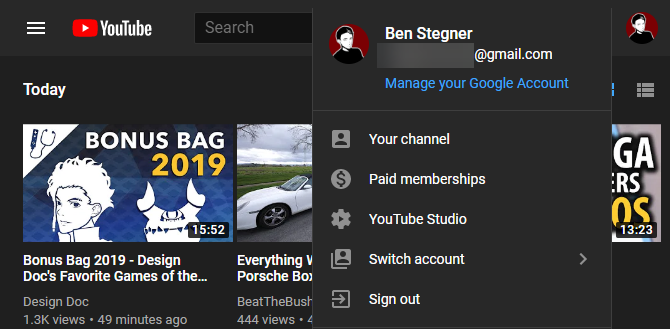
Изображение: меню профиля с пунктом YouTube Studio, панель управления каналом
Шаг 3. В левой колонке выберите раздел Видео. В русской локали это может называться «Контент» или «Видео» — ищите страницу со списком загруженных роликов.
Шаг 4. Наведите курсор на нужное видео. Появится меню с тремя точками. Нажмите на него и в списке опций выберите Удалить навсегда.
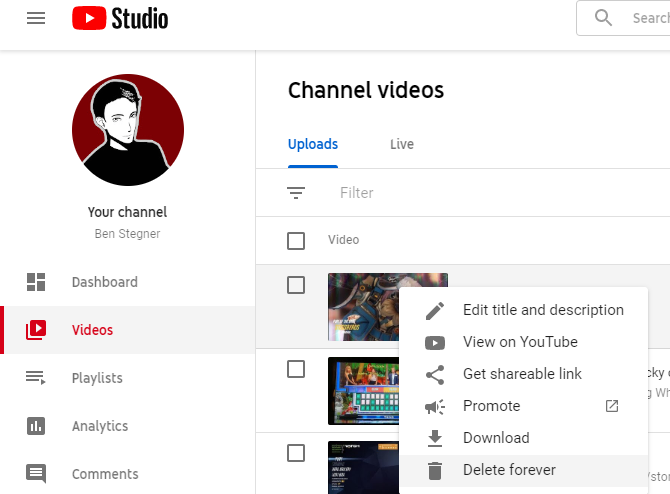
Изображение: диалог удаления видео в YouTube Studio, кнопка Удалить навсегда
Если нужно удалить несколько видео сразу, отметьте их галочками в левой колонке, затем в верхней панели выберите Действия и — Удалить навсегда.
Перед окончательным удалением YouTube попросит подтвердить, что вы понимаете: удаление безвозвратно и большинство метаданных исчезнет. На этой же странице можно скачать копию ролика, если хотите сохранить себе файл.
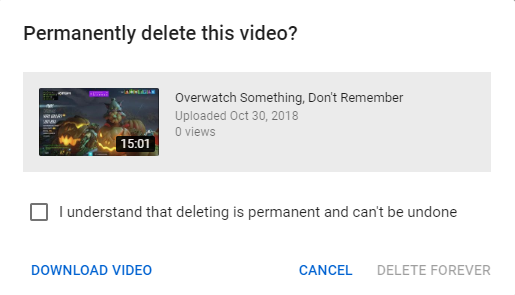
Комментарий: при удалении можно предварительно скачать видео — кнопка Скачать видео доступна в окне удаления.
Как удалить видео на YouTube с мобильного устройства
Шаг 1. Откройте приложение YouTube на смартфоне или планшете и авторизуйтесь, если ещё не вошли.
Шаг 2. Нажмите на аватар в правом верхнем углу, затем выберите Ваш канал. Перейдите на вкладку Видео.
Шаг 3. Рядом с выбранным видео нажмите кнопку с тремя точками и в меню выберите Удалить. Подтвердите действие.
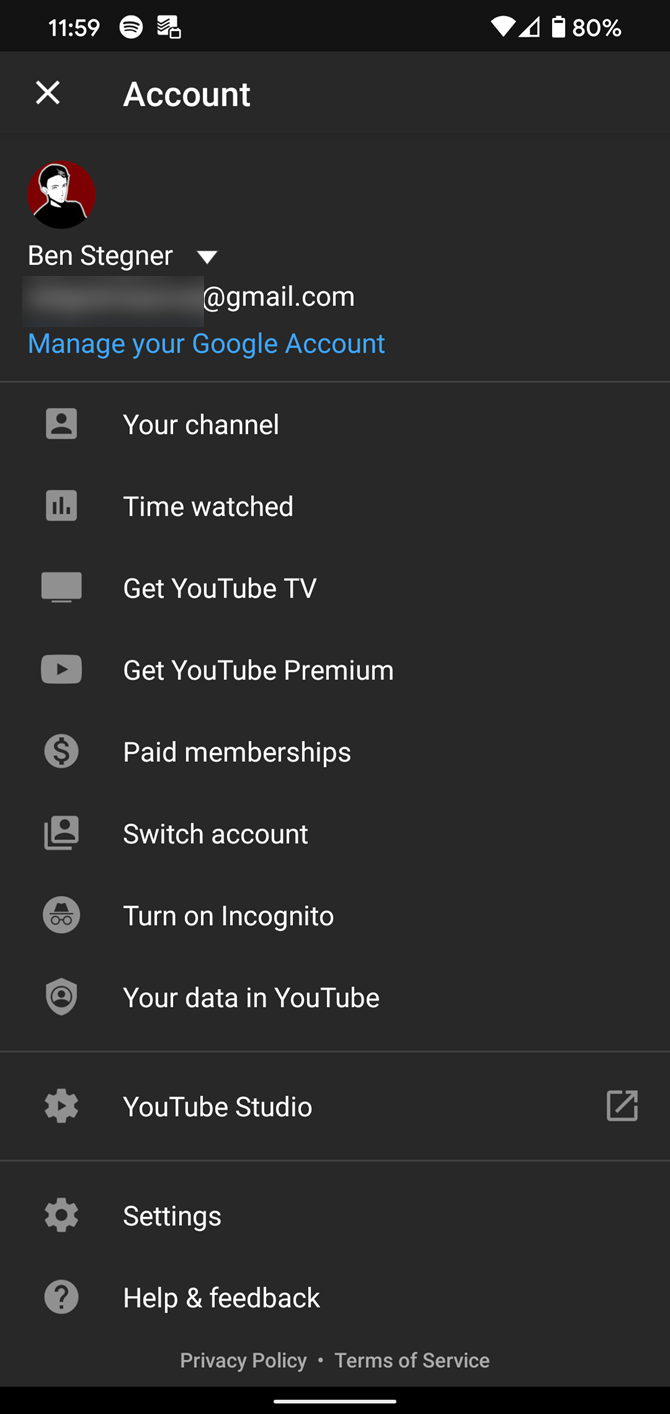
Изображение: экран мобильного приложения YouTube, меню аккаунта и доступ к каналу
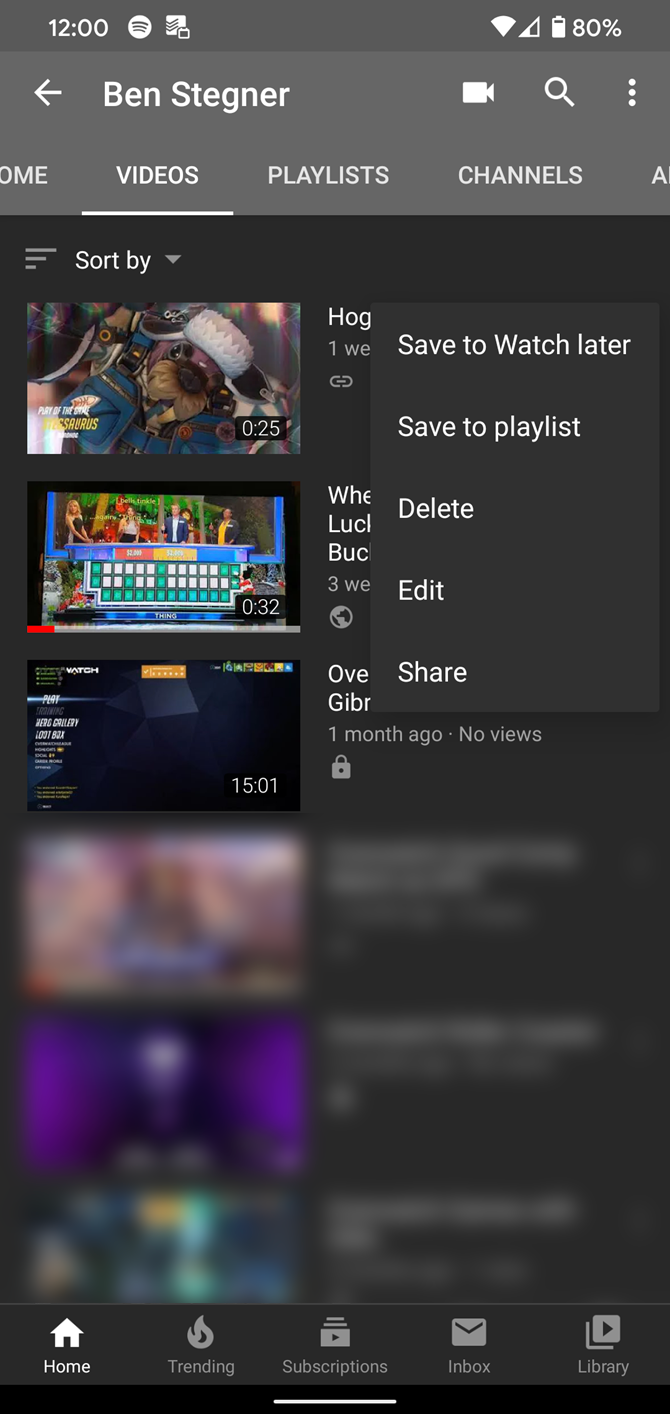
Изображение: мобильное меню под роликом с опцией Удалить
Примечание: мобильное приложение YouTube имеет ограниченный набор инструментов. Для полноценного управления используйте приложение YouTube Studio для Android или iOS — оно даёт похожие возможности, что и веб-версия.
Подсказка: если планируете массовые операции с контентом на телефоне, заранее установите YouTube Studio.
Скачать: YouTube Studio для Android | iOS (бесплатно)
Что происходит после удаления видео
- Файл видео удаляется с вашего канала, и ролик становится недоступен для просмотра. Зрители, перешедшие по старой ссылке, увидят сообщение о том, что видео удалено.
- Большинство связанных данных исчезают: комментарии, счетчик лайков/дизлайков и отдельная статистика видео. Однако агрегированные показатели канала (например, суммарное время просмотров до удаления) могут по-прежнему учитываться в отчетах канала в целом.
- Резервные копии, загруженные сторонними сервисами или сохранённые другими пользователями, не удаляются автоматически: если кто-то скачал ваш ролик, он останется у него локально или на их хостинге.
Важно: удаление не означает немедленного и полного исчезновения всех следов в архивах поисковиков или кэше. Поисковые индексы и сторонние сайты могут некоторое время ссылаться на страницу.
Можно ли восстановить удалённые видео?
Короткий ответ: официально YouTube не предоставляет пользователям функцию восстановления удалённых видео. Если удаление совершено, платформа не предлагает «корзину» или «откат» для роликов.
Возможные шаги, если вы случайно удалили видео:
- Немедленно обратитесь в поддержку YouTube и опишите ситуацию — иногда поддержка может помочь при редких системных ошибках, но это исключение, а не правило.
- Проверьте локальные копии: чаще всего надёжный способ восстановить контент — это иметь исходный файл на компьютере или в облаке.
- Если видео было удалено недавно и вы использовали автоматическое резервное копирование (облачные службы, внешние диски), восстановите файл оттуда.
- Для восстановленных локальных файлов используйте специализированные инструменты восстановления данных, если исходный файл затёрт или исчез с диска. Примеры таких инструментов описываются в обзорах по восстановлению данных, но результат зависит от состояния носителя и времени с момента удаления.
Не стоит полагаться на возможность восстановления через YouTube — всегда держите резервную копию важных роликов.
Вместо удаления: сделайте видео невидимым
Удаление окончательно. Часто разумнее изменить видимость ролика:
- Публичный — любой может смотреть и находить видео через поиск.
- Без индексации — ролик доступен по ссылке, но не появляется в рекомендациях; в англоязычном UI это Unlisted, в русской локали часто обозначается как Без индексации.
- Приватный — доступ только вам и тем, кого вы явно пригласите.
Чтобы изменить видимость, откройте страницу Контент/Видео в YouTube Studio, найдите колонку Видимость и переключите значение. Это даёт быстрый способ скрыть ролик и при необходимости вернуть его публично.
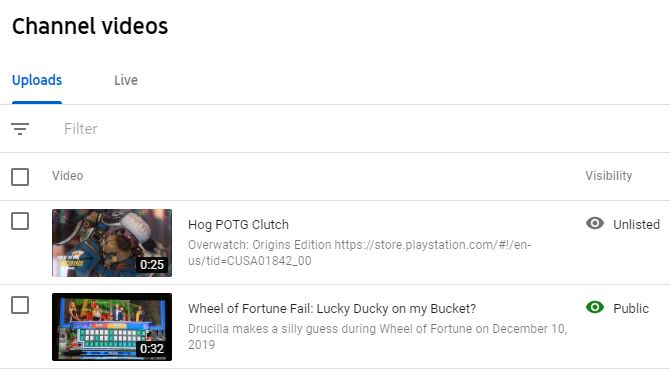
Изображение: столбец Видимость в списке видео в YouTube Studio
Совет: для тестовых версий или материалов с возрастными ограничениями сначала делайте видео Приватным или Без индексации, а только затем размещайте публично.
Как найти удалённые видео других авторов
Если вы пытаетесь найти чужое удалённое видео, опций немного:
- Попробуйте поиск по названию и фрагментам описания на YouTube и в Google. Иногда другие аккаунты могли загрузить копию.
- Проверьте кэш поисковых систем и страницы в архиве Wayback Machine по URL ролика — это поможет увидеть метаданные и комментарии, но редко даст сам файл.
- Ищите копии на других видеоплатформах или социальных сетях.
- Свяжитесь с владельцем канала и попросите доступ, если ролик был сделан приватным вместо удаления.
Пожалуйста, уважайте приватность и решение автора — не используйте обходные способы, которые нарушают правила платформ или права автора.
Как жаловаться на чужое видео
Если вы считаете, что видео нарушает правила YouTube, вы можете отправить жалобу:
- Откройте страницу видео.
- Нажмите кнопку с тремя точками под видео и выберите Пожаловаться.
- Выберите причину и следуйте подсказкам.
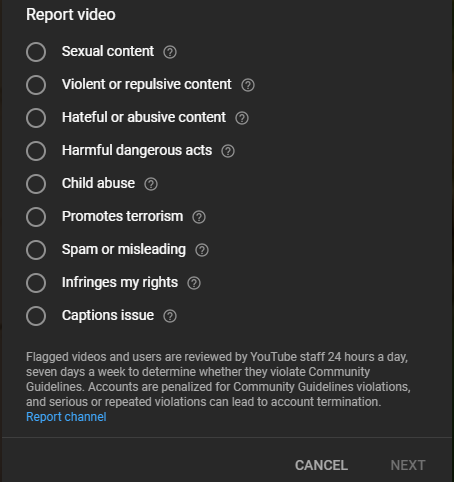
Изображение: меню под видео с опцией Пожаловаться
Замечание: жалобы проходят проверку модерацией. Подавать жалобы нужно только в случаях явного нарушения правил; неправильное использование системы жалоб может привести к блокировке аккаунта.
Практическое руководство: шаблон SOP для удаления видео
Перед удалением коллективного или важного видео используйте этот пошаговый шаблон действий.
Подготовка
- Убедиться, что у вас роль с правом удалять видеоконтент (владелец канала или менеджер).
- Сохранить локальную копию ролика и экспорт метаданных (название, описание, теги, настройки монетизации).
- Сообщить заинтересованным сторонам о предстоящем удалении.
Проверка рисков
- Оценить влияние удаления на существующие плейлисты, внешние встраивания и партнерские ссылки.
- Проверить, нет ли у видео активных рекламных кампаний, ссылок в описаниях других видео или упоминаний в социальных сетях.
Выполнение
- Войти в YouTube Studio, найти ролик и выбрать Удалить навсегда.
- Подтвердить удаление и при необходимости скачать резервную копию.
Пост-операция
- Обновить внутренний трекер контента и уведомить команду.
- При необходимости пересмотреть связанные публикации и удалить ссылки.
Критерии приёмки
- Локальная копия ролика сохранена в надёжном хранилище.
- Ссылки с внешних ресурсов обновлены или удалены.
- Все заинтересованные лица проинформированы.
Чеклисты по ролям
Чеклист для автора контента
- Сохранил исходный файл и проектный файл монтажа.
- Сделал экспорт описания и тегов.
- Проверил, нет ли в видео материалов, требующих удаления в связи с правами.
Чеклист для менеджера канала
- Проверил монетизацию и кампании.
- Убедился, что удаление не нарушит договоров с партнёрами.
- Уведомил PR и SMM-отделы.
Чеклист для модератора
- Выяснил причину удаления или жалобы.
- Составил лог с датой и временем операции.
- Убедился, что удаление соответствует политике платформы.
Дерево решений: удалить или скрыть
flowchart TD
  A[Нужны ли публичные просмотры?] -->|Да| B[Оставить публичным]
  A -->|Нет| C[Имеются ли основания для полного удаления?]
  C -->|Юридические/нарушение| D[Удалить навсегда]
  C -->|Личная причина| E[Сделать приватным]
  C -->|Требуется временное скрытие| F[Сделать без индексации]
  D --> G[Сохранить локальную копию и лог]
  E --> G
  F --> G
Диаграмма помогает выбрать между удалением, приватностью и без индексации в зависимости от цели.
Мини-методика: проверка перед удалением
- Оцените влияние на бренд и метрики.
- Проверьте юридические и контрактные обязательства.
- Сохраните локальные файлы и метаданные.
- Сообщите всем заинтересованным.
- Удаляйте в период низкой активности, если это необходимо для PR.
Факто-бокс: ключевые моменты
- Удаление навсегда обычно означает отсутствие возможности отката через интерфейс.
- Сторонние копии и кэши могут сохраняться вне контроля автора.
- Рекомендуется хранить локальные копии всех загруженных видео в двух разных местах (например, внешний диск и облако).
Юридические и приватность заметки
Если в видео содержится личная информация третьих лиц, или ролик надо удалить по запросу об утечке персональных данных, учитывайте требования локального законодательства, включая правила о защите персональных данных. Для пользователей внутри Европейской экономической зоны полезно помнить о Правиле конфиденциальности и правах на удаление информации. Подача жалоб и запросов о снятии контента с публичного доступа должна сопровождаться документами, если это требуется по правовым нормам.
Важно: я не юрист. Для сложных юридических ситуаций консультируйтесь с профильным специалистом.
Часто задаваемые вопросы
Q: Можно ли восстановить видео, если я удалил его случайно сразу после загрузки?
A: Официального инструмента восстановления нет. Попробуйте обратиться в поддержку YouTube, но рассчитывать на успех не стоит. Лучше заранее хранить резервные копии.
Q: Что произойдёт с ссылками и плейлистами, если я удалю видео?
A: Ссылки станут нерабочими и будут вести на страницу с сообщением о том, что видео удалено. В плейлистах появится пометка об удалённом видео.
Q: Если ролик был приватным, могут ли другие пользователи увидеть его после смены на публичный?
A: Да, при переключении на Публичный ролик станет видим для всех и появится в результатах поиска и рекомендациях.
Q: Удаляется ли статистика просмотров, начисленная ранее за удалённое видео?
A: Подробные метрики по удалённому видео исчезают из публичной статистики, но суммарное время просмотров может по-прежнему учитываться в агрегированном отчёте канала.
Завершение
Удаление видео на YouTube — простая операция технически, но потенциально с далеко идущими последствиями. Рекомендуем всегда иметь локальную резервную копию и следовать простому SOP: проверить риски, сохранить файлы, уведомить команду и затем удалить. Если цель — временно скрыть контент, используйте видимость без индексации или приватный режим.
Краткая памятка
- Сначала сохраните копии и метаданные.
- Подумайте о видимости вместо удаления.
- Если всё же удаляете — обновите внешние ссылки и уведомите команду.
Ключевые ссылки
- Справка YouTube по управлению контентом — ищите разделы про удаление и настройки конфиденциальности в официальной справке платформы.
Важно
Удаляя контент, действуйте осознанно: восстановление редко возможно, особенно без локальных копий.

Похожие материалы

Несколько аккаунтов Skype: Multi Skype Launcher

Журнал для работы: повысить продуктивность

Персональные звуки уведомлений на Android

Скачивание шоу Hulu для офлайн‑просмотра

Microsoft Start: персонализированная новостная лента
