
Как забыть беспроводные сети в Windows 10 и 8.1

Когда вы используете Windows 10 или Windows 8.1 и хотите подключиться к нужной беспроводной сети, список «Доступные сети» может быть загромождён старыми или ненужными SSID. Это мешает быстро найти нужную точку доступа и иногда вызывает автоматические подключения к неправильным сетям. Ниже описаны четыре надёжных способа удалить (забыть) сохранённые Wi‑Fi сети — от простого графического интерфейса до командной строки для администраторов.
Важно: операции удаления не повредят маршрутизатор — они только удаляют локально сохранённый профиль сети в вашей системе. При необходимости вы всегда сможете подключиться заново, введя пароль.
Содержание
- Краткое руководство (TL;DR)
- Как забыть отдельную сеть в Windows 10 через Параметры
- Как удалить сеть из «Подключений» в Windows 8.1
- Как удалить профиль через командную строку (netsh)
- Как забыть все профили сразу
- Когда эти методы не работают и как действовать
- Альтернативные подходы
- Чек‑лист перед удалением
- Мини‑методология: шаги администратора
- Критерии приёмки
- Глоссарий на одной строке
- Итог
Как забыть отдельную сеть в Windows 10 через Параметры
- Убедитесь, что вы находитесь в зоне действия той Wi‑Fi сети, которую хотите удалить (некоторые методы требуют, чтобы сеть была обнаружена).
- Нажмите на значок сети в правом нижнем углу панели задач (область уведомлений).
- В появившемся списке найдите нужную сеть, затем выберите её.
- Нажмите «Отключиться», а затем (если доступно) «Забыть».
Примечание: в разных сборках Windows 10 пункт «Забыть» может появляться сразу в списке доступных сетей или в разделе Параметры → Сеть и Интернет → Wi‑Fi → Управление известными сетями.
Быстрая навигация в новых сборках Windows 10
- Откройте Параметры (Win + I) → Сеть и Интернет → Wi‑Fi.
- Нажмите «Управление известными сетями».
- Выберите сеть и нажмите «Забыть».
Важное замечание: если отсутствует кнопка «Забыть», попробуйте удалить профиль через netsh (описано ниже) или выполните вход в систему под учётной записью с правами администратора.
Как удалить сеть из «Подключений» в Windows 8.1
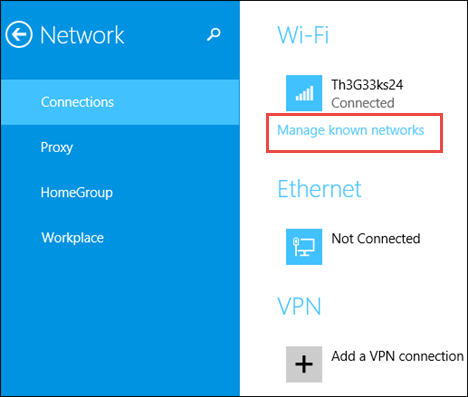
- Наведите курсор в правый нижний угол экрана и откройте Charms (Параметры).
- Выберите «Параметры» → «Сеть».
- В окне «Сеть» перейдите на вкладку «Подключения» (Connections).
- Нажмите «Управление известными сетями» рядом с нужной сетью.
- В списке выберите сеть и нажмите «Забыть».
Если у вас установлены последние обновления Windows 8.1, эта последовательность должна работать корректно. В старых сборках элемент управления мог располагаться глубже — в таком случае используйте netsh.
Как забыть сеть через командную строку (netsh)
Командная строка даёт точный контроль и полезна, когда графический интерфейс недоступен.
- Нажмите Win, введите cmd.
- Правой кнопкой мыши кликните по «Командная строка» и выберите «Запуск от имени администратора».
- Подтвердите UAC, если появится запрос.
- Получите список сохранённых профилей:
netsh wlan show profiles- В списке найдите точное имя профиля (SSID). Затем выполните команду удаления, подставив имя профиля в кавычках:
netsh wlan delete profile name="Имя_сети"Пример:
netsh wlan delete profile name="CoffeeShop_WiFi"Примечание: имя сети чувствительно к точности написания. Если SSID содержит кавычки или специальные символы, экранируйте их корректно или используйте имя в точной форме из вывода предыдущей команды.
Как забыть все профили сразу
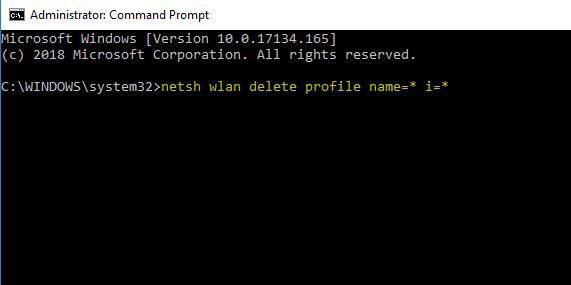
Если нужно быстро удалить все сохранённые профили (например, на тестовой машине или перед передачей компьютера другому пользователю), используйте шаблонный параметр:
- Откройте Командную строку от имени администратора.
- Выполните команду:
netsh wlan delete profile name=* i=*После выполнения система отключится от текущей Wi‑Fi сети и удалит все профили. Будьте готовы заново вводить пароли для нужных сетей.
Когда методы не работают (распространённые причины и решения)
- Профили принадлежат другой учётной записи. Решение: выполните действие под той учётной записью, где был создан профиль, либо удалите профиль из учётной записи администратора.
- Профили управляются политиками домена (GPO). Решение: обратитесь к администратору домена; удаление с локальной машины не повлияет на групповую политику.
- Служба WLAN отключена или повреждена. Решение: откройте Службы (services.msc), найдите WLAN AutoConfig и убедитесь, что служба запущена и тип запуска — Автоматически.
- Повреждён профиль. Решение: удалите профиль через netsh, затем при необходимости создайте новый профиль вручную.
Альтернативные подходы
- Удаление профиля через PowerShell: доступно командлетом netsh или средствами WlanAPI через скрипт.
- Использовать сторонние утилиты для управления профилями Wi‑Fi (только проверенные инструменты и из доверенных источников).
- Сброс сетевых настроек в Windows (Настройки → Сеть и Интернет → Сброс сети) — удаляет все сетевые адаптеры и устанавливает их заново.
Мини‑методология для администратора
- Составьте список профилей: выполните netsh wlan show profiles и экспортируйте вывод в файл.
- Проверьте, какие профили нужны пользователю, какие — нет.
- Выполните удаление по одному профилю или массовое удаление.
- Переподключитесь к необходимым сетям и при необходимости сохраните новые профили.
- Документируйте изменения: отметки в журнале изменений или тикете поддержки.
Чек‑лист перед удалением
- Имеется резервная копия настроек или список профилей.
- Понимаете, какие профили принадлежат корпоративным сетям (GPO).
- У вас есть права администратора для выполнения команд netsh.
- Пользователь предупреждён о необходимости повторного ввода паролей.
Критерии приёмки
- Удалённый профиль больше не отображается в выводе netsh wlan show profiles.
- Система не пытается автоматически подключаться к удалённому SSID.
- При попытке подключения к удалённой ранее сети система запрашивает пароль.
Что делать при ошибках (шаги отката)
- Если удаление вызвало проблему с сетевым подключением, перезагрузите службу WLAN AutoConfig:
net stop wlansvc
net start wlansvc- Если после массового удаления нужно восстановить профили, используйте резервные конфигурации (если вы экспортировали профили командой netsh wlan export profile).
Примеры команд для экспорта/импорта профиля
Экспорт профиля:
netsh wlan export profile name="Имя_сети" folder="C:\temp" key=clearИмпорт (импортировать XML-файл вручную через интерфейс или выполнить повторное создание профиля).
Краткий глоссарий (1 строка)
SSID — имя беспроводной сети; профиль Wi‑Fi — локальная конфигурация подключения (пароль, настройки безопасности и т. п.).
Полезные советы и лучшие практики
- Не удаляйте профили корпоративных сетей без одобрения ИТ: доменные политики могут восстановить их автоматически.
- При массовом удалении заранее сохраните список нужных SSID и их параметры, чтобы быстро восстановить подключение.
- Для удалённого администрирования используйте скрипты PowerShell и централизованный менеджмент.
Итог
Удаление (забывание) Wi‑Fi сетей в Windows 10 и 8.1 — простая операция: графический интерфейс удобен для одиночных сетей, а netsh даёт гибкость и контроль для администраторов и массовых сценариев. Всегда проверяйте причину появления нежелательных SSID и соблюдайте корпоративные политики при работе с профилями.
Если у вас остались вопросы или нужна помощь с конкретной ошибкой, опишите проблему в комментарии: укажите версию Windows, точное имя сети и вывод команды netsh wlan show profiles.
ЧИТАЙТЕ ТАКЖЕ: У меня проблемы с автономностью моей беспроводной мини‑мыши Logitech M187 — советы по батарее и энергосбережению.

Похожие материалы

Несколько аккаунтов Skype: Multi Skype Launcher

Журнал для работы: повысить продуктивность

Персональные звуки уведомлений на Android

Скачивание шоу Hulu для офлайн‑просмотра

Microsoft Start: персонализированная новостная лента
