
Как удалить или деактивировать аккаунт AskFm
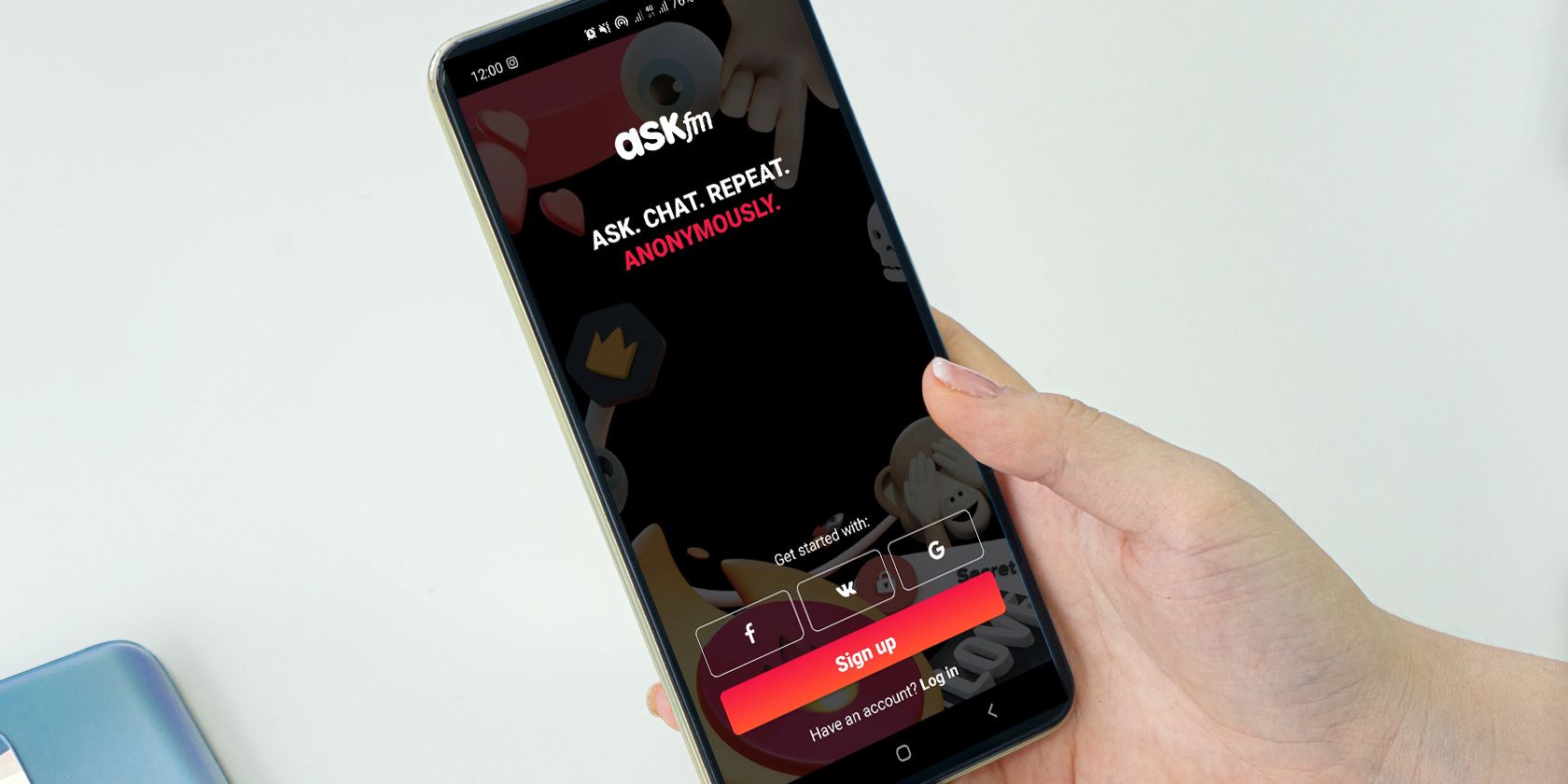
Описание изображения: Логотип и интерфейс приложения AskFm на экране смартфона.
Кому полезно это руководство
- Обычным пользователям, которым нужен временный отдых.
- Тем, кто решил удалить профиль навсегда.
- Родителям и SMM‑менеджерам, контролирующим доступ и безопасность.
Что такое деактивация и удаление — простыми словами
- Деактивация: временно скрывает ваш профиль. Вы можете восстановить доступ в любой момент, просто войдя в аккаунт. Данные остаются на серверах.
- Удаление: инициирует процесс полного удаления. AskFm хранит данные до 30 дней и даёт время на отмену; после этого восстановление невозможно.
Важно: всегда используйте надёжный пароль и, при возможности, включайте двухфакторную аутентификацию, если платформа её предлагает.
Как деактивировать или удалить аккаунт AskFm на iPhone
- Откройте приложение AskFm на iPhone.
- Нажмите на свою фотографию профиля в левом верхнем углу.
- Выберите значок Settings (шестерёнка), чтобы открыть меню настроек.
- Перейдите в раздел Account.
- Нажмите Deactivate Account, чтобы временно закрыть аккаунт.
- Введите пароль для подтверждения.
- Подтвердите нажатием Deactivate — вы будете выведены из аккаунта до тех пор, пока сами не войдёте снова.
Описание изображения: Экран настроек AskFm на iPhone — пункт «Settings» выделен.
Описание изображения: Раздел «Account» в настройках приложения.
Описание изображения: Кнопки «Deactivate Account» и «Leave AskFm» в мобильных настройках.
Описание изображения: Подтверждение деактивации аккаунта на iPhone.
Примечание: после деактивации уведомления перестанут приходить до повторного входа.
Если вы хотите удалить аккаунт навсегда:
- Откройте Settings → Account.
- Нажмите Leave AskFm.
- Введите пароль и подтвердите Leave AskFm.
Описание изображения: Экран подтверждения удаления аккаунта с кнопкой «Leave AskFm».
Важно: процесс полного удаления занимает до 30 дней. В течение этого времени вы можете восстановить профиль, войдя в систему.
Как деактивировать аккаунт AskFm на Android
Интерфейс на Android может отличаться от iOS. Чтобы деактивировать аккаунт на Android:
- Откройте приложение AskFm.
- Нажмите три горизонтальные линии (меню) в левом верхнем углу.
- Выберите Settings.
- Пролистайте до пункта Deactivate Account.
- Нажмите, введите текущий пароль в поле Current Password.
- Подтвердите кнопку Deactivate Account.
Описание изображения: Меню настроек AskFm на Android с выделенным пунктом «Settings».
Описание изображения: Параметр «Deactivate Account» в Android‑настройках приложения.
Описание изображения: Подтверждение деактивации аккаунта на экране Android.
Примечание: в Android‑приложении может не быть опции окончательного удаления. Для полного удаления откройте мобильный браузер и используйте страницу удаления аккаунта на сайте AskFm.
Деактивация и удаление через веб (десктоп)
Чтобы деактивировать аккаунт с компьютера:
- Перейдите на сайт AskFm и войдите в аккаунт — вы окажетесь на главной странице.
- Нажмите своё имя пользователя, чтобы открыть профиль.
- Нажмите три точки рядом со статусом онлайн.
- Выберите Settings.
Описание изображения: Профиль пользователя на сайте AskFm с меню настроек.
- Откройте вкладку Account.
- Нажмите Deactivate Account.
Описание изображения: Вкладка «Account» в веб‑настройках AskFm.
- Введите текущий пароль и подтвердите деактивацию.
Описание изображения: Окно ввода пароля для подтверждения деактивации на десктопе.
Замечание: на десктопе также может отсутствовать прямая кнопка для окончательного удаления в разделах настроек. Чтобы удалить аккаунт навсегда, откройте страницу удаления аккаунта (Account deletion page) в браузере, введите пароль и нажмите Leave AskFm.
Удаление vs деактивация — как выбрать
- Выберите деактивацию, если нужен пауз: аккаунт скрывается, данные сохраняются, вход восстанавливает профиль.
- Выберите удаление, если вы окончательно уходите и не планируете возвращаться: профиль будет удалён после периода ожидания (до 30 дней).
Критерии приёма (проверьте перед выходом):
- Для деактивации: вы вышли из аккаунта и профиль стал невидим для других.
- Для удаления: вы инициировали «Leave AskFm» и получили подтверждение об удалении; подождите 30 дней для окончательного удаления.
Альтернативы удалению
Если вы не уверены, попробуйте сначала:
- Отключить уведомления или режим «Не беспокоить».
- Удалить приложение с телефона (временное решение без деактивации).
- Ограничить видимость отдельных постов или заблокировать нежелательных пользователей.
- Создать приватный профиль или изменить настройки приватности.
Важно: удаление приложения с телефона не удаляет аккаунт — он остаётся активным на серверах.
Безопасность и конфиденциальность — что учесть
- Перед удалением скачайте копию данных, если хотите сохранить переписки и контент. AskFm может предоставить экспорт данных через настройки (проверяйте доступность в своём аккаунте).
- Смените связанный с аккаунтом пароль и отвяжите почту или соцсети, если планируете оставить часть данных в сохранности.
- При проблемах с доступом или если аккаунт взломали — обратитесь в службу поддержки AskFm и опишите проблему.
Примечание: правила хранения данных и возможность экспорта зависят от политики AskFm и региона — при необходимости проверьте актуальные условия конфиденциальности.
Риски и возможные последствия
- Потеря доступа навсегда после окончательного удаления (в течение 30 дней восстановление возможно только входом).
- Удаление не гарантирует мгновенного удаления всех копий контента в кэше или у сторонних сервисов.
- Деактивация временно скрывает профиль, но копии сообщений у других пользователей остаются.
Митигирующие меры: скачайте нужные данные заранее, уведомьте подписчиков, если это важно, и проверьте привязанные сервисы.
Процедура действий: небольшая рабочая инструкция (SOP)
- Шаг 1: Решите, деактивировать или удалить.
- Шаг 2: Скачайте копию данных, если нужно.
- Шаг 3: Убедитесь, что помните пароль; при необходимости восстановите доступ по почте.
- Шаг 4: На устройстве выполните соответствующие шаги (см. разделы выше).
- Шаг 5: Для удаления проверьте почту на предмет подтверждений и сохраните любые уведомления от сервиса.
Решающее дерево: стоит ли деактивировать или удалять?
flowchart TD
  A[Нужен перерыв в AskFm?] -->|Да| B{Планируете вернуться?}
  B -->|Да| C[Деактивация — безопасно]
  B -->|Не уверен| D[Временные меры: отключить уведомления, удалить приложение]
  B -->|Нет, навсегда| E[Удаление — инициируйте Leave AskFm]
  E --> F[Данные удаляются в течение 30 дней]
  F --> G[После 30 дней восстановление невозможно]
Роль‑ориентированные чек‑листы
Для пользователя:
- Сделать экспорт данных, если нужно.
- Сменить пароль и отвязать аккаунты.
- Деактивировать или удалить.
Для родителя:
- Проверить настройки приватности ребёнка.
- Объяснить разницу между деактивацией и удалением.
- При необходимости обратиться в поддержку платформы.
Для SMM‑менеджера:
- Сохранить важный контент и метрики.
- Сообщить подписчикам о закрытии/пауза.
- Убедиться, что коммерческие ссылки и интеграции отключены.
Частые вопросы
Вопрос: Можно ли восстановить аккаунт после удаления?
Ответ: Да, если вы войдёте в течение 30 дней после запроса удаления. После 30 дней восстановление невозможно.Вопрос: Удаляются ли мои сообщения у других пользователей?
Ответ: Сообщения у других пользователей могут оставаться в их профилях.Вопрос: Может ли кто‑то найти меня после деактивации?
Ответ: Нет — деактивированный профиль невидим для других пользователей.
Короткое резюме
- Деактивация — временно скрывает профиль; вход — мгновенное восстановление.
- Удаление — окончательное, с 30‑дневным периодом восстановления.
- Перед удалением сохраните данные и проверьте связанные сервисы.
Важно: выбирайте действие, соответствующее вашей цели — временный отдых или полное удаление сервиса из жизни.
Дополнительные ресурсы и контакты
Если в процессе возникнут технические проблемы, обратитесь в справочный центр AskFm через раздел поддержки на сайте или в приложении. Следите за обновлениями политики конфиденциальности и возможностью экспорта данных.

Похожие материалы

Несколько аккаунтов Skype: Multi Skype Launcher

Журнал для работы: повысить продуктивность

Персональные звуки уведомлений на Android

Скачивание шоу Hulu для офлайн‑просмотра

Microsoft Start: персонализированная новостная лента
