
Как удалить резервные копии Time Machine на Mac
Time Machine на macOS — удобный встроенный инструмент для создания резервных копий. Он интегрирован в систему и позволяет настроить автоматическое копирование данных, чтобы при проблемах можно было восстановить систему за считанные минуты. Однако иногда система сообщает, что резервная копия слишком большая для диска, и новые бэкапы не проходят.
В такой ситуации нужно освободить место: удалить часть старых резервных копий. Самый безопасный и поддерживаемый Apple способ — удалять копии через приложение Time Machine. Ниже описаны пошаговые инструкции, объяснение причин и безопасные альтернативы для продвинутых пользователей.
Быстрая пошаговая инструкция
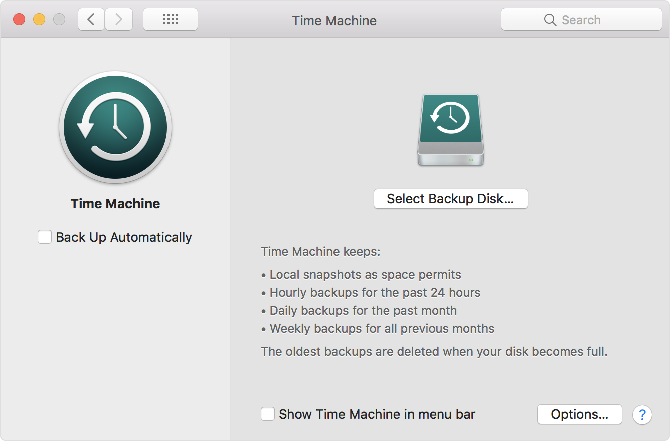
- Подключите диск с резервными копиями к Mac.
- Нажмите на значок Time Machine в строке меню и выберите Войти в Time Machine. Если значка нет, откройте Системные настройки > Time Machine и включите опцию Показывать Time Machine в строке меню.
- Прокрутите список резервных копий и выберите нужную дату/снимок.
- В окне Finder нажмите на значок шестерёнки в верхней части окна.
- Выберите Удалить резервную копию. Чтобы удалить все копии конкретного файла или папки, выберите Удалить все резервные копии для X.
- Подтвердите действие на экране.
- Введите пароль администратора при запросе.
Важно: если значок шестерёнки не виден, убедитесь, что активен Finder, затем в строке меню откройте Вид > Настроить панель инструментов и добавьте нужные элементы.
Почему нельзя просто удалять файлы через Finder
Time Machine хранит бэкапы в особой структуре каталога и использует механизмы защиты целостности системы. macOS включает System Integrity Protection (SIP), который предотвращает произвольное удаление системных компонентов и блокирует попытки повредить важные данные. Поскольку архивы Time Machine содержат копии системных файлов и особую организацию, удаление их через Finder может вызвать ошибки, оставить «хвосты» или сделать диск недоступным для дальнейшей работы Time Machine.
По этой причине Apple рекомендует управлять бэкапами только через приложение Time Machine или официальные команды, а не через простой перенос в Корзину.
Важно: удаление резервных копий вручную в Finder или через обычную очистку корзины может не только не освободить место, но и сделать часть бэкапов недоступной для восстановления.
Что делать, если удаление не проходит или копии застряли в Корзине
Если вы случайно отправили резервную копию в Корзину или видите сообщение, что резервная копия «застряла» в Корзине:
- Откройте Time Machine и попробуйте удалить ту же копию через интерфейс приложения.
- Запустите Дисковую утилиту (Disk Utility) и выполните «Первая помощь» для внешнего диска с бэкапами.
- Перезагрузите Mac и повторите попытку. Иногда временные блокировки файлов снимаются после перезапуска.
- Если проблема сохраняется, проверьте логи консоли для ошибок, связанных с backupd или удалением файлов.
Альтернативы и продвинутые методы (только для опытных пользователей)
Ниже — неофициальные способы, которые могут сработать, но требуют осторожности и понимания рисков. Используйте их только если вы готовы принимать ответственность и имеете запасную копию важных данных.
- Удаление через утилиту tmutil в Terminal. Команда позволяет удалить конкретный снимок из каталога бэкапов. Пример команды для удаления (замените путь на путь вашей резервной копии):
sudo tmutil delete /Volumes/BackupDrive/Backups.backupdb/Имя-Машины/2022-01-01-120000tmutil мощный, но он требует прав администратора и аккуратности. Неправильный путь приведёт к ошибке или к удалению не тех данных.
Иногда SIP не позволяет выполнять операции над определёнными файлами; в таких случаях отключение SIP для удаления нежелательно, потому что это снижает безопасность системы.
Форматирование внешнего диска как крайняя мера. Если вам не нужны уже существующие бэкапы и вы хотите полностью перераспределить место, можно отформатировать диск, но это удалит все резервные копии без возможности восстановления.
Когда стандартный способ не работает: типичные причины
- Диск повреждён или имеет ошибки файловой системы.
- Права доступа изменены, и Time Machine не может изменить содержимое.
- На диске недостаточно свободного места для завершения операций обслуживания Time Machine.
- SIP блокирует операции, которые вы пытаетесь выполнить вручную.
Проверяйте диск в Дисковой утилите и восстановление прав доступа через терминал только если вы понимаете последствия.
Рекомендации по безопасности и конфиденциальности
- Шифруйте диск резервных копий при создании, если в бэкапах содержатся чувствительные данные.
- Делайте периодические проверки состояния диска и запускайте «Первая помощь» в Дисковой утилите.
- Храните критичные бэкапы на двух носителях или используйте сетевой бэкап для избыточности.
Короткий словарь
- Time Machine — встроенная система резервного копирования macOS.
- SIP (System Integrity Protection) — механизм защиты целостности системы в macOS.
- tmutil — командная утилита для управления резервными копиями Time Machine.
Контрольный список по ролям
Для обычного пользователя:
- Используйте только приложение Time Machine для удаления.
- Подключите диск и выполните шаги из инструкции.
- При возникновении ошибок запустите Первая помощь в Дисковой утилите.
Для системного администратора:
- Проверяйте логи backupd и системную информацию диска.
- При необходимости используйте tmutil с явной документацией и резервной копией данных.
Для службы поддержки:
- Запрашивайте логи и версию macOS у пользователя.
- Рекомендуйте шифрование диска и дублирование бэкапов.
Краткое резюме
Удалять старые резервные копии Time Machine безопаснее всего через приложение Time Machine — это метод, одобренный Apple. Продвинутые инструменты типа tmutil существуют, но их применение несёт риски и требует прав администратора. Если вы не уверены, лучше сделать полную резервную копию нужных данных и обратиться к специалисту.
Примечание: всегда проверяйте состояние диска и сохраняйте важные данные в нескольких местах, прежде чем удалять резервные копии.

Похожие материалы

Несколько аккаунтов Skype: Multi Skype Launcher

Журнал для работы: повысить продуктивность

Персональные звуки уведомлений на Android

Скачивание шоу Hulu для офлайн‑просмотра

Microsoft Start: персонализированная новостная лента
