
Как удалить записи меню загрузки Windows
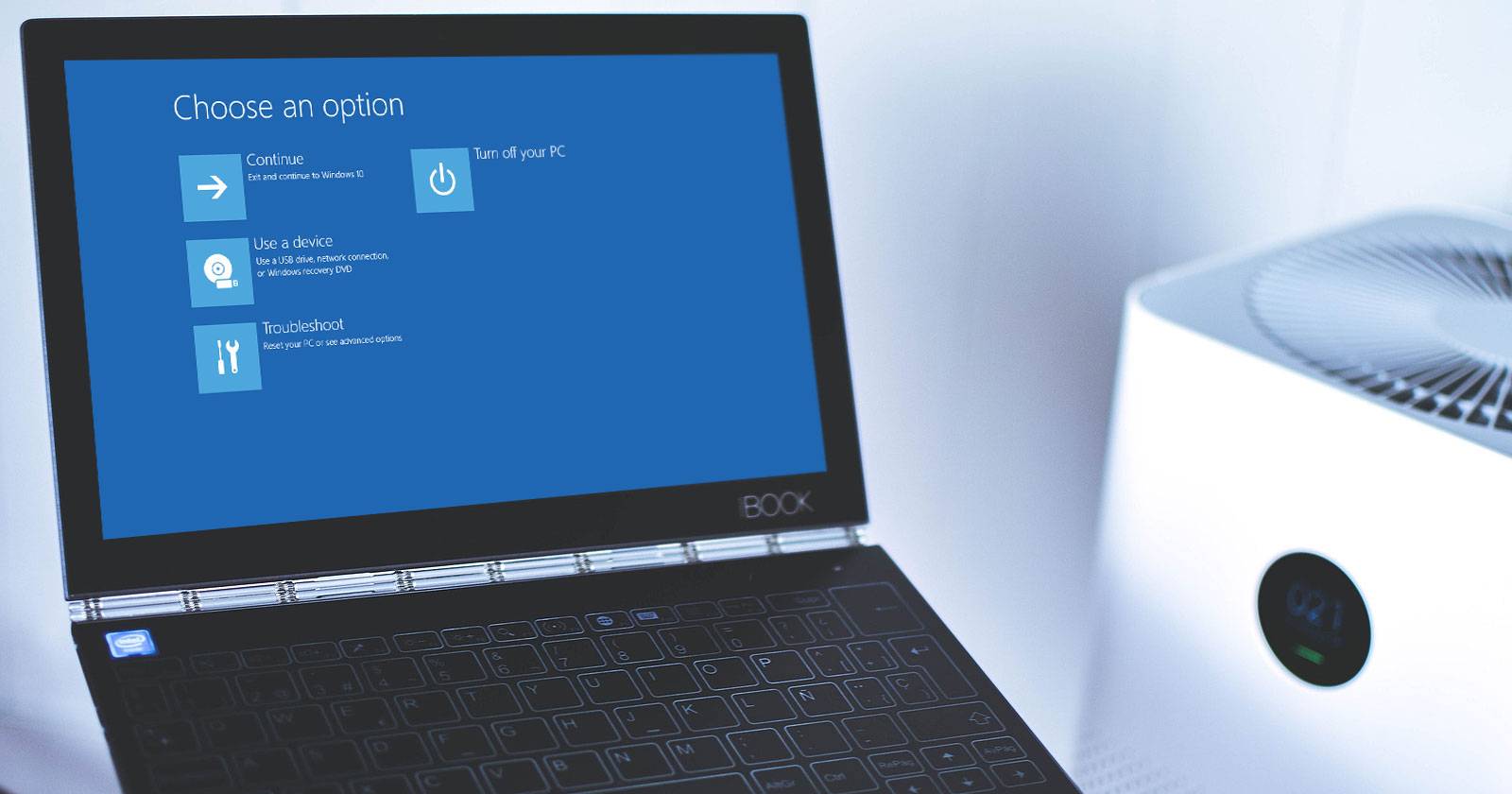

Коротко: двойная загрузка (dual-boot) удобна для тестирования другой ОС, но со временем старые записи в меню загрузки накапливаются и вызывают путаницу при старте системы. В этой статье описаны четыре рабочих метода — от совсем простых до продвинутых — чтобы убрать или скрыть ненужные пункты загрузки, а также приведены рекомендации по безопасности, откату и проверке результата.
Основные понятия
- BCD — Boot Configuration Data, база конфигурации загрузки Windows, похожая на запись реестра для загрузчика.
- Boot Manager — менеджер загрузки Windows, запускается с активного системного раздела и предлагает выбор ОС.
- winload.exe — загрузчик Windows, расположение указывается в записях загрузчика.
Почему это важно
Ненужные записи в меню загрузки не всегда мешают и обычно не влияют на загрузку самой Windows. Тем не менее они:
- Создают визуальную путаницу при старте.
- Могут привести к ошибкам, если запись указывает на несуществующий раздел или удалённую ОС.
- Увеличивают время ожидания на экране выбора при включении компьютера.
Важно: удаление неправильной записи может сделать систему не загружаемой. Всегда создавайте резервную копию BCD и заранее готовьте носитель для восстановления системы.
Что делает каждая из четырёх стратегий
- Скрыть (не удалять) — самый безопасный и простой вариант: меню выбора не будет отображаться, но записи останутся. Подходит, когда вы не уверены, что полностью удалили старую ОС.
- msconfig — визуальный способ управлять таймаутом и удалять записи, но это не полноценное удаление BCD.
- BCDEdit — встроенный и клонирующийся на все версии Windows инструмент для точного управления BCD; требует аккуратности.
- Visual BCD Editor — графический интерфейс для тех, кто предпочитает GUI и визуальное подтверждение действий.
1. Скрыть альтернативные варианты загрузки (быстро и безопасно)
Этот способ не удаляет записи, но отключает отображение экрана выбора при старте.
Шаги:
- Нажмите Windows + I, чтобы открыть Параметры.
- Перейдите в “Обновление и безопасность” > “Восстановление”.
- В разделе “Дополнительный запуск” нажмите “Перезагрузить сейчас”. Сохраните все файлы перед действием — система перезагрузится немедленно.
- После перезагрузки выберите: “Использовать другую ОС” > “Изменить параметры по умолчанию”.
- Установите таймаут на минимальное значение или выберите вашу основную систему как системную по умолчанию.
Альтернатива: используйте msconfig (см. ниже) — он позволяет быстрее менять таймаут и дефолтную ОС.
Примечание: этот метод полезен, если вы временно не хотите видеть меню выбора, но планируете вернуться к другой ОС позже.
Альтернативный метод: msconfig (Системная конфигурация)
msconfig — визуальный инструмент Windows для управления параметрами загрузки и служб.
Шаги:
- Нажмите Пуск, введите
msconfigи выберите “Конфигурация системы”. - Перейдите на вкладку “Загрузка”.
- Выберите операционную систему, которую хотите сделать основной, и нажмите “Использовать по умолчанию”, затем уменьшите значение таймаута.
- Чтобы убрать запись из экрана загрузки, выделите ненужную запись и нажмите “Удалить”.
Как работает “удаление” в msconfig: запись убирается из списка загрузки, но запись всё ещё остаётся в BCD. Этот шаг удобен и безопасен для большинства пользователей, но если вы хотите полностью очистить BCD, используйте BCDEdit или Visual BCD Editor.
2. BCDEdit — встроенный инструмент для продвинутых пользователей
BCDEdit управляет хранилищем BCD из командной строки. Это мощный инструмент — и большая сила требует осторожности.
Подготовка и меры предосторожности:
- Всегда запускайте Командную строку от имени администратора.
- Создайте резервную копию BCD перед изменением.
- Запишите идентификаторы (GUID) записей, которые собираетесь удалить.
- Иметь под рукой загрузочную флешку Windows на случай, если потребуется восстановление загрузки.
Шаги:
- Нажмите Пуск, введите
cmd, щёлкните правой кнопкой по “Командная строка” и выберите “Запуск от имени администратора”. - Сначала создайте резервную копию BCD (замените, при желании, путь):
bcdedit /export c:\bcdbackup- Просмотрите текущие записи:
bcdedit /vНайдите разделы “Windows Boot Manager”, “Windows Boot Loader” и/или “Legacy OS Loader”. В записях загрузчика обратите внимание на поле
identifier— длинную строку в фигурных скобках.Скопируйте идентификатор записи, которую хотите удалить, и выполните:
bcdedit /delete {идентификатор}Замените {идентификатор} на фактический GUID, например {9dea862c-5cdd-4e70-acc1-f32b344d4795}.
- Перезагрузите систему и убедитесь, что всё работает как ожидается.
Пример вывода команды bcdedit /v можно использовать, чтобы понять структуру: секция Boot Manager отвечает за поведение менеджера, секции Boot Loader — за конкретные загрузчики ОС.
3. Visual BCD Editor — графический вариант для тех, кто не любит терминал
Visual BCD Editor предоставляет удобный интерфейс для тех же действий, что и BCDEdit, но в визуальном виде.
Шаги:
- Скачайте Visual BCD Editor с официального сайта разработчика и установите его. Запустите программу от имени администратора.
- Дайте программе просканировать хранилище BCD.
- В левой панели разверните Bcdstore > Loaders и найдите записи загрузчиков.
- Выберите ненужную запись в дереве и нажмите “Delete” в правой панели.
Этот инструмент отображает подробную информацию о каждой записи и помогает избежать ошибок при удалении. Подойдёт для пользователей, которые хотят графический интерфейс и визуальной проверки перед удалением.
4. Удаление записей EFI (UEFI) через BCDEdit
Если у вас был Linux или другая ОС в режиме UEFI, записи могут оставаться в списке прошивки EFI. Их можно удалить из BCD так же, как и обычные записи, но сначала нужно перечислить объекты прошивки.
Шаги:
- Откройте Командную строку от имени администратора.
- Просмотрите объекты прошивки:
bcdedit /enum firmware- Найдите
identifierдля нужной UEFI/firmware записи и выполните:
bcdedit /delete {идентификатор}Удаление EFI-записи в BCD может не удалить запись из встроенного менеджера прошивки (некоторые материнские платы хранят свои UEFI-записи отдельно). В этом случае используйте инструменты прошивки (UEFI Setup) или efibootmgr в Linux для полного удаления.
Проверка результата и восстановление
Проверка после удаления:
- Перезагрузите компьютер.
- Если меню загрузки не появляется и система стартует в нужную ОС — успех.
- Если система не загружается, используйте загрузочный носитель Windows и войдите в восстановление, затем откройте Командную строку и выполните восстановление BCD (см. раздел «Откат и план восстановления»).
Откат и план восстановления (Runbook):
- Загрузитесь с установочной флешки Windows и выберите “Восстановление системы”.
- Откройте Командную строку.
- Импортируйте резервную копию BCD (если вы её создали ранее):
bcdedit /import c:\bcdbackup- Если восстановление BCD не помогает, используйте команды восстановления загрузчика (пример для UEFI):
bootrec /fixboot
bootrec /rebuildbcd- Перезагрузитесь и проверьте систему.
Важно: если вы не создавали резервную копию BCD, можно попытаться воссоздать загрузочную запись с помощью bcdboot:
bcdboot C:\Windows /s S: /f UEFIГде S: — буква EFI-раздела, смонтированного заранее.
Дополнительные советы и сценарии
Когда НЕ следует удалять записи:
- Если вы не уверены, что удаляемая запись не используется реальной ОС — сначала проверьте содержимое разделов и наличие файлов
winload.exe. - Если запись указывает на загрузку с внешнего диска или recovery-раздела, не удаляйте её, пока не создадите реальный recovery-носитель.
Альтернативы удалению:
- Оставить запись, но уменьшить таймаут до 1 секунды.
- Переименовать запись в понятное название (доступно в Visual BCD Editor) — это помогает идентифицировать её позднее.
Риск-матрица и меры смягчения
- Ошибка удаления активного загрузчика → система не загружается. Смягчение: резервная копия BCD, загрузочная флешка.
- Удаление записи EFI, хранимой прошивкой материнской платы → запись останется в UEFI. Смягчение: использовать
efibootmgrпод Linux или меню прошивки UEFI. - Неверная запись GUID → удаление чужого загрузчика. Смягчение: дважды сверяйте
description,device,pathперед удалением.
Быстрая методика (SOP) для безопасного удаления одной записи
- Обязательно: создать резервную копию BCD:
bcdedit /export c:\bcdbackup- Просмотреть список записей:
bcdedit /v- Проверить описание и путь выбранной записи.
- Если уверены — удалить:
bcdedit /delete {идентификатор}- Перезагрузить и проверить результат.
Роль‑ориентированные чек-листы
Для обычного пользователя (не админа):
- Сделать резервную копию важных данных.
- Скрыть меню через Параметры или msconfig.
- Не удалять записи в BCDEdit без помощи администратора.
Для системного администратора:
- Создать резервную копию BCD.
- Использовать
bcdedit /vдля получения полной информации. - Удалять только те GUID, которые проверены по
deviceиpath. - Документировать изменения и уведомить пользователей.
Критерии приёмки
- Меню загрузки больше не отображает удалённую запись.
- Система корректно загружается в выбранную по умолчанию ОС.
- При необходимости запись может быть восстановлена из bcdbackup.
Короткий словарь терминов
- BCD — хранилище конфигурации загрузки Windows.
- GUID — глобальный уникальный идентификатор записи в BCD.
- UEFI — современный интерфейс прошивки для управления загрузкой.
Когда это не сработает
- Если запись хранится не в BCD, а в отдельной таблице прошивки материнской платы — потребуется
efibootmgrили меню UEFI. - Если раздел с загрузчиком полностью удалён и восстановление невозможно — понадобится переустановка загрузчика с установочного носителя.
Модель принятия решений (Mermaid)
flowchart TD
  A[Найти нежелательную запись] --> B{Не уверены в записи?}
  B -- Да --> C[Скрыть запись в msconfig или уменьшить таймаут]
  B -- Нет --> D{UEFI или Legacy?}
  D -- Legacy --> E[Использовать bcdedit /v и /delete]
  D -- UEFI --> F[Использовать bcdedit /enum firmware и /delete]
  E --> G[Перезагрузить и проверить]
  F --> G
  C --> G
  G --> H{Проблемы с загрузкой?}
  H -- Да --> I[Загрузиться с носителя, восстановить BCD из резервной копии]
  H -- Нет --> J[Готово]
Резюме
- Сначала сделайте резервную копию BCD и убедитесь, что у вас есть загрузочный носитель.
- Для большинства пользователей хватит скрытия меню через Параметры или msconfig.
- Для полного удаления используйте BCDEdit или Visual BCD Editor, внимательно проверяя
identifier,deviceиpath. - Если удаление вызывает проблемы, восстановите BCD из резервной копии или используйте
bcdboot/bootrec.
Ключевые проверки после работы: загрузка в нужную ОС, отсутствие лишних пунктов на экране выбора и возможность восстановления при необходимости.
Краткое объявление для рассылки (100–200 слов):
Если вы когда‑нибудь пробовали другую ОС рядом с Windows, вы, вероятно, видели, как экран выбора загрузчика засоряется старыми записями. Мы собрали простую пошаговую инструкцию, как безопасно скрыть или удалить ненужные записи: через Параметры Windows, msconfig, встроенный BCDEdit и удобный Visual BCD Editor. В статье есть рекомендации по резервному копированию BCD, план восстановления и роль‑ориентированные чек‑листы. Если вы не уверены — сначала скройте запись или уменьшите таймаут; если хотите полностью очистить загрузчик — используйте BCDEdit с резервной копией. Статья также включает диаграмму принятия решений и краткий runbook по откату ошибок.
Ваш менеджер загрузки теперь очищен от ненужных записей или настроен так, чтобы не мешать при старте — выбор подходящего метода зависит от вашей уверенности и задач.

Похожие материалы

Несколько аккаунтов Skype: Multi Skype Launcher

Журнал для работы: повысить продуктивность

Персональные звуки уведомлений на Android

Скачивание шоу Hulu для офлайн‑просмотра

Microsoft Start: персонализированная новостная лента
