
Как удалить старые записи в меню загрузки Windows
Важно: Любые ошибки при правке BCD могут привести к невозможности загрузки системы. Делайте резервные копии и читайте разделы по откату перед применением команд.
Что такое Windows Boot Manager
Windows Boot Manager — это маленькая программа, которая запускается во время загрузки компьютера. Код загрузчика хранится в начале активного системного раздела (часто он обозначен как System Reserved) и отвечает за запуск Windows и выбор нужного загрузчика, если установлено несколько ОС.
Если на компьютере установлена только одна Windows, экран выбора обычно не показывается. При установке другой операционной системы процесс меняется, и появляется экран выбора загрузки, где можно выбрать нужную систему.
Boot Configuration Data
Современные версии Windows используют базу данных Boot Configuration Data (BCD) для хранения параметров загрузки. Раньше применялся файл boot.ini и загрузчик NTLDR, но он был уязвим и неудобен. BCD обеспечивает централизованное, более безопасное и универсальное хранилище конфигурации для BIOS и UEFI систем.
BCDEdit — встроенный инструмент для редактирования BCD. С его помощью можно просмотреть и удалить записи. Визуальные аналоги, например Visual BCD Editor, облегчают работу через GUI.
Перед началом: подготовка и безопасность
- Создайте резервную копию BCD перед правками. Команда для экспорта:
bcdedit /export c:\bcdbackup. - Убедитесь, что у вас есть загрузочный носитель Windows (USB/DVD) или доступ к другому рабочему ПК для восстановления в случае проблем.
- Если система использует UEFI, знайте, что некоторые записи могут присутствовать и в NVRAM UEFI. Для работы с ними иногда понадобится утилита производителя платы или linux-утилита
efibootmgr.
Факто-бокс
- Типичный таймаут загрузчика по умолчанию: 30 секунд.
- Резервная копия BCD:
bcdedit /export c:\bcdbackup. - Команда просмотра списка загрузчиков:
bcdedit /v.
1. Скрыть опции (не удалять) через параметры Windows
Этот способ не удаляет записи физически, но устраняет появление экрана выбора при старте.
Шаги:
- Нажмите Windows + I, чтобы открыть Параметры.
- Выберите “Обновление и безопасность” > “Восстановление” и в разделе “Особые варианты загрузки” нажмите “Перезагрузить сейчас”. Альтернативно — удерживайте Shift и нажимайте “Перезагрузить” в меню Пуск.
- В меню Дополнительные параметры загрузки выберите “Использовать другую ОС” > “Изменить параметры по умолчанию” и задайте нужную ОС, а также таймаут.
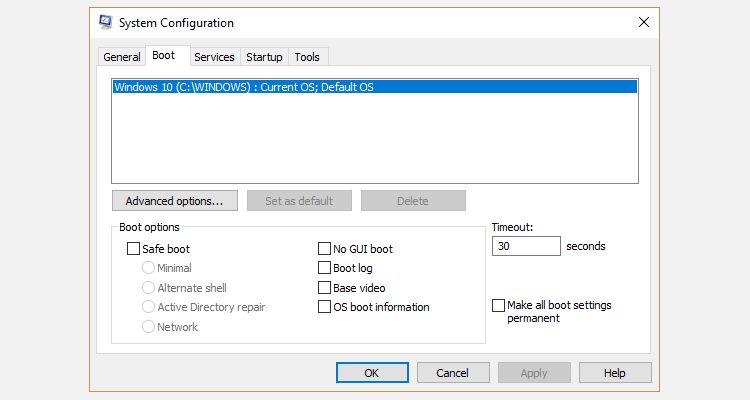
Альтернативный метод: msconfig
- Нажмите Пуск, введите
msconfigи откройте “Конфигурация системы”. - Откройте вкладку Загрузка.
- Здесь можно выбрать ОС по умолчанию, изменить параметр Timeout и другие опции. Также можно пометить ненужные записи и нажать “Удалить” — это убирает запись из списка загрузки, но не удаляет файлы ОС с диска.
Примечание: Удаление записи в msconfig убирает её из списка загрузки, но не гарантирует удаление всех связанных EFI-записей в UEFI NVRAM. Для этого используйте BCDEdit или инструменты UEFI.
Альтернатива для администраторов: если вам нужно массово скрывать/восстанавливать экран загрузки, можно применять групповые политики или скрипты, меняющие параметры BCD централизованно.
2. Удаление записей с помощью BCDEdit
BCDEdit — мощный встроенный инструмент. Он даёт прямой доступ к базе BCD, но требует аккуратности. Неправильное удаление может сделать систему нерабочей.
Шаги (безопасная последовательность):
- Откройте Командную строку от имени администратора: в Пуске введите
cmd, правой кнопкой — Запуск от имени администратора. - Создайте резервную копию BCD:
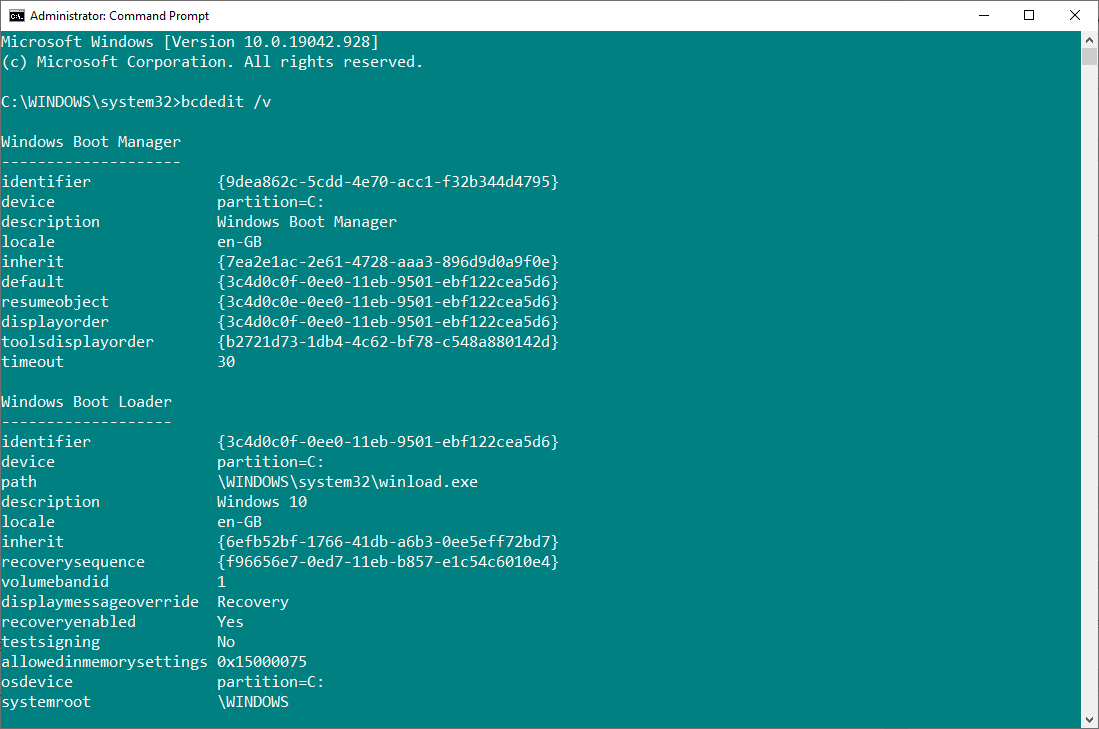
bcdedit /export c:\bcdbackup- Просмотрите текущие записи с подробностями:
bcdedit /vЭта команда выведет разделы Windows Boot Manager и Windows Boot Loader с их идентификаторами (GUID). В выводе под секцией Boot Loader вы увидите поле identifier — скопируйте его для записи, которую собираетесь удалить.
- Удалите выбранную запись, заменив {идентификатор} на копированный GUID:
bcdedit /delete {идентификатор}- Перезагрузите систему и проверьте, исчезла ли запись.
Если вы случайно удалили нужную запись, можно восстановить BCD из резервной копии:
bcdedit /import c:\bcdbackupЕсли импорт невозможен, используйте загрузочный носитель Windows и выполните восстановление с помощью bootrec /rebuildbcd и bootrec /fixmbr / bootrec /fixboot (в зависимости от ситуации и версии Windows).
Важно: Перед удалением убедитесь, что вы НЕ удаляете запись, помеченную как {default} или ту, которую использует текущая рабочая система.
3. Visual BCD Editor — графический инструмент
Если вы не привыкли к командной строке, Visual BCD Editor предоставляет GUI для тех же операций. Интерфейс отображает дерево Bcdstore и все Loaders, где можно выбрать запись и нажать Delete.
Шаги:
- Скачайте Visual BCD Editor с официального сайта разработчика (проверьте цифровую подпись и репутацию источника).
- Установите и запустите от имени администратора. Программа просканирует BCD.
- В левой панели выберите Bcdstore > Loaders > [ваша запись], затем в правой части нажмите Delete.
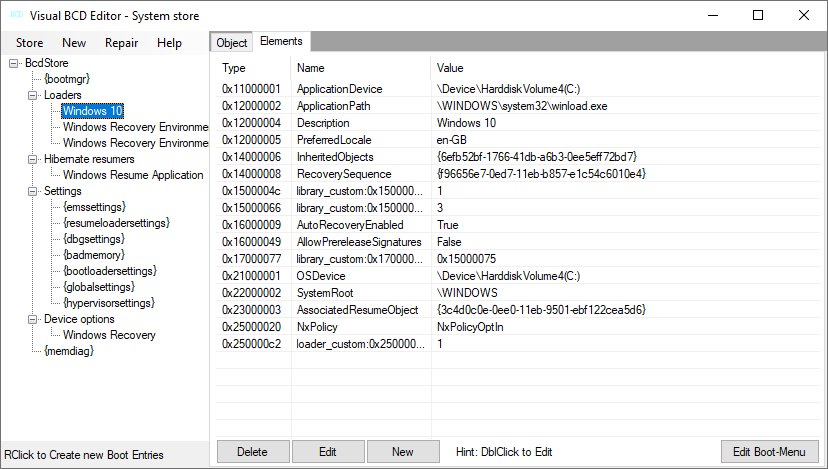
Плюсы: удобство, визуальное представление, меньше шансов допустить опечатку в GUID. Минусы: стороннее ПО, потенциальные риски доверять инструменту из непроверенных источников.
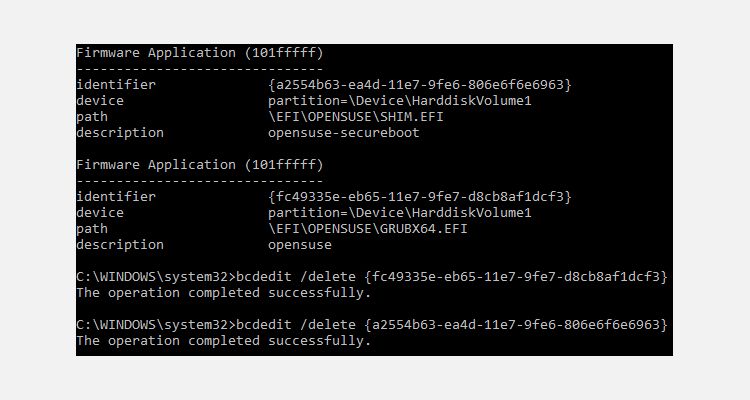
4. Удаление EFI-записей (UEFI) через BCDEdit и интерфейс прошивки
На UEFI-системах записи загрузчика могут находиться в NVRAM. Чтобы увидеть такие объекты, используйте:
bcdedit /enum firmwareКоманда выведет все объекты в хранилище BCD, включая firmware entries и загрузчики Linux/других ОС.
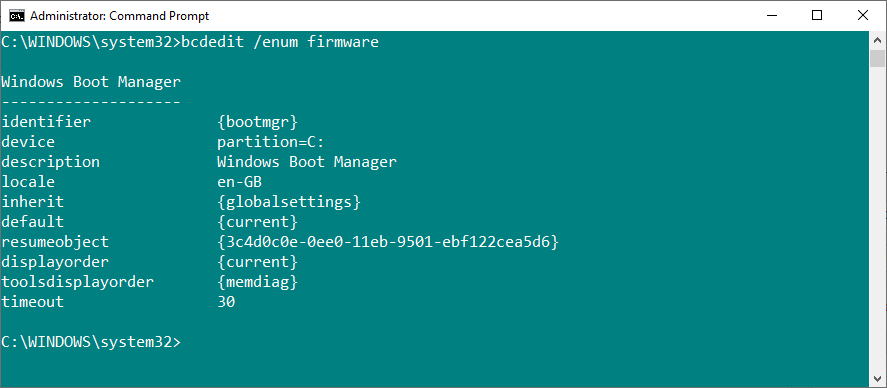
Скопируйте идентификатор неактуционной записи и удалите её:
bcdedit /delete {идентификатор}Альтернативно, войдите в настройки прошивки UEFI (обычно через F2/F10/Del во время старта) и найдите раздел Boot или Boot Order. Там можно удалить или изменить порядок загрузчиков. На некоторых материнских платах есть пункт Delete Boot Option для удаления записи NVRAM.
Если у вас есть доступ к Linux (LiveUSB), вы можете использовать efibootmgr:
sudo efibootmgr -v      # посмотреть список
sudo efibootmgr -b 0001 -B  # удалить запись 0001
Примечание:
efibootmgrменяет NVRAM на уровне прошивки, а не BCD. На UEFI-системах удалять надо обе стороны, чтобы полностью очистить список загрузки.
Когда эти методы не сработают
- Если запись автоматически появляется после удаления — возможно, служба, скрипт или инструмент (например, менеджер загрузчиков Linux) восстанавливает её при каждой загрузке. Проверьте автозапуск задач и службы.
- Если система использует RAID/специфическую разметку, некоторые инструменты могут не видеть корректно разделы. В таких случаях используйте средства производителя или обратитесь к документации плат.
- Если запись находится в другом BCD-хранилище (например, на внешнем диске), удаление локального BCD не повлияет на внешний.
План отката: как восстановить систему, если что-то пошло не так
- Если вы сделали экспорт BCD:
bcdedit /import c:\bcdbackup. - Если импорт невозможен, загрузитесь с установочного носителя Windows, откройте командную строку и выполните:
bootrec /fixmbr
bootrec /fixboot
bootrec /rebuildbcd- Если проблема в UEFI NVRAM, войдите в UEFI и восстановите порядок загрузки или удалите неверные записи вручную.
- При сохранении данных — подключите диск к другому ПК и скопируйте важные файлы прежде чем заниматься восстановлением загрузчика.
Чек-листы по ролям
Домашний пользователь
- Создать резервную копию важных файлов.
- Экспортировать BCD:
bcdedit /export c:\bcdbackup. - Попробовать скрыть экран выбора через msconfig.
- Если необходимо — использовать Visual BCD Editor.
- Перезагрузить и проверить результат.
Системный администратор
- Выполнить централизованную проверку BCD на нескольких машинах.
- Подготовить сценарий для экспорта/импорта BCD.
- Тестировать изменения на тестовой машине перед массовым развёртыванием.
- Обеспечить доступ к загрузочным носителям для каждой модели оборудования.
Инженер по поддержке/Helpdesk
- Собрать логи
bcdedit /vи снимки экрана. - Проверить записи UEFI через
bcdedit /enum firmwareилиefibootmgr. - Выполнить восстановление из резервной копии BCD.
Критерии приёмки
- Экран выбора загрузки больше не отображает нежелательные записи.
- Система успешно загружается в выбранную ОС без ошибок.
- Таймаут загрузчика соответствует заданному значению.
- Для UEFI: список загрузочных записей в прошивке не содержит удалённых пунктов.
Тесты и сценарии приёмки
Тест базового удаления:
- До: убедитесь, что в меню загрузки есть лишняя запись.
- Действие: удалить запись через BCDEdit или Visual BCD Editor.
- Ожидаемый результат: запись исчезла, ОС загружается нормально.
Тест отката:
- Действие: намеренно удалить запись, затем выполнить
bcdedit /import c:\bcdbackup. - Ожидаемый результат: запись восстановлена, загрузка проходит как до изменений.
- Действие: намеренно удалить запись, затем выполнить
Тест UEFI:
- Действие: удалить запись через
bcdedit /enum firmwareиbcdedit /deleteили через UEFI. - Ожидаемый результат: запись отсутствует в
bcdedit /enum firmwareи в интерфейсе UEFI.
- Действие: удалить запись через
Альтернативные подходы и когда их применять
- Использовать средства производителя (например, утилиты для материнской платы) если у вас проприетарный режим загрузки.
- На Linux-системах применяйте
efibootmgrдля работы с записями UEFI. - Если вы планируете окончательно удалить вторую ОС — удалите её разделы через Управление дисками и затем исправьте BCD; это полностью уберёт файлы ОС с диска.
Security и приватность
- Не скачивайте случайные утилиты для правки загрузчика из непроверенных источников. Отдавайте предпочтение официально подписанным инструментам.
- При работе с BCD вы затрагиваете критическую область загрузки — соблюдайте принцип наименьших привилегий: запускайте GUI-инструменты от администратора только при необходимости.
Мини‑методология принятия решения (как выбрать метод)
- Нужна ли вам только маскировка меню загрузки? Если да — msconfig или настройки Windows.
- Нужно ли физически удалить запись из BCD? Если да — BCDEdit (CLI) или Visual BCD (GUI).
- Есть ли записи в UEFI NVRAM? Если да — используйте
bcdedit /enum firmware,efibootmgrили интерфейс UEFI. - Всегда создавайте резервную копию перед изменениями.
Быстрое руководство по командам (cheat sheet)
- Экспорт BCD:
bcdedit /export c:\bcdbackup - Просмотр записей:
bcdedit /v - Удаление записи:
bcdedit /delete {идентификатор} - Просмотр firmware-записей:
bcdedit /enum firmware - Восстановление из резервной копии:
bcdedit /import c:\bcdbackup - Восстановление загрузчика с носителя:
bootrec /rebuildbcdиbootrec /fixboot
Короткая галерея крайних случаев
- Появление удалённой записи снова после перезагрузки: проверьте службы, планировщик задач и сторонние менеджеры загрузки.
- Невозможность запустить
bcdeditиз-за прав: убедитесь, что вы в консоли администратора. - UEFI-панель не показывает удалённые записи: попробуйте обновить прошивку платы или использовать
efibootmgr.
Справочник терминов (1‑строка)
- BCD: Boot Configuration Data — база данных конфигурации загрузки Windows.
- BCDEdit: встроенный инструмент для просмотра и изменения BCD.
- UEFI: современный интерфейс прошивки, замена BIOS.
- NVRAM: энергонезависимая память, где UEFI хранит порядок загрузки.
Резюме
Удаление старых записей в меню загрузки Windows — простая задача при соблюдении мер предосторожности. Сначала экспортируйте BCD, затем выберите метод: скрытие через msconfig, удаление через BCDEdit, GUI‑утилиту или работу с UEFI NVRAM. Всегда имейте загрузочный носитель под рукой и заранее протестируйте процедуру восстановления.
Итоговый совет: для большинства домашних пользователей лучший баланс удобства и безопасности — экспорт BCD, попытка скрыть через msconfig и использование Visual BCD Editor при необходимости. Для администраторов и инженеров — скриптовая автоматизация и тестирование на тестовых машинах.
Короткая версия для анонса
Если вы избавляетесь от второй ОС, очистка меню загрузки Windows упрощает старт и уменьшает путаницу. Сделайте экспорт BCD, скройте или удалите записи через msconfig, BCDEdit или Visual BCD Editor и проверьте список записей в UEFI. Восстановление возможно из резервной копии.

Похожие материалы

Несколько аккаунтов Skype: Multi Skype Launcher

Журнал для работы: повысить продуктивность

Персональные звуки уведомлений на Android

Скачивание шоу Hulu для офлайн‑просмотра

Microsoft Start: персонализированная новостная лента
