
Как массово удалять письма в Outlook

Быстрые ссылки
- Удаление нескольких писем в Outlook на компьютере
- Очистка нескольких писем в Outlook в браузере
- Массовое удаление писем в мобильном приложении Outlook
Если нужно удалить сразу несколько писем, Microsoft Outlook позволяет выбрать и удалить несколько сообщений одновременно. Это работает в десктопной, веб- и мобильной версиях. Ниже — подробные инструкции и полезные советы.
Удаление нескольких писем в Outlook на компьютере
Outlook для компьютера даёт несколько способов: удалить все письма в папке, выделить подряд и удалить их, либо выбрать несмежные письма.
- Откройте Outlook на компьютере.
- В левой боковой панели выберите папку, из которой хотите удалить письма.
- В панели справа отобразятся письма выбранной папки.
Удалить все видимые письма
- Нажмите Ctrl+A (Windows) или Command+A (Mac), чтобы выделить все письма.
- Нажмите клавишу Delete на клавиатуре.
- Если у вашей клавиатуры нет клавиши Delete, щёлкните правой кнопкой мыши по выделенному письму и выберите «Удалить».
Быстро восстановить случайно удалённые письма можно нажатием Ctrl+Z (Windows) или Command+Z (Mac).
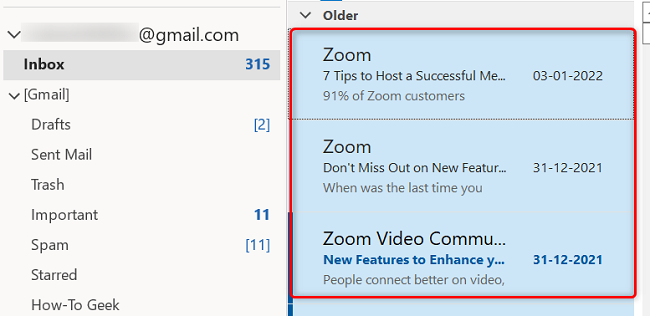
Удаление последовательных писем
- Кликните по первому письму в диапазоне.
- Удерживая Shift, кликните по последнему письму диапазона — будут выделены все между ними.
- Нажмите Delete или щёлкните правой кнопкой и выберите «Удалить».

Удаление несмежных писем
- Кликните по первому нужному письму.
- Удерживая Ctrl (Windows) или Command (Mac), кликните по другим письмам для выделения.
- Нажмите Delete или щёлкните правой кнопкой и выберите «Удалить».
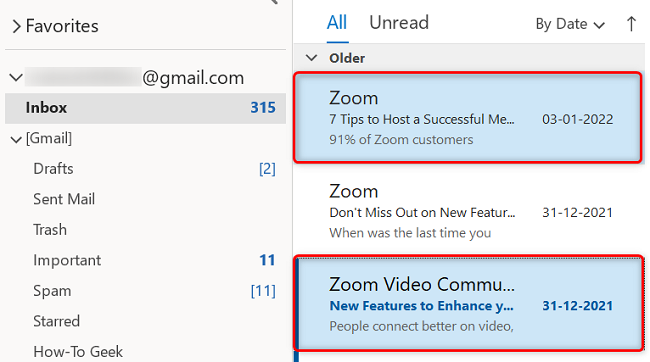
Все удалённые письма автоматически попадают в папку «Удалённые». Чтобы удалить их навсегда, откройте эту папку, выделите письма и нажмите Delete или используйте команду «Очистить папку».
Очистка нескольких писем в Outlook в браузере
В веб-версии Outlook рядом с письмами есть чекбоксы, с помощью которых удобно выделять и удалять несколько писем.
- Откройте браузер и перейдите на сайт Outlook.
- В левой панели выберите нужную папку.
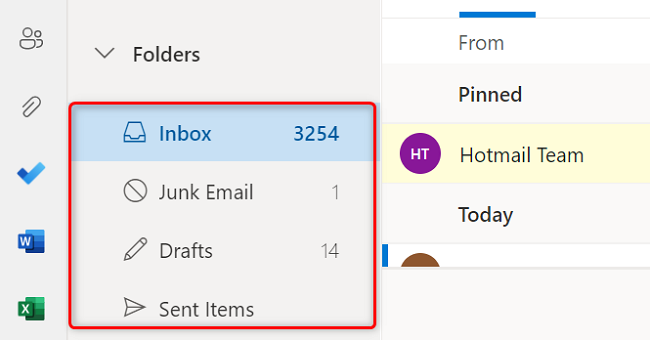
Удалить все письма в папке
- Нажмите Ctrl+A (Windows) или Command+A (Mac) для выделения всех писем.
- Вверху списка нажмите «Очистить [имя папки]» (Empty [Folder Name]).
![Выделите все письма и выберите «Очистить [имя папки]».](https://static1.howtogeekimages.com/wordpress/wp-content/uploads/2022/03/5-outlook-web-select-all-emails.png)
Удаление последовательных писем
- Нажмите на иконку отправителя слева от первого письма, которое нужно удалить.
- Удерживая Shift, нажмите на иконку отправителя у последнего письма диапазона.
- Нажмите кнопку «Удалить» в верхней панели.

Удаление несмежных писем
- Щёлкните по первому письму, затем удерживая Ctrl (Windows) или Command (Mac), выберите другие письма.
- Нажмите «Удалить» вверху.
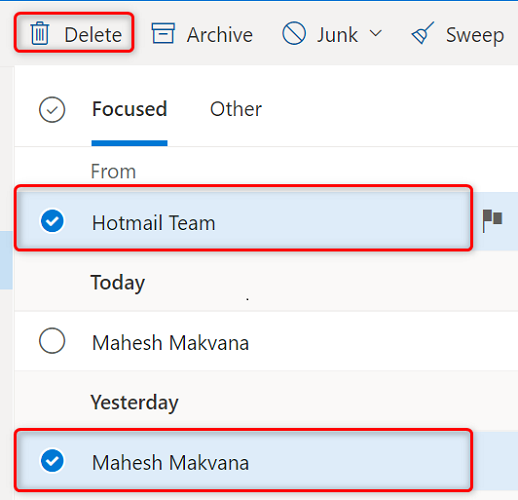
Веб‑Outlook перемещает удалённые сообщения в папку «Удалённые». Откройте её и нажмите «Очистить папку», чтобы удалить их окончательно.
Массовое удаление писем в мобильном приложении Outlook
Мобильная версия имеет сокращённый набор функций, но массовое удаление возможнo.
- Откройте приложение Outlook на смартфоне.
- Перейдите в нужную папку.
Удаление нескольких писем
- Нажмите и удерживайте первое письмо, которое хотите удалить.
- Затем просто тапайте по другим письмам, чтобы их выделить.
- Нажмите значок корзины вверху экрана.


Выбранные письма переместятся в папку «Удалённые». Чтобы удалить их навсегда, откройте эту папку и используйте значок корзины или команду «Очистить».
Как восстановить случайно удалённые письма
Важно: удалённые письма обычно сначала попадают в папку «Удалённые» или «Корзина». Если письмо не в этой папке, многие учётные записи Exchange/Office 365 и Outlook.com позволяют восстановить элементы из «Восстановимых элементов» в течение ограниченного времени.
Десктоп (Outlook для Windows/Mac)
- Откройте папку «Удалённые». Если письма там нет, в верхней панели выберите «Восстановить удалённые элементы» или «Recover Deleted Items» (название пункта может отличаться в зависимости от версии).
- Выберите письма и восстановите в нужную папку.
Веб (Outlook.com / Outlook в браузере)
- Откройте папку «Удалённые». Вверху нажмите «Восстановить удалённые элементы» или «Восстановить сообщения», если такая опция доступна.
- Выберите элементы и нажмите «Восстановить».
Мобильные приложения
- Обычно мобильные приложения предоставляют доступ к папке «Удалённые». Если опции «Восстановить» нет, откройте веб‑версию или десктопный Outlook.
Если письма удалены окончательно (например, очищена папка «Удалённые»), восстановление возможно только при наличии резервной копии или если администратор почтовой службы включил дополнительный период хранения.
Важно: сроки хранения и доступность функции восстановления зависят от типа учетной записи (личная, рабочая, школьная) и настроек администратора.
Когда массовое удаление не подходит
- Нужен правовой или архивный учёт сообщений — массовое удаление может нарушить правила хранения.
- Письма ожидают сохранения как доказательства или записи о транзакциях.
- Вам нужен доступ к старым письмам для аналитики — лучше архивировать.
Если эти условия есть, сначала создайте архивную копию (экспорт PST/архив) или перенесите письма в отдельную архивную папку.
Альтернативные подходы
- Правила и фильтры: автоматизируйте перемещение/удаление писем по критериям (отправитель, тема, размер).
- Архивирование: перенос старых писем в архивную папку вместо удаления.
- Sweep/Очистка: в веб‑Outlook есть команды «Очистить», которые держат только последние сообщения от отправителя.
- Поиск и удаление: используйте поиск (фильтры по дате, размеру, вложениям) и удаляйте результаты.
Эти методы снижают риск случайной потери важных писем и помогают поддерживать порядок.
Чек‑лист перед массовым удалением
- Проверить политику хранения и требования соответствия (compliance).
- Создать резервную копию или экспортировать важные папки.
- Отфильтровать по отправителю/датам/размеру, чтобы избежать ошибок.
- Убедиться, что у вас есть доступ к функции восстановления.
- Очистить папку «Удалённые» только после проверки.
Роли и обязанности
- Пользователь: проверяет содержимое и делает экспорт при необходимости.
- Администратор: настраивает политику хранения и доступ к восстановлению.
Критерии приёмки
- Все выбранные письма удалены из исходной папки.
- При необходимости письма доступны в папке «Удалённые» или в «Восстановимых элементах».
- Архив или экспорт выполнен, если он был необходим.
Советы и полезные сочетания клавиш
- Windows: Ctrl+A — выделить всё; Ctrl+Z — отмена; Ctrl+Click — выделение несмежных.
- Mac: Command+A — выделить всё; Command+Z — отмена; Command+Click — выделение несмежных.
- В вебе: используйте панель поиска для тонкой фильтрации перед удалением.
Безопасность и конфиденциальность (GDPR и другие особенности)
- Перед массовым удалением личных данных убедитесь, что вы соблюдаете правила хранения персональных данных.
- При работе с корпоративной почтой согласуйте действия с IT/отделом безопасности.
- Для учётных записей, где данные критичны, предпочтительнее архивирование вместо незапланированного удаления.
Важно: при удалении писем с личными данными проверьте, не требуется ли уведомление или специальное хранение по закону.
Когда удаление не помогает: альтернативы для уборки почты
- Используйте правила для автоматической сортировки и удаления спама.
- Подписывайтесь/отписывайтесь от рассылок массово при помощи фильтров.
- Очистите вложения: сохраняйте вложения в облако, затем удаляйте письма.
Диаграмма принятия решения
flowchart TD
  A[Нужно удалить много писем?] --> B{Это рабочая почта?}
  B -- Да --> C[Согласовать с IT]
  B -- Нет --> D[Можно продолжать]
  C --> E{Нужно хранение по закону?}
  E -- Да --> F[Архивировать и экспортировать]
  E -- Нет --> G[Массовое удаление]
  D --> G
  G --> H[Очистить «Удалённые»]
  F --> H
  H --> I[Проверить восстановление]
Часто задаваемые вопросы
Можно ли восстановить письма после очистки папки «Удалённые»?
Иногда можно. Для корпоративных и некоторых личных учётных записей Exchange/Office 365 доступна функция «Восстановимые элементы». Если срок хранения не истёк, администратор или пользователь сможет восстановить письма.
Как удалить все письма от конкретного отправителя?
В веб‑Outlook выполните поиск по отправителю, выделите результаты и используйте кнопку «Удалить» или команду «Очистить», чтобы удалить старые сообщения.
Можно ли настроить автоматическое удаление старых писем?
Да. В Outlook можно создать правило, которое будет автоматически удалять или архивировать письма старше определённого периода.
Как не потерять вложения при массовом удалении?
Сохраните важные вложения в облачное хранилище или локально до удаления писем.
Итог
Массовое удаление писем в Outlook — быстрый способ навести порядок в почтовом ящике. На компьютере, в веб‑версии и в мобильном приложении процесс прост: выделяйте письма (Ctrl/Command, Shift) и удаляйте. Всегда делайте экспорт или архивирование при работе с юридически важной корреспонденцией и проверяйте папку «Удалённые» перед окончательной очисткой.
Ключевые рекомендации:
- Используйте фильтры и правила для предотвращения захламления.
- Перед массовым удалением создавайте резервные копии.
- Знайте, как восстанавливать письма в вашей версии Outlook.
Если вы случайно удалили письмо и не уверены в восстановлении, обратитесь к нашему руководству по восстановлению удалённых элементов в Outlook.
Related: How to Recover Deleted Items from Outlook

Похожие материалы

Несколько аккаунтов Skype: Multi Skype Launcher

Журнал для работы: повысить продуктивность

Персональные звуки уведомлений на Android

Скачивание шоу Hulu для офлайн‑просмотра

Microsoft Start: персонализированная новостная лента
