
Как удалить несколько контактов на iPhone
Быстрые ссылки
- Можно ли удалить несколько контактов сразу на iPhone?
- Как удалить несколько контактов на iPhone
- Удаление с помощью стороннего приложения
- Массовое удаление контактов
- Удаление дубликатов
- Как удалить все контакты на iPhone
Краткое описание метода
Встроенный метод: в приложении “Контакты” нажмите и удерживайте первый контакт двумя пальцами, затем тяните пальцы вверх или вниз, чтобы выбрать смежные записи. После выделения удержите любое выделенное имя одним пальцем и выберите «Удалить X контактов». Этот способ плохо подходит, если нужно выбрать несмежные контакты.
Лучший практический путь: использовать приложение с функцией массового выбора и безопасным удалением (например, “Easy Cleaner” — бесплатное приложение в App Store). Также можно управлять контактами через iCloud.com или Google Contacts (web) для массовых изменений и резервных копий.
Important: перед массовым удалением сделайте резервную копию контактов (iCloud или экспорт через Google Contacts). Если вы синхронизируете контакты с учетной записью (iCloud, Google, Exchange), удаление может распространиться на все устройства, связанные с этой учетной записью.
Можно ли удалить несколько контактов сразу на iPhone?
Да, начиная с iOS 16 Apple добавила жест для выбора нескольких контактов подряд прямо в приложении “Контакты”. Однако этот метод подходит только для последовательных записей. Для выборки несмежных контактов, фильтрации и работы с дубликатами встроенных средств мало — понадобятся сторонние утилиты или веб-инструменты.
Преимущества встроенного способа:
- Не требует установки дополнительных приложений.
- Быстро для удаления подряд идущих записей.
Ограничения:
- Невозможно легко выбрать несмежные записи.
- Нет расширенных фильтров, поиска по полям или автоматически помеченных групп.
Если вам нужно регулярно чистить контакты, лучше настроить процесс с резервным копированием и использовать приложение с функциями обнаружения дубликатов и массового удаления.
Как удалить несколько контактов на iPhone — пошагово
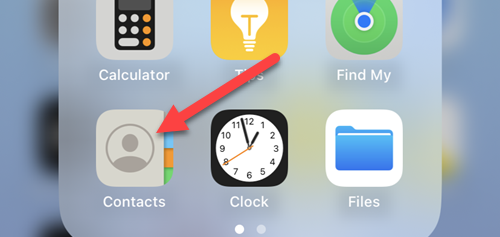
- Откройте приложение “Контакты” на iPhone или iPad.
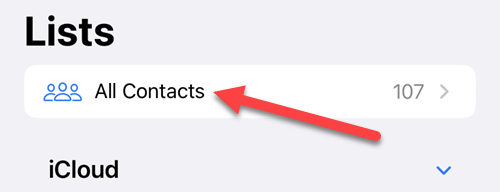
- Перейдите в “Все контакты” (если у вас несколько аккаунтов, выберите нужный).
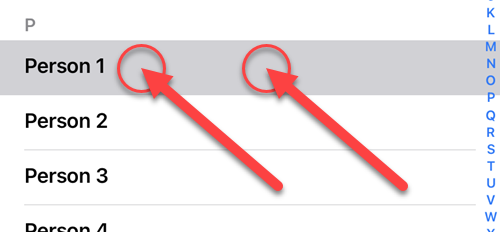
- Нажмите и удерживайте первый контакт двумя пальцами.
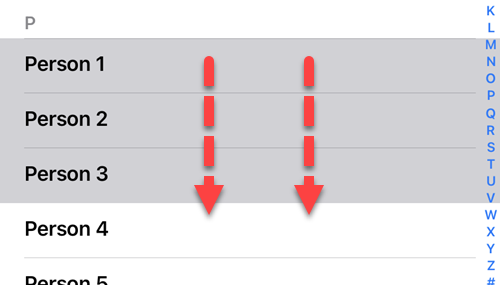
- Потяните двумя пальцами вниз (или вверх), пока не выберете все требуемые контакты, затем отпустите.
- Нажмите и удерживайте любой из выделенных контактов одним пальцем, чтобы открыть меню, и выберите «Удалить X контактов».
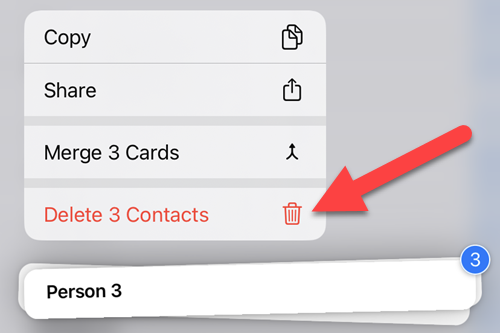
- Подтвердите удаление, нажав «Удалить контакты».

Примечание: этот метод удаляет контакты из того аккаунта, который выбран в верхней части экрана. Если контакт синхронизируется с Google, Exchange или iCloud, удаление произойдёт и в соответствующем облаке.
Удаление несколькими несмежными контактами — через приложение
Для выбора несмежных контактов и более точного управления используйте стороннее приложение. Примерный рабочий процесс на базе “Easy Cleaner”:
- Установите “Easy Cleaner” из App Store и откройте приложение.
- Разрешите доступ к контактам: нажмите “Продолжить”, затем “ОК”.

- Пропустите опциональную функцию “Улучшение контактов” (Contacts Enrichment) — она не нужна для массового удаления.

- Выберите “Все контакты” в верхней части экрана.
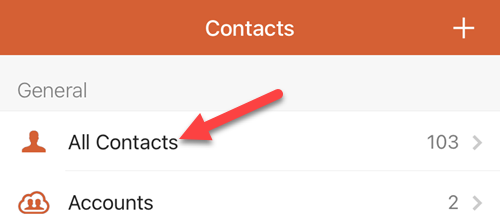
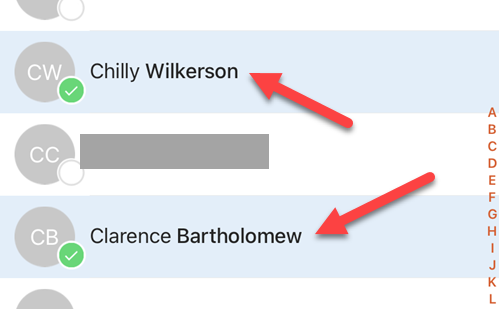
- Нажмите и удерживайте один контакт, затем просто отмечайте любые другие контакты — можно выбирать произвольно.
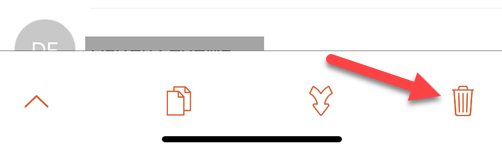
- После выделения всех нужных контактов нажмите значок корзины в правом нижнем углу.
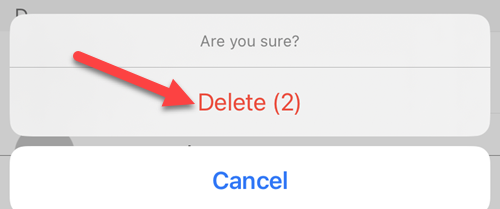
- Подтвердите удаление, выбрав “Удалить”.
Плюсы сторонних приложений:
- Возможность выбирать несмежные контакты.
- Инструменты для поиска дубликатов, фильтрации по отсутствующим полям (без номера, без email) и просмотра источников контакта.
- Часто дают возможность выборочно восстанавливать удалённые записи.
Минусы:
- Требуют доступ к вашим контактам — проверяйте политику конфиденциальности приложения.
- Некоторые функции могут быть платными.
Массовое удаление контактов: варианты
Варианты массового удаления — от простого до полного стирания:
- Встроенный жест в приложении “Контакты”: подходит для подряд идущих записей.
- Сторонние приложения (Easy Cleaner, Cleaner Pro, Contacts Cleanup): удобны для произвольных выборок и фильтров.
- Веб-версии сервисов, с которыми синхронизируются контакты (iCloud.com, contacts.google.com): позволяют массово выделять и удалять записи с возможностью экспорта резервной копии.
- Удаление аккаунта: в iPhone в «Настройках» → «Пароли и учётные записи» (или «Почта» → «Учетные записи») можно удалить всю учетную запись контактов (например, Google), и все её контакты исчезнут с устройства. Этот способ стоит применять осторожно.
Пошаговый пример через iCloud.com (рекомендуется для бэкапа и массовых операций):
- Откройте iCloud.com в браузере на компьютере и войдите под вашим Apple ID.
- Перейдите в “Контакты”.
- Нажмите один контакт, затем удерживайте Shift и щёлкните последний в диапазоне, чтобы выделить подряд идущие записи, либо удерживайте Command/Ctrl для несмежного выделения.
- Нажмите значок шестерёнки → “Удалить”.
- Убедитесь, что вы сделали резервную копию.
Преимущество iCloud/Google: удобные инструменты экспорта (vCard/CSV) перед удалением.
Как удалить дубликаты контактов на iPhone
iOS 16 и новее умеют обнаруживать дубликаты и предлагать их объединение.
Откройте приложение “Контакты”.
Перейдите в “Все контакты”.
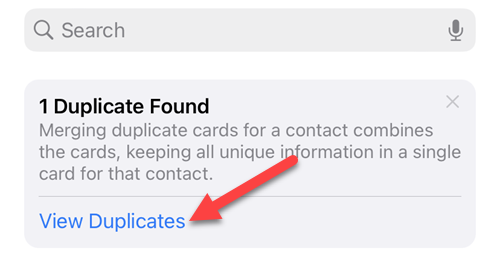
Если найдены дубликаты, вверху появится карточка с числом найденных дублей — нажмите “Просмотреть дубликаты”.
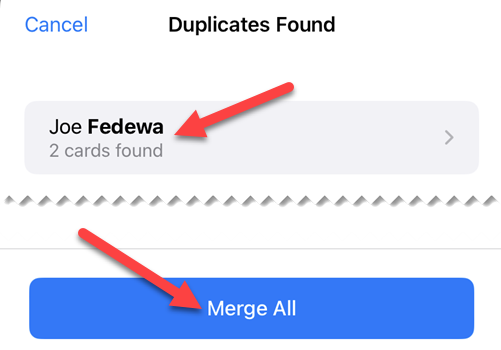
- Нажмите «Объединить всё» для массового слияния, или выберите отдельный контакт и нажмите “Объединить”.
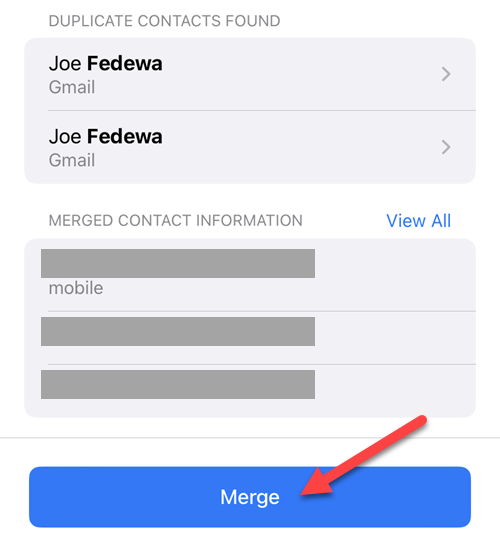
- Внимательно проверьте данные, которые будут объединены (номера, email, заметки), и подтвердите действие.
Если у вас много дубликатов с разными источниками (Google, iCloud, локальные SIM), сторонние приложения или веб-сервисы могут дать более гибкие правила слияния и поиск по совпадению похожих имён/номеров.
Как удалить все контакты на iPhone
Варианты полного удаления:
Через приложение “Контакты” с жестом: в “Все контакты” нажмите двумя пальцами на самый верхний контакт и потяните вниз до конца списка, затем выполните удаление. Это работает, но неудобно для очень больших списков.
Использовать приложение вроде “Easy Cleaner”: после выделения одного контакта нажмите кнопку выделения всех (галочка в правом верхнем углу), затем корзину → удалить.
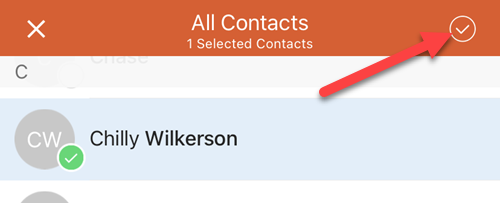
Удалить учетную запись, синхронизирующую контакты: Настройки → Учётные записи → выберите аккаунт (Google, Exchange, и т.д.) → удалите аккаунт или отключите синхронизацию контактов.
Через iCloud.com: выделите все контакты (Cmd/Ctrl+A) и удалите. Затем синхронизация удалит их с устройства.
Важно: при полном удалении сначала экспортируйте контакты (iCloud/Google экспорт — vCard/CSV), чтобы можно было восстановить данные при ошибке.
Дополнительные советы и особенности
- Резервное копирование: экспорт контактов в vCard через iCloud или Google Contacts перед массовыми операциями.
- Источники контактов: проверьте, откуда берутся контакты (iCloud, Google, Exchange, локальная учетная запись). Удаление из локального аккаунта не затронет контакты в облаке и наоборот.
- Фильтры: использовать фильтрацию по аккаунтам в приложении “Контакты” или в стороннем приложении для точного выбора.
- Безопасность данных: проверяйте политику конфиденциальности сторонних приложений перед тем как дать доступ к контактам.
Сравнение подходов — таблица (кратко)
- Встроенный жест: бесплатно, быстро для подряд идущих, нет гибкости.
- Easy Cleaner (и аналоги): гибкость, несмежный выбор, обнаружение дубликатов; нужен доступ к контактам, возможны платные функции.
- iCloud.com / Google Contacts: лучший контроль, экспорт/резервное копирование, удобство на компьютере.
- Удаление аккаунта: радикально, быстро, но может удалить важные рабочие контакты — используйте с осторожностью.
Когда встроенный метод не подойдёт — примеры
- Если нужно удалить контакты, находящиеся не подряд, встроенный жест неудобен.
- Если вы хотите просмотреть источники контактов и исключить рабочие записи (Exchange), лучше работать через аккаунты или веб-инструменты.
- При управлении большим списком дубликатов встроенные средства могут не предложить достаточной гибкости для сложного слияния.
Альтернативные подходы
- Управление через Mac: приложение «Контакты» на macOS удобно для массового выделения и слияния записей, затем синхронизируйте изменения через iCloud.
- Google Contacts (web): если ваши контакты синхронизируются с Google, используйте contacts.google.com для массового удаления и экспорта.
- Экспорт-редактирование-импорт: экспортируйте CSV/vCard, отредактируйте на компьютере, затем импортируйте обратно (полезно для сложных преобразований или массовой нормализации данных).
Чек-лист перед массовым удалением
- Сделать экспорт всех контактов в vCard/CSV.
- Проверить, с какими аккаунтами синхронизируются контакты (iCloud, Google, Exchange).
- Отделить рабочие/служебные контакты от личных.
- Если используете стороннее приложение — прочитать политику конфиденциальности.
- Убедиться, что есть доступ к восстановлению (резервная копия).
Быстрый план действий (SOP) для массовой очистки контактов
- Экспортировать резервную копию через iCloud.com или Google Contacts.
- На iPhone открыть приложение/веб-версию для управления: iCloud.com или выбранное приложение (Easy Cleaner).
- Отфильтровать контакты по источнику/наличию номера/пустым полям.
- Выделить нужные контакты (несмежные — приложение, подряд — встроенный жест).
- Удалить и проверить результаты на устройстве и в облаке.
- При необходимости восстановить из резервной копии.
Критерии приёмки (после удаления)
- Удалены только те контакты, которые были отмечены для удаления.
- Главное устройство и связанные устройства (iPad, Mac) синхронизированы и показывают одно и то же состояние контактов.
- Резервная копия сохранена и при необходимости может быть импортирована.
Тест-кейсы и приёмочные проверки
- Удаление 10 подряд идущих контактов встроенным жестом — ожидаемый результат: 10 контактов исчезают.
- Удаление 10 несмежных контактов через приложение — ожидаемый результат: только выбранные исчезают, остальные нет.
- Объединение дубликатов через iOS — ожидаемый результат: данные контактов корректно слиты (телефоны, email).
- Удаление аккаунта с контактами — ожидаемый результат: контакты из этого аккаунта исчезают на устройстве, локальные контакты остаются.
Ментальные модели и эвристики
- “Сначала резервная копия”: всегда сначала экспортируйте данные.
- “Источник важнее имени”: выясните источник контакта, прежде чем удалять (личный vs рабочий).
- “Маленькими партиями”: при больших списках лучше удалять партиями и проверять результат.
Краткий глоссарий
- iCloud: облачный сервис Apple для синхронизации контактов.
- vCard: формат (.vcf) для экспорта/импорта контактов.
- Дубликат: несколько записей с одинаковым человеком/данными.
Примечания по конфиденциальности и безопасности
- Сторонние приложения запрашивают доступ к вашим контактам. Перед предоставлением доступа проверьте политику конфиденциальности и отзывы в App Store.
- При использовании Google Contacts или iCloud ваши изменения синхронизируются в облаке и на всех устройствах, подключённых к учётной записи.
- При масcовом удалении через аккаунт (удаление учётной записи) убедитесь, что вы не удаляете важную корпоративную учетную запись без консультации с администратором.
Советы по восстановлению при ошибке
- Если вы экспортировали резервную копию — импортируйте её обратно через iCloud.com или Google Contacts.
- Если не сделали резервную копию, проверьте папку «Недавно удалённые» в сервисах, которые её поддерживают, или обратитесь к резервной копии устройства (если она есть).
Решающее дерево: как выбрать метод
flowchart TD
  A[Нужно удалить контакты?] --> B{Тип выбора}
  B --> |Подряд| C[Встроенный жест в 'Контактах']
  B --> |Несмежные| D[Стороннее приложение]
  B --> |Полная очистка| E[Удалить аккаунт / iCloud.com]
  B --> |Дубликаты| F[Использовать встроенный Merge или приложение]
  C --> G[Сделать резервную копию перед удалением]
  D --> G
  E --> G
  F --> G
Частые ошибки и как их избежать
- Ошибка: удалил рабочие контакты вместе с личными. Как избежать: перед удалением фильтруйте по аккаунту.
- Ошибка: не сделал резервную копию. Как избежать: экспортируйте vCard заранее.
- Ошибка: доверил приложение с плохой репутацией. Как избежать: читайте отзывы и политику конфиденциальности.
Короткое резюме
Удаление нескольких контактов на iPhone возможно встроенными средствами, но для гибкой массовой очистки и работы с дубликатами лучше использовать сторонние приложения или веб-инструменты (iCloud, Google Contacts). Всегда делайте резервную копию и проверяйте источник контактов перед удалением.
Ключевые выводы в конце:
- Встроенный метод удобен для подряд идущих записей.
- Для несмежных выборок и сложной очистки используйте “Easy Cleaner” или веб-инструменты.
- Всегда выполняйте экспорт/резервную копию перед массовыми операциями.
- Проверяйте политику конфиденциальности сторонних приложений.

Похожие материалы

Несколько аккаунтов Skype: Multi Skype Launcher

Журнал для работы: повысить продуктивность

Персональные звуки уведомлений на Android

Скачивание шоу Hulu для офлайн‑просмотра

Microsoft Start: персонализированная новостная лента
