
Как удалить несколько контактов на iPhone

Контакты на iPhone часто превращаются в хаос: от нескольких нужных записей список постепенно разрастается до сотен имен. Удалить один контакт легко — за пару тапов. Но приходит момент, когда нужно быстро удалить сразу десятки или сотни записей. В этой статье подробно показаны рабочие способы массового удаления контактов на iPhone, советы по безопасности и восстановлению, а также чеклисты и сценарии для разных ролей.
Быстрое удаление одного контакта в iOS
Стандартный сценарий простой:
- Откройте приложение Контакты или вкладку Контакты в приложении Телефон и нажмите на контакт.
- Нажмите Изменить в правом верхнем углу.
- Прокрутите вниз и нажмите Удалить контакт, затем подтвердите ещё раз.
Важно: этот способ удаляет только одну запись. В iOS нет отдельной кнопки «выбрать несколько» в виде привычного чекбокса для последовательного выделения разноимённых записей. Далее — рабочие обходные пути.
Как удалить несколько контактов одним приёмом (двухпальцевый метод)
Самый быстрый способ удалить несколько соседних записей прямо на iPhone — выделить подряд идущие контакты с помощью двух пальцев и затем удалить их.
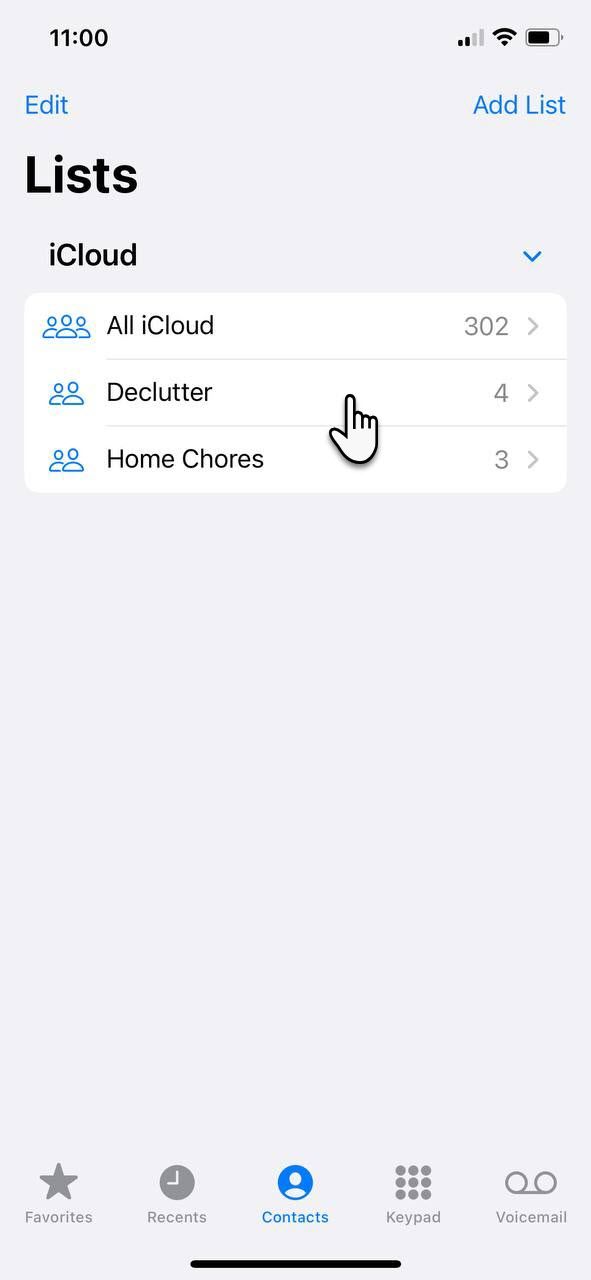
- Откройте приложение Телефон и выберите Контакты.
- Прокрутите до группы подряд идущих контактов, которые хотите удалить.
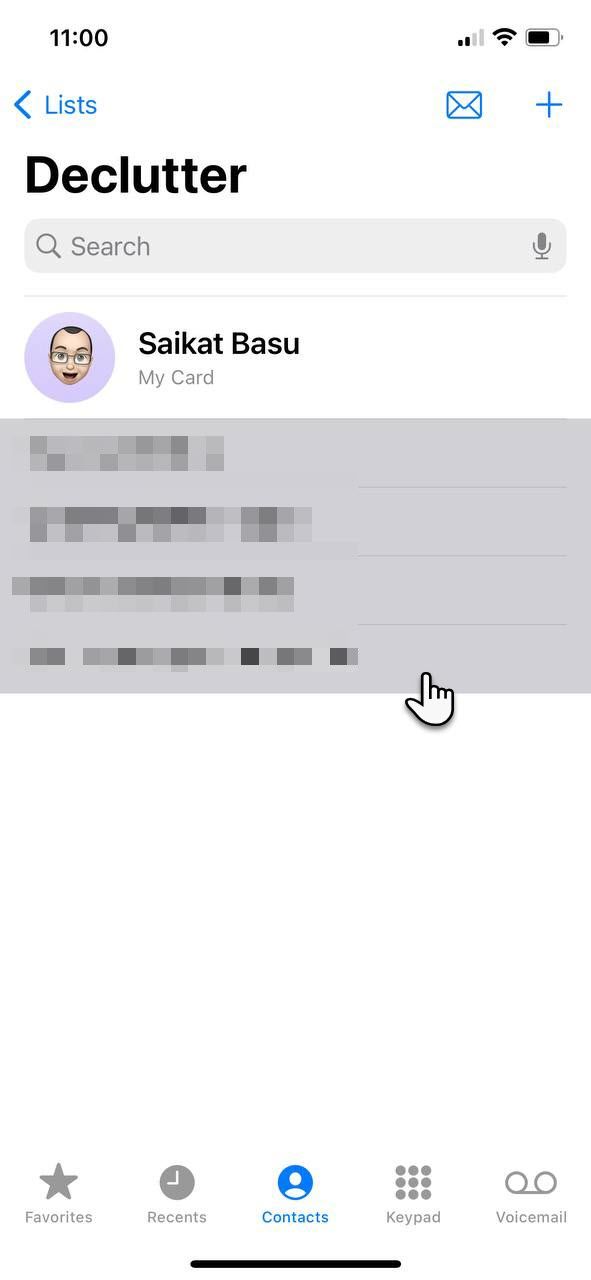
- Поставьте два пальца на одну запись группы и, удерживая, тяните вверх или вниз — iOS подсвечивает соседние контакты, попадающие под выделение.
- Отпустите пальцы, чтобы зафиксировать выделение. При необходимости повторите, чтобы добавить ещё блоки.
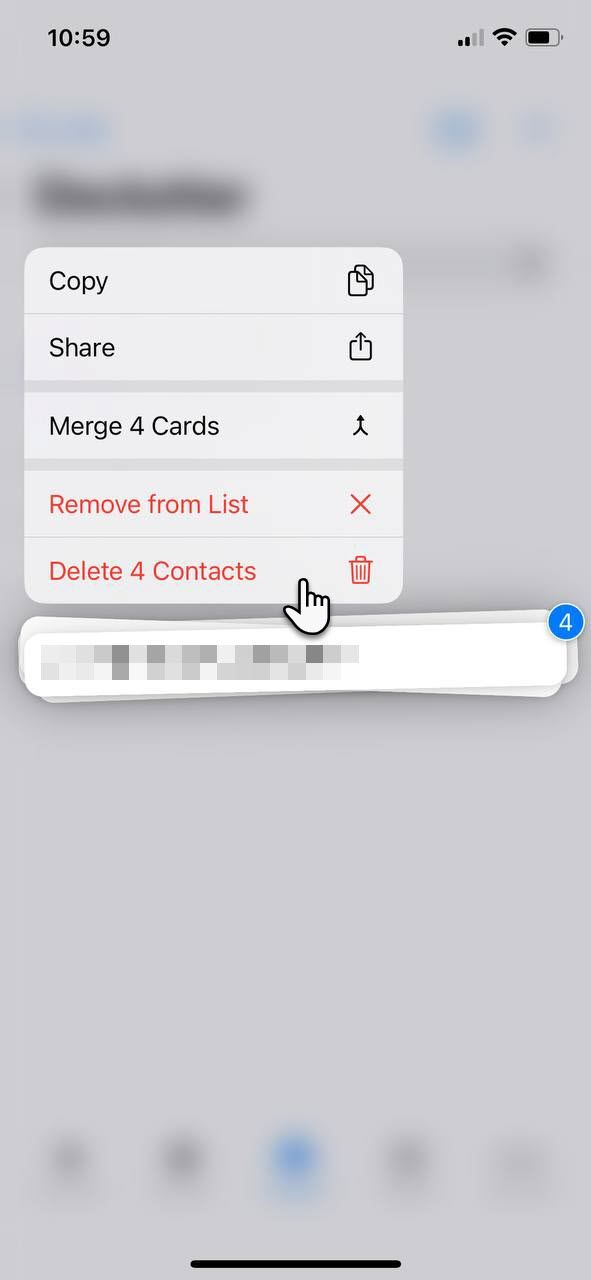
- Нажмите и удерживайте один из выделенных контактов. В появившемся меню выберите «Удалить X контактов», где X — количество выделенных записей.
- Подтвердите удаление, нажав Удалить X контактов в диалоге подтверждения.
Важно
- Двухпальцевый метод выделяет только соседние записи. Нельзя с его помощью выбрать разрозненные контакты, расположенные не подряд.
- Перед массовым удалением создайте резервную копию (см. раздел «Восстановление»).
Примечание: чтобы упростить выделение, заранее сгруппируйте контакты, которые хотите удалить, например пометив их одной меткой/группой или временно объединив в отдельный список.
Удаление нескольких контактов через iCloud в браузере
Если у вас нет под рукой Mac или вы используете Windows, массовое удаление удобно выполнять через веб-интерфейс iCloud.
- Откройте браузер и войдите на iCloud.com под своим Apple ID.
- Нажмите значок Контакты.
- Удерживая клавишу Control (на Windows) или Command (на Mac), выделяйте поочерёдно нужные контакты в списке.
- Нажмите на значок настроек (шестерёнка) в левом нижнем углу и выберите Удалить.
- Подтвердите действие в появившемся окне.
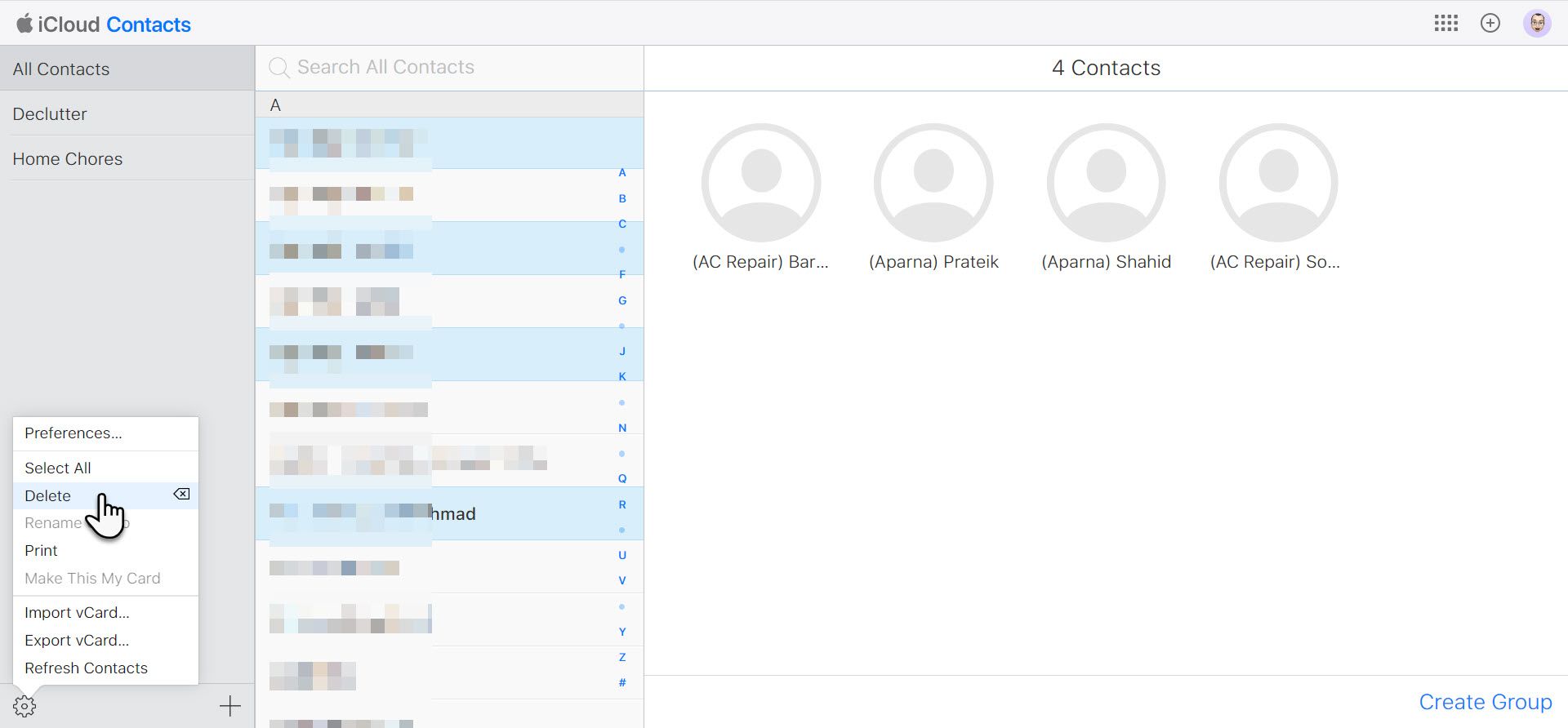
После удаления изменения синхронизируются со всеми устройствами, привязанными к этому аккаунту iCloud.
Преимущества метода
- Удобно выделять разрозненные записи по Ctrl/Command+клик.
- Удаление происходит централизованно и синхронизируется на всех устройствах.
Ограничения
- Требуется доступ в интернет и данные аккаунта Apple ID.
- Будьте осторожны: массовое удаление затронет все синхронизированные устройства.
Удаление через сторонние приложения
Если предыдущие варианты вас не устраивают, используйте одно из приложений для управления контактами: они упрощают поиск, фильтрацию и массовые операции.
Ниже — два популярных приложения, доступных в App Store. Список не исчерпывающий: другие менеджеры контактов также подойдут.
Groups
Приложение Groups позволяет быстро выбирать множество контактов и удалять их одновременно. В бесплатной версии доступна функция массового удаления; дополнительные возможности открываются через покупки внутри приложения. В бесплатной версии есть реклама.
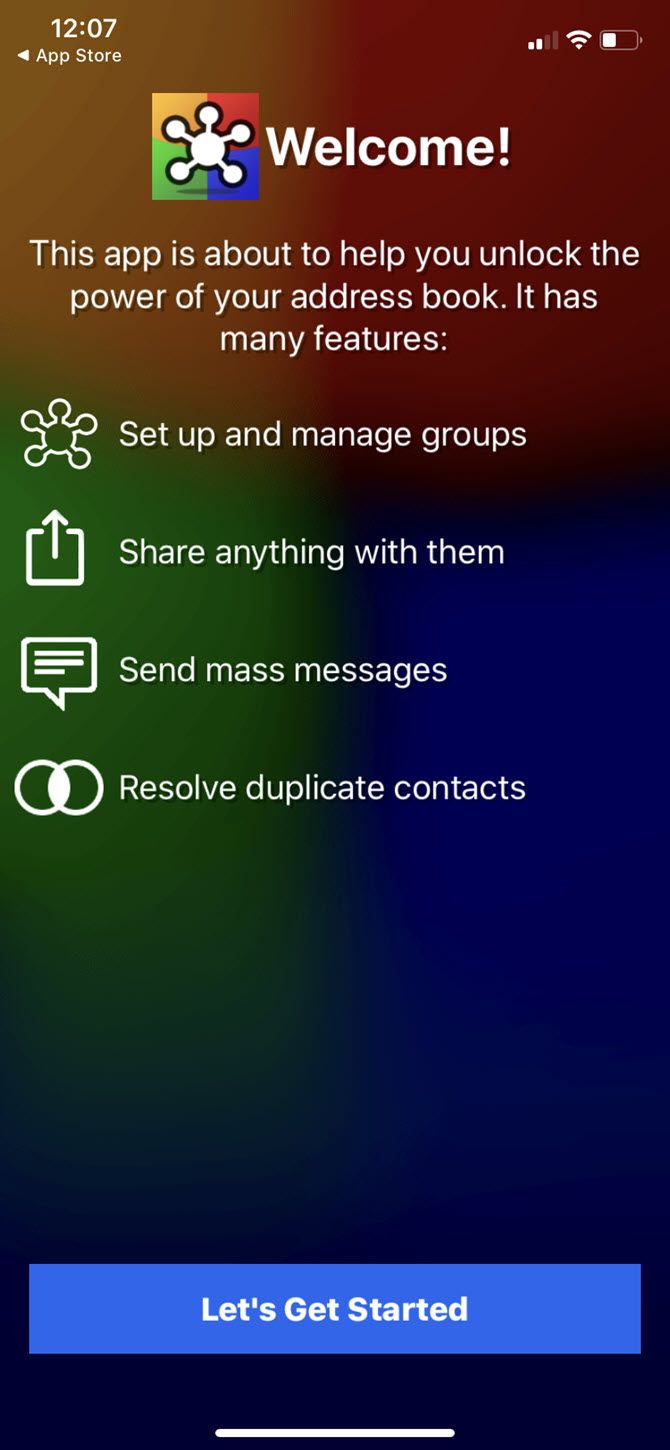
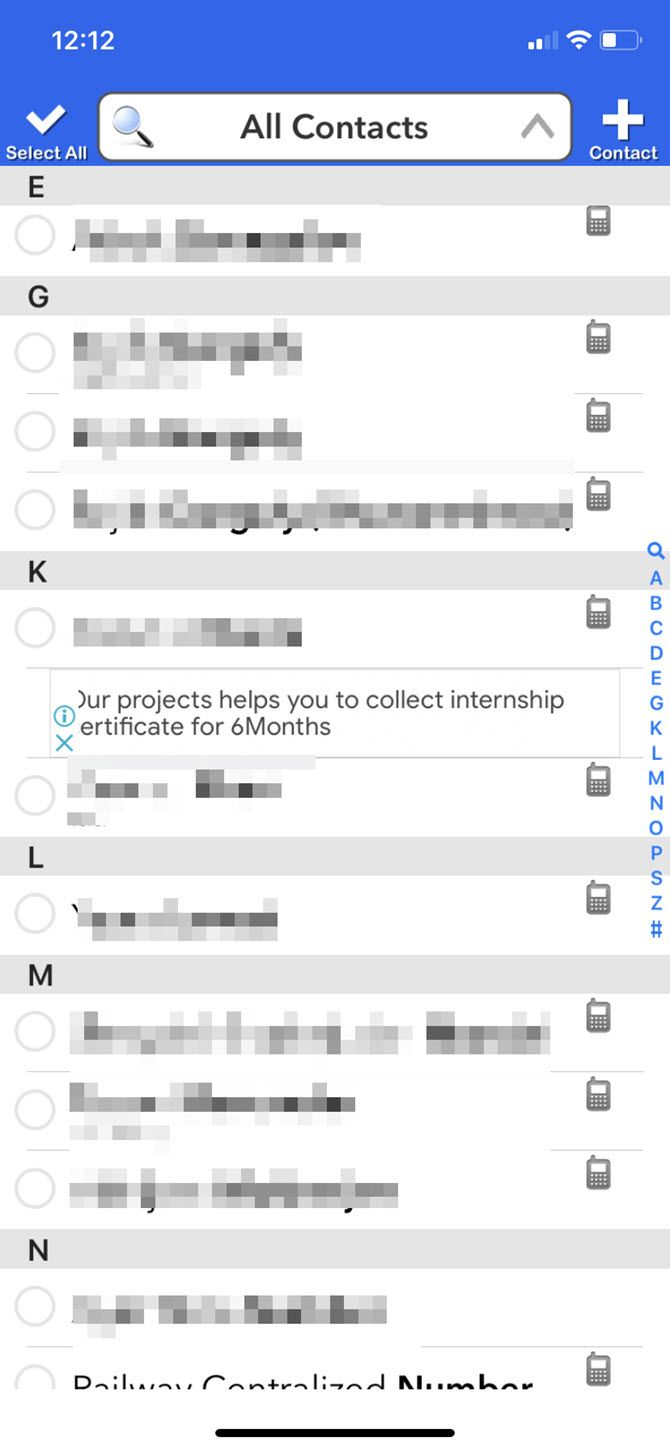
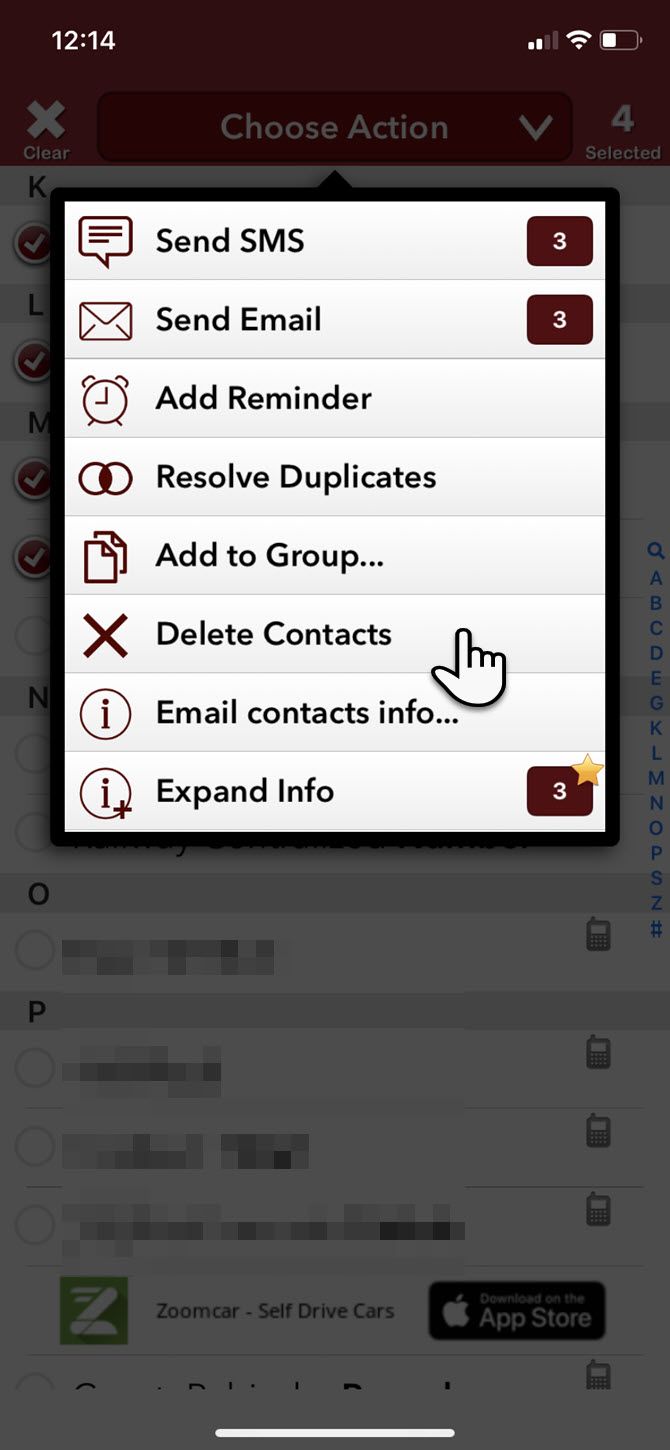
Как массово удалить контакты в Groups:
- Установите и откройте Groups на iPhone.
- Пропустите экран приветствия и разрешите приложению доступ к контактам при запросе.
- Выберите Все контакты в списке групп.
- Прокручивайте и отмечайте контакты, которые нужно удалить, нажимая круг слева от имени.
- Нажмите Выбрать действие вверху и выберите Удалить контакты.
- Подтвердите нажатием Удалить с моего iPhone!.
Загрузка: Groups для iOS (бесплатно, есть покупки внутри приложения).
Cleanup Duplicate Contacts
Cleanup Duplicate Contacts анализирует адресную книгу на предмет дубликатов и предлагает объединить или удалить их. В приложении также есть ручной режим выбора и удаления записей.
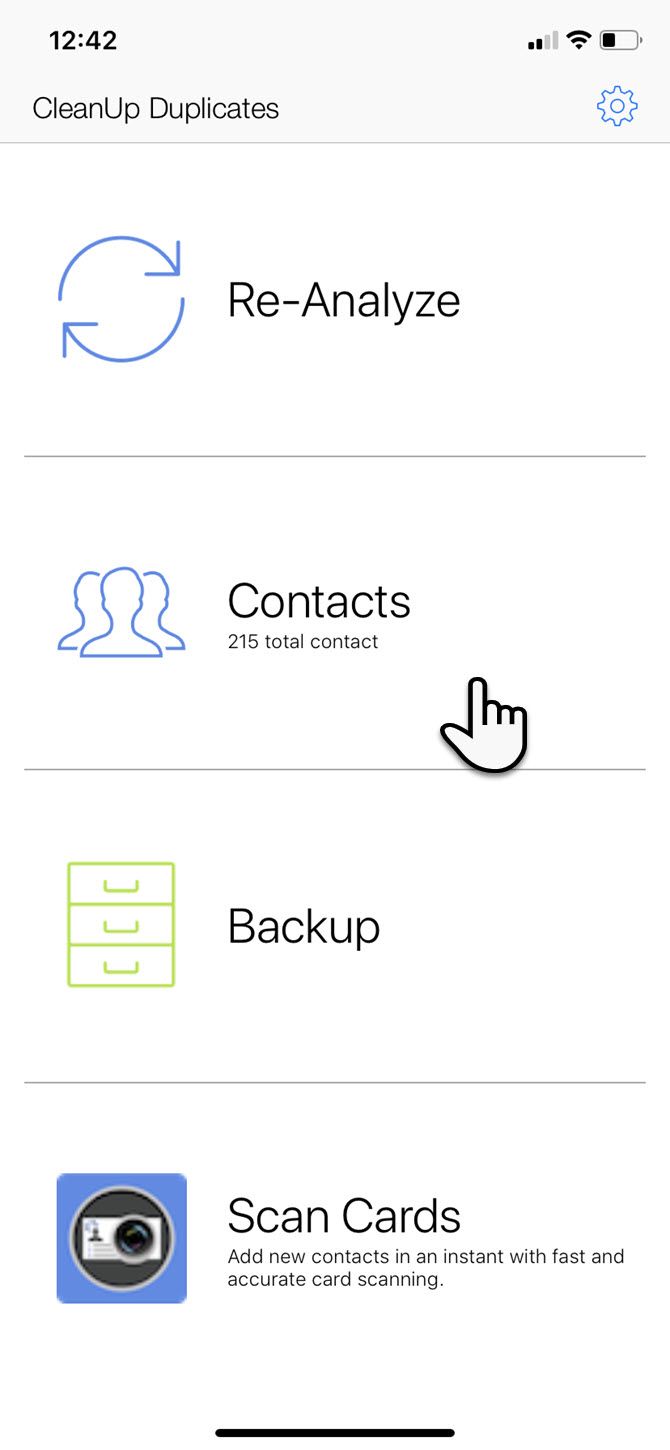
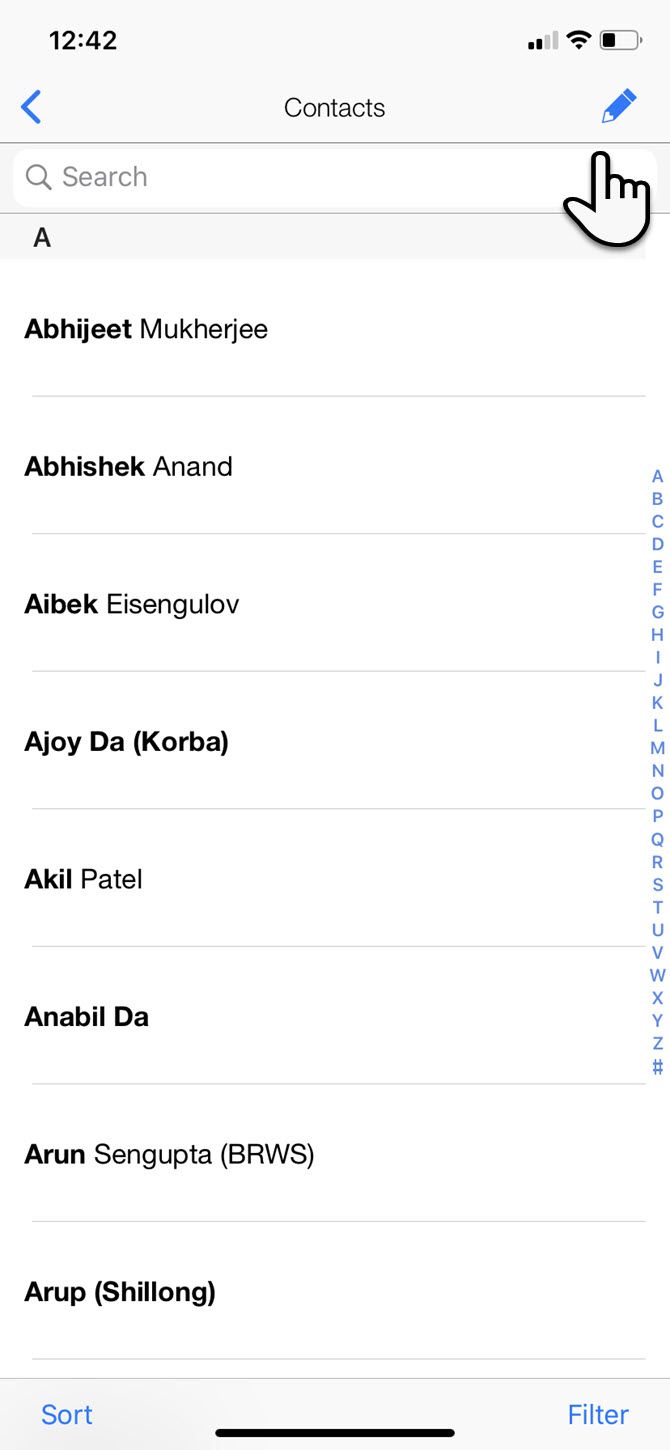
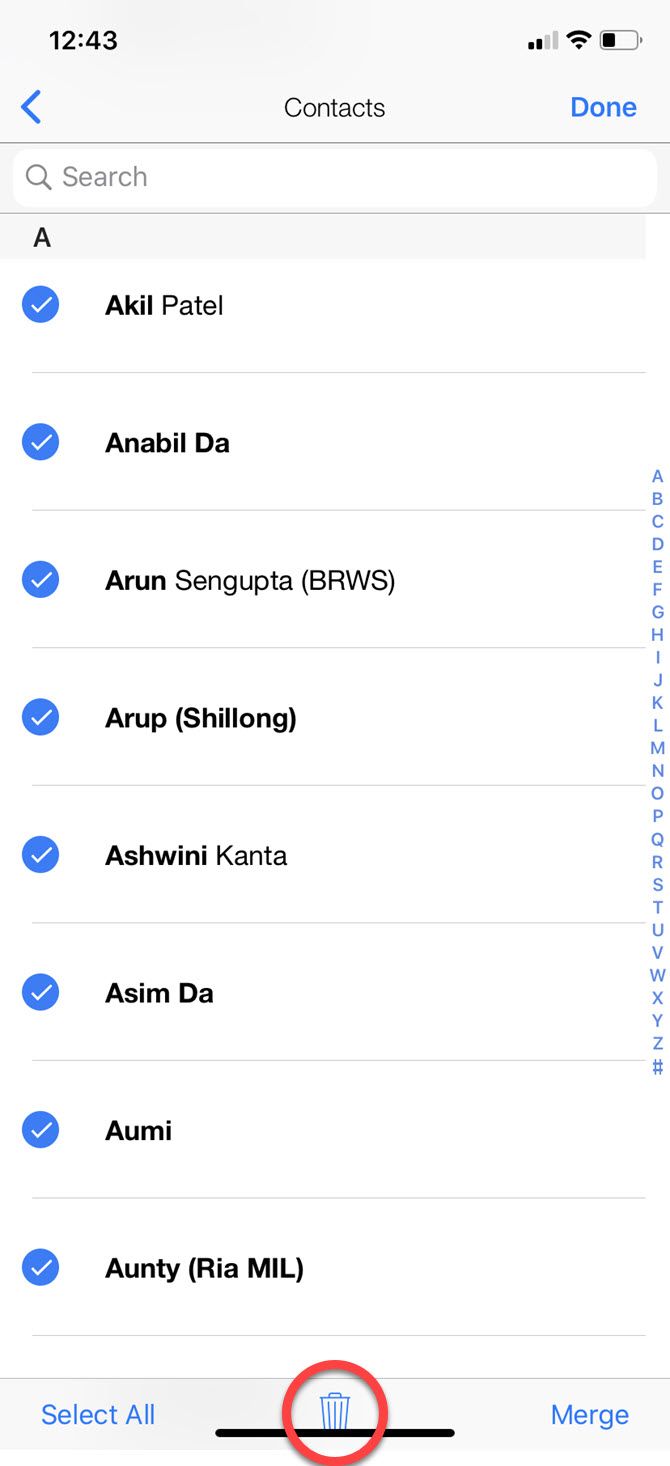
Как быстро удалить контакты:
- Установите Cleanup Duplicate Contacts и разрешите доступ к контактам.
- Откройте раздел Contacts и нажмите значок карандаша для редактирования списка.
- Выберите записи, которые хотите удалить.
- Нажмите значок удаления внизу списка и подтвердите.
Загрузка: Cleanup Duplicate Contacts для iOS (бесплатно, есть покупки внутри приложения).
Совет
- Перед установкой приложения проверьте политику конфиденциальности и отзывы в App Store. Не все приложения одинаково безопасны в обращении с личными данными.
Когда стоит массово удалять контакты
Массовое удаление полезно в ситуациях:
- Список вырос до тысяч записей и мешает поиску.
- В телефоне много устаревших или ненужных контактов (работы, сервисы, временные номера).
- Вы готовите устройство к передаче другому пользователю, продаже или утилизации.
- Нужна простая мера приватности перед выдачей телефона третьим лицам.
Удаление упрощает навигацию, защищает приватность и устраняет эмоциональные триггеры, связанные с ненужными контактами.
Как восстановить случайно удалённые контакты
Перед массовыми операциями приготовьте план восстановления. Варианты восстановления:
- Восстановление через iCloud.com:
- Войдите на iCloud.com → Настройки аккаунта → В разделе «Дополнительно» выберите «Восстановить контакты». Выберите нужный архив и нажмите «Восстановить». Это восстановит контакты, которые были удалены за последние 30 дней, если доступна резервная копия.
- Восстановление из резервной копии устройства (iTunes/Finder или локальная резервная копия):
- Подключите iPhone к компьютеру с резервной копией и восстановите устройство из бэкапа.
- Использование сторонних приложений для резервного копирования:
- Ранее созданные экспорты в vCard (.vcf) или резервные копии приложений можно импортировать обратно.
Важно
- После массового удаления не продолжайте выполнять новые записи синхронизации или очистки — это может усложнить восстановление.
- Всегда делайте резервную копию перед крупными изменениями.
Примеры ситуаций, когда методы не работают
- Если контакты синхронизируются из нескольких источников (Google, Exchange, корпоративный LDAP), удаление в одном месте может не удалить записи из другого источника. В таких случаях сначала проверьте настройки аккаунтов в iPhone: Настройки → Контакты → Учётные записи.
- Если контакты хранятся только на SIM-карте, удаление через iCloud или стандартное приложение не затронет их. SIM-редактирование требует специального ПО или другого устройства.
- При ограниченных правах (корпоративный аккаунт с политиками) массовое удаление может быть запрещено администратором.
Альтернативные подходы к «удалению», если вы не хотите терять данные
- Объединение: вместо удаления объедините несколько записей в одну, чтобы сохранить информацию.
- Архивирование: экспортируйте контакты в файл .vcf и удалите их из телефона; файл храните в безопасном месте.
- Скрытие групп: оставьте контакты в iCloud, но не показывайте их в конкретных группах.
Пошаговый SOP: безопасное массовое удаление (шаблон)
- Оцените масштаб: сколько контактов и откуда они синхронизируются.
- Сделайте резервную копию: iCloud, локальная копия через Finder/iTunes или экспорт .vcf.
- Выберите метод удаления (двухпальцевый, iCloud, приложение).
- Выполните удаление на одном небольшом тестовом наборе (5–10 записей).
- Проверьте синхронизацию на всех устройствах.
- Если всё нормально — удалите оставшиеся.
- Проверьте список и выполните восстановление при необходимости.
Чеклист перед массовым удалением
- Сделана резервная копия контактов (iCloud или локальная).
- Проверены источники синхронизации (Google, Exchange и т.д.).
- Отмечены контакты для удаления или создана временная группа.
- Установлено приложение (если планируете использовать сторонний способ).
- План восстановления и контакты администратора под рукой.
Роль-ориентированные рекомендации
- Для рядового пользователя: используйте двухпальцевый метод для соседних контактов и iCloud для разрозненных.
- Для офисного сотрудника/IT: проверяйте политику MDM и корпоративные аккаунты перед удалением.
- Для администратора конфиденциальности: перед передачей устройства удаляйте все аккаунты, выполняйте полный сброс и шифруйте резервные копии.
Модель принятия решения: Impact × Effort
- Низкий Impact / Низкий Effort: удалить пару устаревших контактов вручную.
- Средний Impact / Средний Effort: использовать двухпальцевый метод или приложение для удаления группы.
- Высокий Impact / Высокий Effort: массовое удаление всех контактов перед продажей телефона — используйте полный сброс и восстановление резервной копии при необходимости.
Примечания по безопасности и конфиденциальности
- Проверьте, имеет ли стороннее приложение минимальный набор разрешений и прозрачную политику конфиденциальности.
- При передаче устройства другому человеку выполните выход из iCloud и полного сброса до заводских настроек, чтобы удалить привязанные контакты и другие данные.
- Удаление контактов не всегда удаляет следы в сторонних сервисах (мессенджеры, корпоративные каталоги).
Часто задаваемые вопросы
Можно ли восстановить контакты после удаления через iCloud?
Да. Если доступна точка восстановления контактов в iCloud, её можно вернуть через iCloud.com → Настройки аккаунта → Восстановить контакты.
Будут ли удаляться контакты на других моих устройствах?
Да. Если устройства синхронизированы с тем же Apple ID и включена синхронизация контактов, удаление произойдёт на всех них.
Как удалить контакты, которые синхронизируются с Google или Exchange?
Откройте Настройки → Контакты → Учётные записи, отключите синхронизацию или удалите аккаунт, затем удалите нежелательные контакты в соответствующем сервисе или на iCloud.
Что делать, если стороннее приложение просит доступ к моим контактам?
Проверьте отзывы и политику конфиденциальности. По возможности используйте приложение только для чтения и массовых действий, а после завершения операции запретите ему доступ.
Краткое резюме
- Удаление нескольких контактов на iPhone возможно несколькими способами: двухпальцевый метод для смежных записей, iCloud в браузере для разрозненных записей и сторонние приложения для гибкой фильтрации.
- Всегда делайте резервную копию перед массовыми операциями и планируйте восстановление.
- При передаче устройства третьим лицам или продаже выполняйте полный сброс и выход из аккаунтов для защиты приватных данных.
Ключевые действия прямо сейчас
- Создайте резервную копию контактов.
- Определите метод удаления (локально через iPhone, через iCloud или через приложение).
- Выполните тест на небольшой группе, проверьте синхронизацию, затем удаляйте основную массу.

Похожие материалы

Несколько аккаунтов Skype: Multi Skype Launcher

Журнал для работы: повысить продуктивность

Персональные звуки уведомлений на Android

Скачивание шоу Hulu для офлайн‑просмотра

Microsoft Start: персонализированная новостная лента
