
Как удалить сразу несколько контактов на Android и iPhone

Если контакты синхронизируются с облаком, массовое удаление проще всего выполнить через веб-интерфейс (iCloud для iPhone, Google Contacts для Android). Когда доступа к компьютеру нет, используйте проверенные приложения на телефоне (например, Groups для iPhone или Google Contacts на Android). Перед массовым удалением обязательно сделайте резервную копию — восстановление возможно из корзины Google или архива iCloud, но не всегда из локальной памяти устройства.
Содержание
- Удаление нескольких контактов на iPhone
- Восстановление удалённых контактов на iPhone
- Удаление нескольких контактов на Android
- Восстановление удалённых контактов на Android с компьютера
- Восстановление удалённых контактов на Android с телефона
- Удаление и восстановление контактов на Samsung Galaxy
- Пошаговый план (SOP) перед массовым удалением
- Решение проблем и когда метод не сработает
- Дерево решений для быстрого выбора метода
- Роли и контрольные списки
- Безопасность и конфиденциальность
- Словарь терминов
- Частые вопросы
Удаление нескольких контактов на iPhone
Нативно iPhone и iPad не поддерживают выбор и удаление нескольких контактов в стандартном приложении “Контакты”. Тем не менее есть три практичных подхода:
- Удалить через iCloud на компьютере (лучший вариант, если включена синхронизация iCloud).
- Удалить через стороннее приложение на iPhone (удобно без ПК).
- Использовать Mac (если есть) — открыть приложение «Контакты» на macOS, выбрать и удалить.
Ниже подробные инструкции и дополнительные варианты.
Удалить через iCloud на компьютере
- На iPhone откройте “Настройки → [ваше имя] → iCloud” и убедитесь, что переключатель «Контакты» включён. Это гарантирует синхронизацию с iCloud.
- На компьютере откройте https://icloud.com и войдите с тем же Apple ID, что и на телефоне.
- Перейдите в раздел “Контакты”.

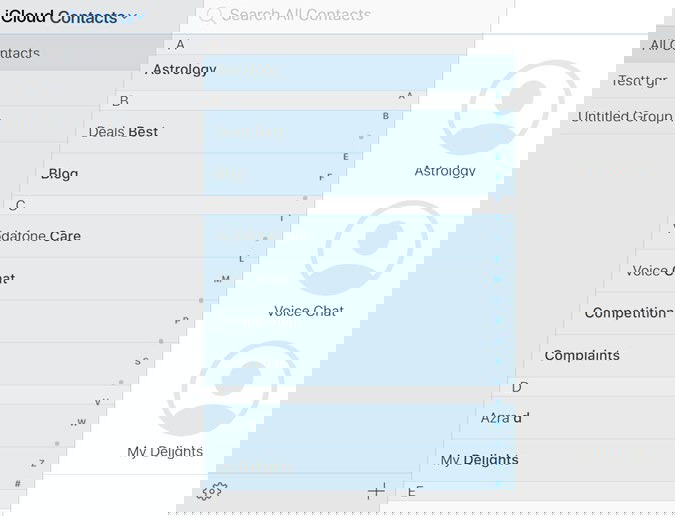
- Выберите первый контакт, затем удерживайте Ctrl (Windows) или Command (macOS) и кликайте по другим контактам, чтобы выделить несколько.
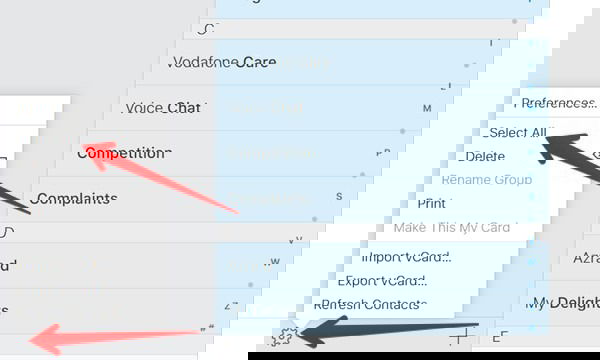
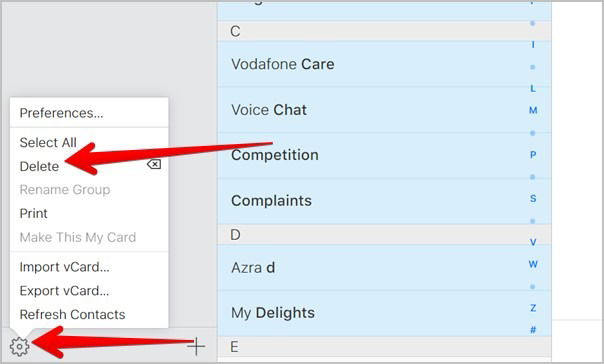
- Чтобы выбрать все контакты, нажмите значок Шестерёнки внизу слева и выберите “Выбрать все”.
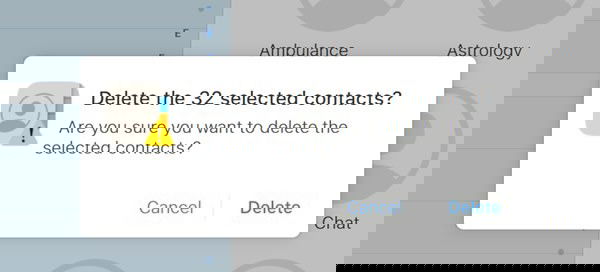
- Нажмите Шестерёнку ещё раз и выберите “Удалить”. Подтвердите действие в появившемся окне.
- Подождите, пока устройство синхронизируется. При необходимости перезагрузите iPhone.
Советы и ограничения:
- Если переключатель «Контакты» на iPhone выключен, изменения из iCloud не применятся на устройстве.
- Удаление через iCloud удаляет контакты на всех устройствах, связанных с этим Apple ID.
Удалить с телефона с помощью приложения стороннего разработчика
Когда доступа к ПК нет, можно установить приложение, которое умеет массово выбирать и удалять контакты.
Популярный вариант: приложение Groups — простое и надёжное.
Шаги:
- Установите приложение Groups из App Store.
- Откройте приложение и разрешите доступ к контактам.
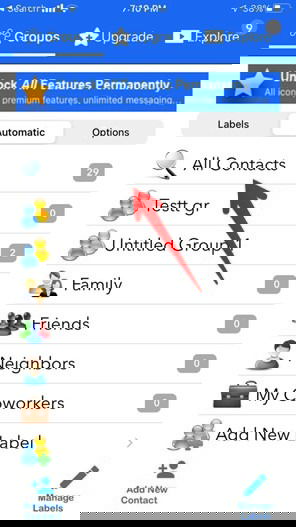
- Выберите “All Contacts” или нужную группу.
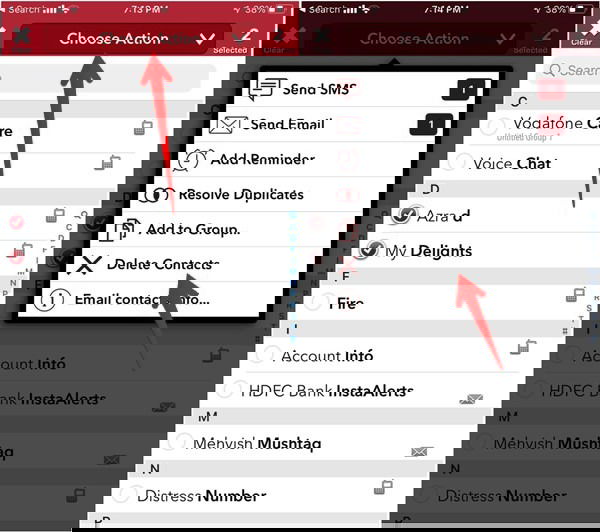
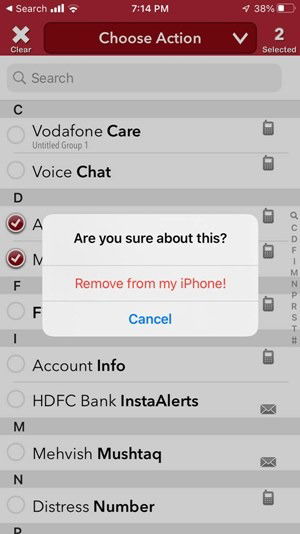
- Отметьте контакты, которые хотите удалить, или нажмите “Select all”.

- Нажмите “Choose action → Delete contacts” и подтвердите удаление.
Альтернативные приложения:
- Delete Contacts+
- Cleanup Duplicate Contacts
Замечания:
- Сторонние приложения требуют разрешений на чтение и изменение контактов. Доверяйте приложениям с хорошими отзывами и прозрачной политикой конфиденциальности.
- Некоторые приложения также умеют находить и объединять дубликаты.
Удаление через приложение “Контакты” на Mac
Если у вас Mac с тем же Apple ID и включён iCloud для контактов, откройте приложение “Контакты” (Contacts). Здесь можно быстро выделить несколько контактов (Shift или Command) и нажать Delete.
Восстановление удалённых контактов на iPhone
Если вы удалили контакты через iCloud или на устройстве, можно восстановить их через веб-интерфейс iCloud в течение ограниченного времени (iCloud хранит архивы контактов).
- Откройте https://icloud.com и войдите с Apple ID.
- Нажмите на своё имя в правом верхнем углу и выберите “Настройки аккаунта”.
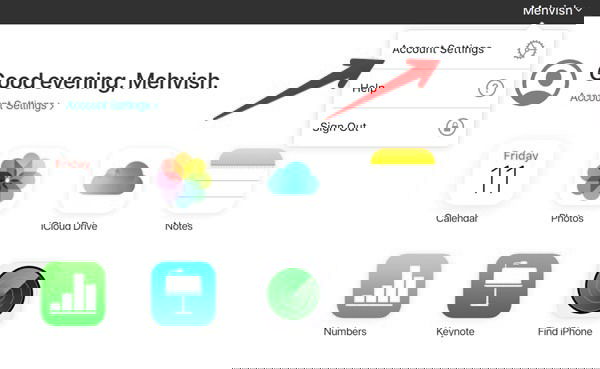
- В разделе «Дополнительно» найдите “Восстановить контакты” и откройте этот пункт.
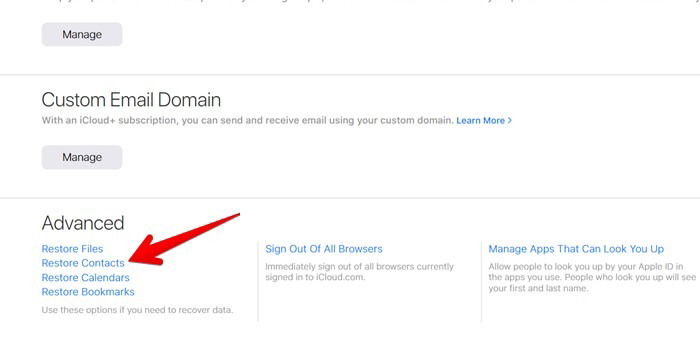
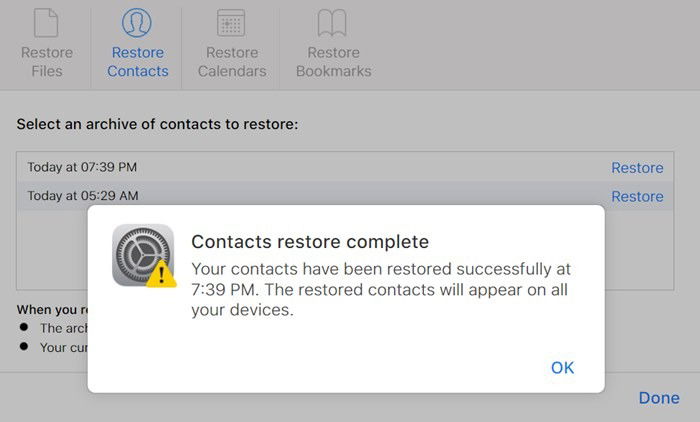
- Выберите архив по дате, который содержит нужные контакты, и нажмите “Восстановить”. Подтвердите.

- Подождите окончания процесса. После успешного восстановления iCloud уведомит вас.
Альтернативные варианты восстановления:
- Восстановление из резервной копии iTunes/Finder: если вы делали локальную резервную копию устройства до удаления, можно восстановить весь телефон из копии — но это откатит все изменения, произошедшие после создания бэкапа.
- Восстановление из резервной копии стороннего приложения: некоторые приложения для синхронизации/бэкапа контактов хранят свой архив.
Ограничения:
- Восстановление из iCloud вернёт набор контактов из выбранного архива и заменит текущую книгу контактов на всех устройствах, синхронизированных с iCloud.
- Если контакты были только в локальной памяти телефона и не синхронизировались, iCloud не поможет.
Удаление нескольких контактов на Android
На Android массовое удаление обычно проще, особенно если контакты сохранены в аккаунте Google.
Удаление через приложение Google Contacts на телефоне
- Откройте приложение Google Контакты (Contacts).
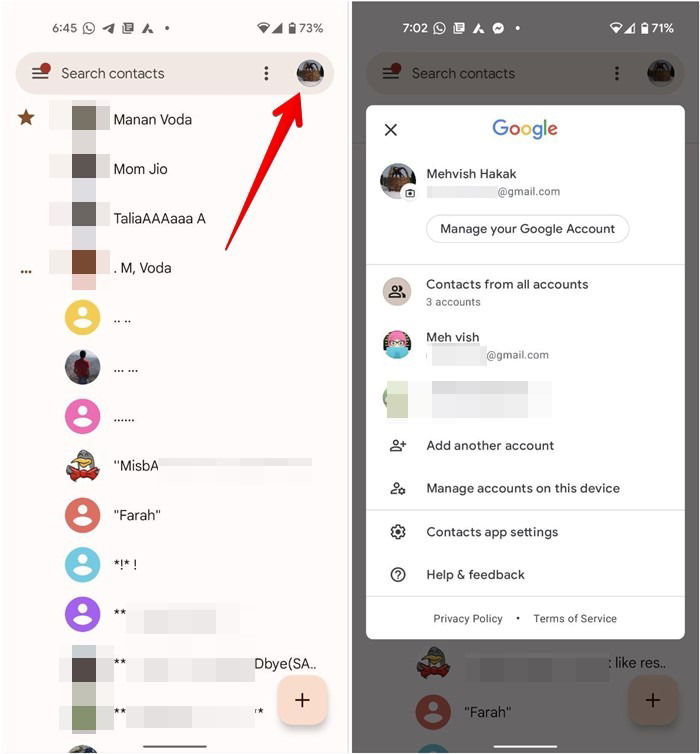
- Нажмите на аватар в правом верхнем углу и выберите аккаунт, из которого хотите удалить контакты.
- Нажмите на меню (три точки) и выберите “Выбрать”.
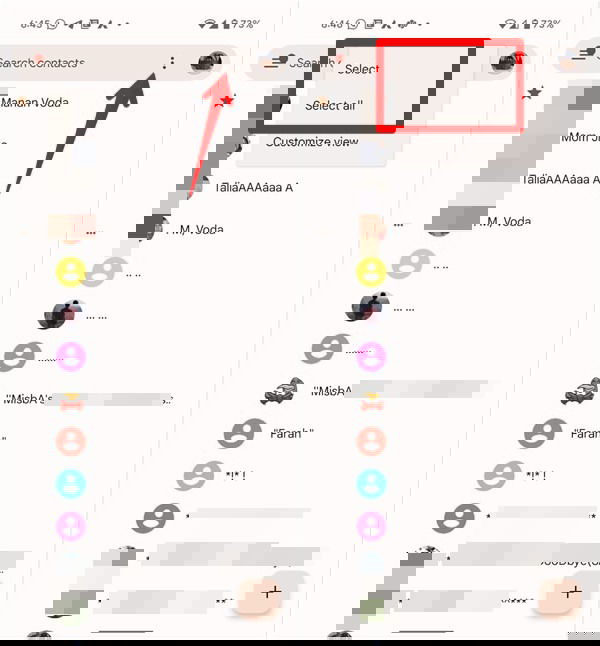
- Отметьте контакты по очереди или удерживайте первый контакт — затем нажимайте по другим для пакетного выбора. Для выбора всех контактов нажмите “Выбрать всё”.
- Нажмите на значок корзины и подтвердите “Переместить в корзину”.
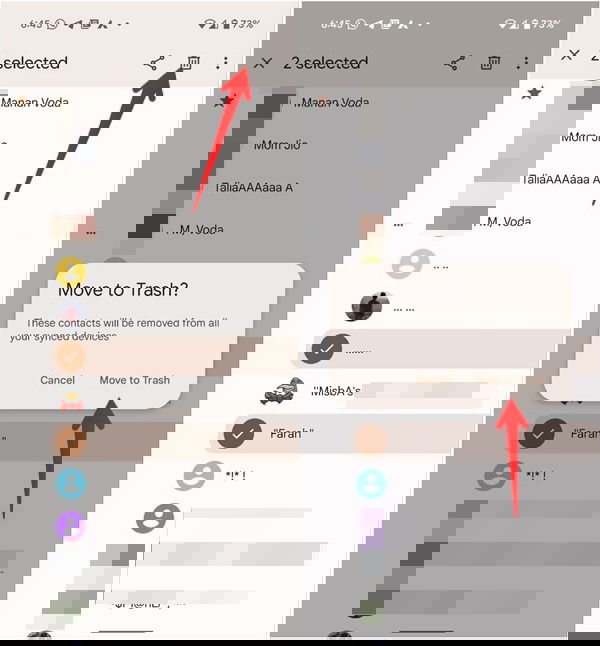
Контакты, сохранённые в аккаунте Google, перемещаются в корзину и доступны для восстановления в течение 30 дней.
Удаление через веб-интерфейс Google Contacts на ПК
- Перейдите на contacts.google.com и войдите в нужный аккаунт.
- Наведите курсор на контакт и поставьте галочку. Отметьте несколько элементов.
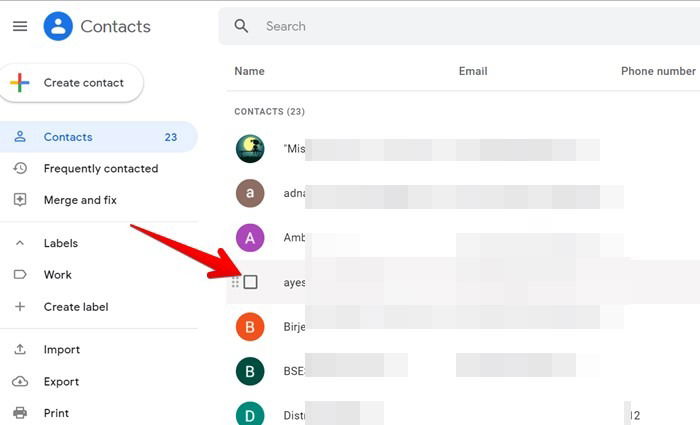
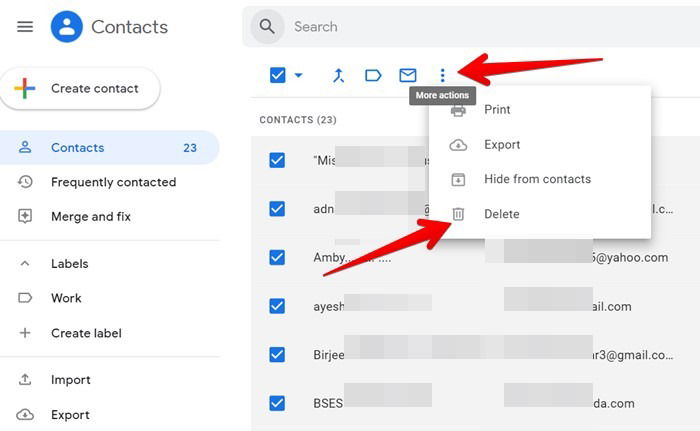
- Чтобы выбрать все контакты, нажмите маленькую стрелку вверху рядом с галочкой и выберите “Все”.

- Нажмите три точки и выберите “Удалить”.
Важно:
- Удаление через Google Contacts затрагивает только контакты, связанные с выбранным Google-аккаунтом. Локальные контакты (на телефоне) и SIM-контакты не будут удалены этим способом.
- Локальные контакты удаляются через приложение контактов вашего конкретного устройства или через менеджер контактов производителя.
Удаление контактов с SIM или локальной памяти
Если часть контактов хранится на SIM или в локальной памяти, откройте встроенное приложение “Контакты” (не Google Contacts), найдите опцию управления контактами (импорт/экспорт/выбрать), переключите отображение на SIM или локальное хранилище и удаляйте оттуда.
Восстановление удалённых Android контактов на компьютере
- Откройте contacts.google.com и войдите в тот же аккаунт Google.
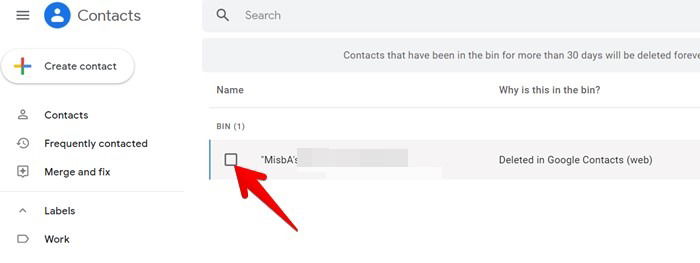
- Нажмите «Корзина» (Bin) в левом меню — там хранятся контакты до 30 дней.
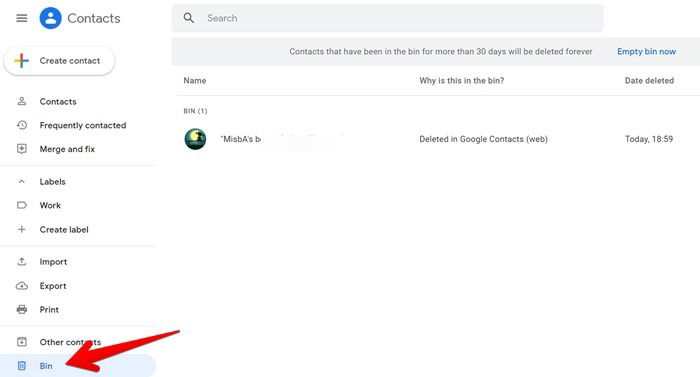
- Отметьте контакты, которые хотите восстановить.
- Нажмите “Восстановить”.
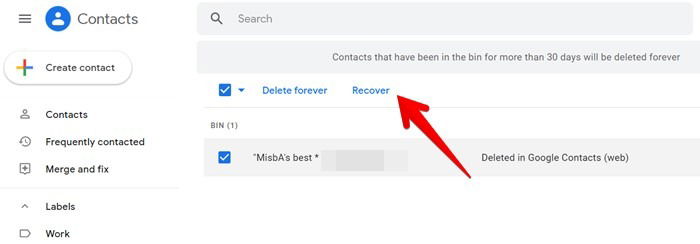
После восстановления контакты появятся в течение нескольких минут на всех устройствах, синхронизированных с этим аккаунтом.
Восстановление удалённых Android контактов на мобильном устройстве
- Откройте приложение Google Контакты.
- Нажмите меню (три полоски) и выберите “Корзина”.
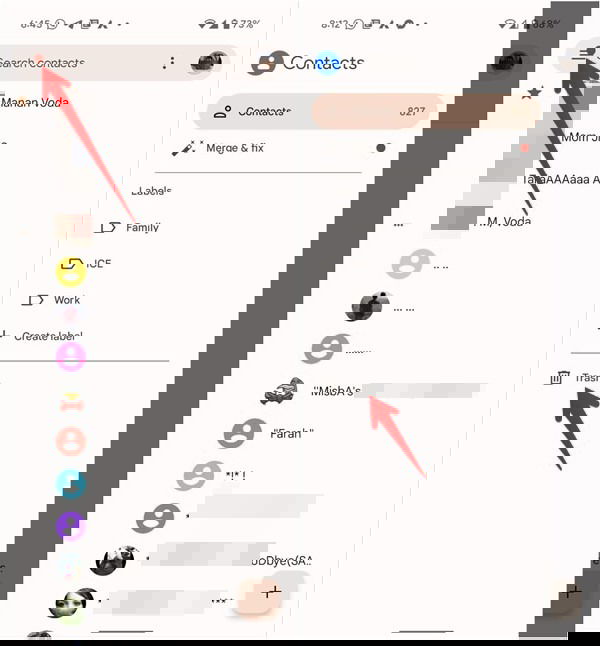
- Удерживайте контакт для выбора, отметьте остальные и в меню выберите “Восстановить”.
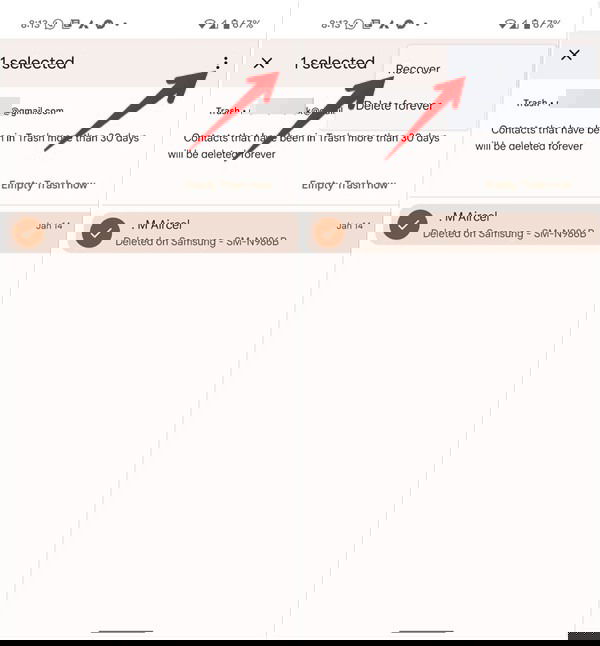
Альтернативы и ограничения:
- Если прошло более 30 дней, контакты из корзины Google удаляются навсегда.
- Восстановление из локального бэкапа возможно, если вы делали экспорт контактов (vCard/CSV) ранее.
Удаление нескольких контактов на Samsung Galaxy
Встроенное приложение Samsung Contacts позволяет групповой выбор и удаление.
- Откройте приложение “Контакты” (Samsung).
- Удерживайте палец на одном контакте, чтобы начать выбор, затем отметьте нужные элементы. Для выбора всех нажмите чекбокс “Все”.
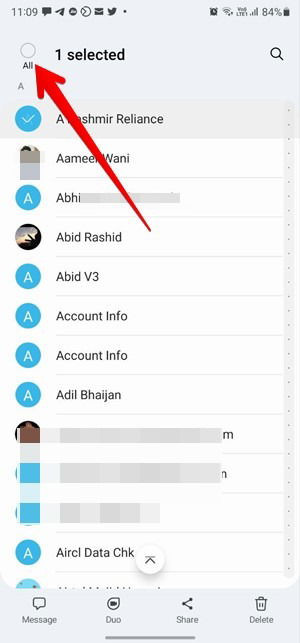
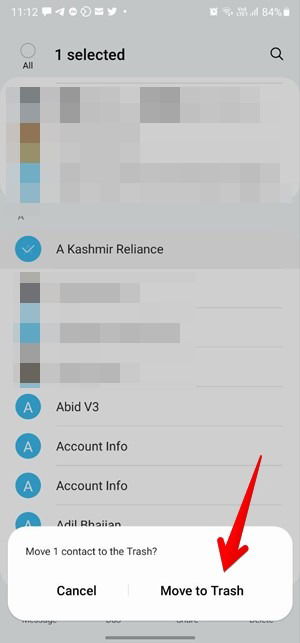
- Нажмите значок корзины и подтвердите “Переместить в корзину”.
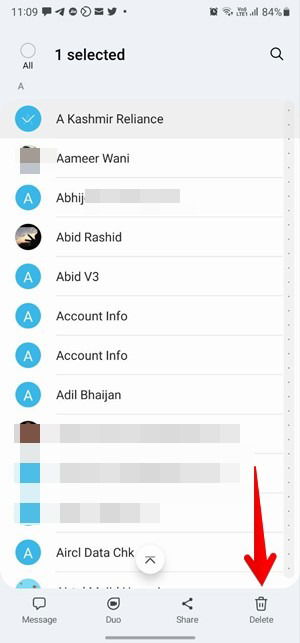
- Контакты перемещаются в корзину Samsung, где их можно восстановить в течение ограниченного времени.
Восстановление удалённых контактов на Samsung Galaxy
- Откройте приложение “Контакты” Samsung.
- Нажмите меню (три полоски) и выберите “Корзина”.
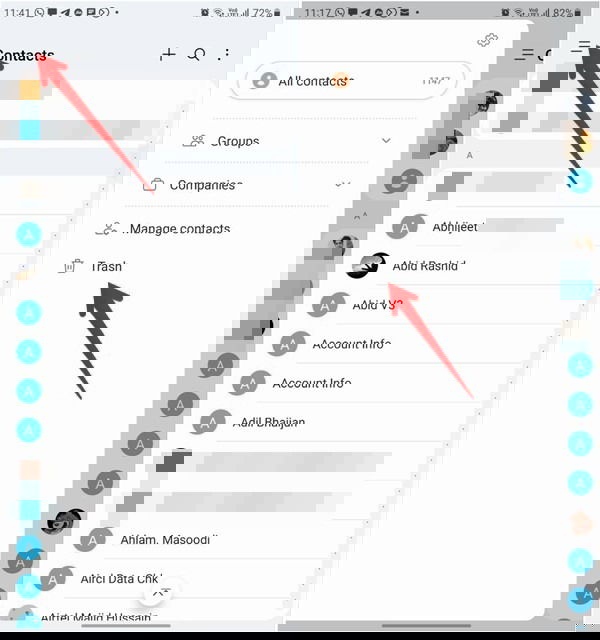
- Удерживайте контакт для выбора или нажмите “Редактировать” и отметьте нужные. Нажмите “Восстановить”.
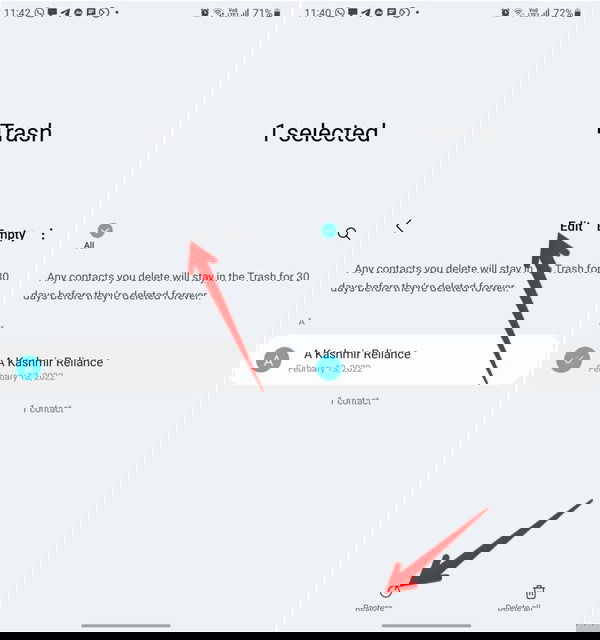
Дополнительные способы восстановления на Samsung:
- Восстановление из Samsung Cloud, если у вас включён бэкап контактов.
- Восстановление через Smart Switch из локального резервного архива.
Пошаговый план перед массовым удалением (SOP)
- Проверка аккаунтов
- Убедитесь, что знаете, где хранятся контакты: Google, iCloud, Samsung Cloud, локально или на SIM.
- Создание резервной копии
- Рекомендуется экспортировать контакты в файл vCard (VCF) или сделать бэкап через встроенные средства (iCloud/Finder для iPhone, Экспорт в Google Contacts для Android).
- Отображение и фильтрация
- Включите отображение только нужного аккаунта, чтобы удалять именно те контакты.
- Выбор и удаление
- Выберите небольшую группу для теста (5–10 контактов) и выполните удаление, чтобы убедиться, что процесс работает как ожидается.
- Проверка после удаления
- Подождите синхронизации и проверьте другие устройства.
- Полный цикл восстановления (тест)
- Отработайте восстановление из корзины или из бэкапа, чтобы подтвердить работоспособность.
Критерии успеха
- Удалены только целевые контакты.
- Остальные аккаунты и данные не пострадали.
- Удалённые данные могут быть восстановлены в течение допустимого окна (например, 30 дней для Google).
Решение проблем и когда метод не сработает
Случай: контакты не удаляются с телефона после удаления в облаке.
- Проверьте включённую синхронизацию (iCloud/Google). Если синхронизация отключена, изменения не применяются локально.
- Перезагрузите устройство.
- Принудительно синхронизируйте аккаунт: на Android — Настройки → Аккаунты → Google → Синхронизировать.
Случай: корзина пуста или контакты старше 30 дней.
- Если корзина пуста и нет резервной копии, восстановление невозможно. Остаётся восстановление из полного резервного образа устройства (если он есть).
Случай: локальные контакты (на устройстве или SIM) не видны в Google Contacts.
- Убедитесь, что в приложении контактов отображаются локальные и SIM-контакты. Экспортируйте их вручную и затем импортируйте в Google, если требуется централизованное управление.
Когда массовое удаление — плохая идея
- Если у вас смешанные данные (личные и рабочие контакты) в одном аккаунте, лучше сначала разделить группы, чтобы не удалить важные записи.
- Если вы управляете контактами сотрудников, предварительно уведомите заинтересованные стороны и сделайте резервную копию.
Дерево решений для выбора метода
flowchart TD
  A{Где хранятся контакты?}
  A -->|iCloud| B[iCloud на ПК]
  A -->|Google| C[Google Contacts]
  A -->|Samsung Cloud| D[Samsung Contacts / Cloud]
  A -->|Локально или SIM| E[Встроенное приложение на телефоне]
  B --> B1[Войти в iCloud и удалить]
  C --> C1[contacts.google.com или приложение и удалить]
  D --> D1[Удалить в Samsung Contacts или восстановить из Cloud]
  E --> E1[Экспорт vCard → бэкап → удалить вручную]
  B1 --> Z[Проверить синхронизацию на устройстве]
  C1 --> Z
  D1 --> Z
  E1 --> Z
Роли и контрольные списки
Обычный пользователь — контрольный список
- Убедиться, что большинство контактов синхронизируется в облаке
- Сделать экспорт контактов в VCF
- Удалить тестовую группу контактов
- Проверить корзину и возможность восстановления
- Завершить массовое удаление
ИТ-администратор — контрольный список
- Проанализировать, какие аккаунты используются сотрудниками
- Выполнить бэкап корпоративных контактов
- Уведомить пользователей о предстоящем массовом удалении
- Обеспечить процедуру отката и поддержку
Офис по защите данных — контрольный список
- Убедиться, что удаление соответствует политике хранения данных
- Проверить, что личные данные удалены из всех копий
- Документировать процесс и время удаления
Безопасность и конфиденциальность
- Сторонние приложения для массового удаления требуют доступ к контактам. Проверяйте репутацию разработчика и политику конфиденциальности.
- При удалении корпоративных контактов обеспечьте соответствие правилам компании и закону (например, для ЕС GDPR требуется документированная причина удаления и корректная обработка данных).
- Экспорт контактов в файл VCF создаёт потенциальный риск утечки: храните экпортные файлы в безопасном месте и удаляйте их после использования.
Словарь терминов — в одну строку
- iCloud: облачный сервис Apple для синхронизации данных;
- Google Contacts: облачное хранилище контактов Google;
- Корзина/Trash/Bin: временное хранилище удалённых контактов перед окончательным удалением;
- VCF/vCard: формат файла для экспорта/импорта контактов;
- Синхронизация: процесс обновления данных между устройствами и облаком.
Частые вопросы
Я не вижу опции “Корзина” в приложении Контакты. Что делать?
Некоторые встроенные приложения у производителей не поддерживают корзину. В этом случае установите Google Contacts (если используете Google-аккаунт) или используйте веб-версию contacts.google.com для управления и восстановления.
Как удалить дубликаты контактов?
На Android откройте Google Contacts → Меню → “Объединить и исправить” (Merge & fix). Система автоматически предложит возможные дубликаты.
На iPhone нативного простого способа нет. Варианты:
- Связать контакты вручную через «Редактировать → Связать контакты».
- Экспорт из iCloud, импорт в Google Contacts, использовать функцию объединения в Google, затем синхронизировать обратно в iCloud.
- Использовать сторонние приложения для очистки дубликатов.
Сотрётся ли всё при сбросе устройства до заводских настроек?
Если контакты сохранены только в локальной памяти устройства, сброс удалит их. Если контакты синхронизированы с облачными сервисами (iCloud, Google, Samsung Cloud), после сброса вы сможете восстановить их, войдя в соответствующий аккаунт и включив синхронизацию.
Как быстро сделать резервную копию контактов перед удалением?
- На Android: contacts.google.com → Экспорт → сохранить файл vCard/CSV.
- На iPhone: iCloud.com → Контакты → выбрать все → Экспорт vCard (через macOS или сторонние инструменты) либо сделать резервную копию через iTunes/Finder.
Заключение
Массовое удаление контактов на современных смартфонах — тривиальная задача, если контакты синхронизированы с облачными сервисами. Всегда делайте резервную копию перед массовыми операциями и тестируйте процесс на небольшом наборе контактов. Для восстановления используйте корзину Google, архивы iCloud или локальные бэкапы. При работе с корпоративными или чувствительными данными соблюдайте политики безопасности и конфиденциальности.
Важно
- Перед удалением создавайте экспорт в vCard и храните копию в безопасном месте.
- Если вы не уверены, сначала удаляйте небольшие группы для теста.
Краткая памятка
- iPhone без ПК: используйте приложение Groups или другое доверенное приложение.
- iPhone с ПК/Mac: удаляйте через iCloud или приложение «Контакты» на Mac.
- Android: используйте Google Contacts на телефоне или contacts.google.com на ПК.
- Samsung: используйте Samsung Contacts и Samsung Cloud или Smart Switch для бэкапа.

Похожие материалы

Несколько аккаунтов Skype: Multi Skype Launcher

Журнал для работы: повысить продуктивность

Персональные звуки уведомлений на Android

Скачивание шоу Hulu для офлайн‑просмотра

Microsoft Start: персонализированная новостная лента
