
Как удалить сообщения на iPhone
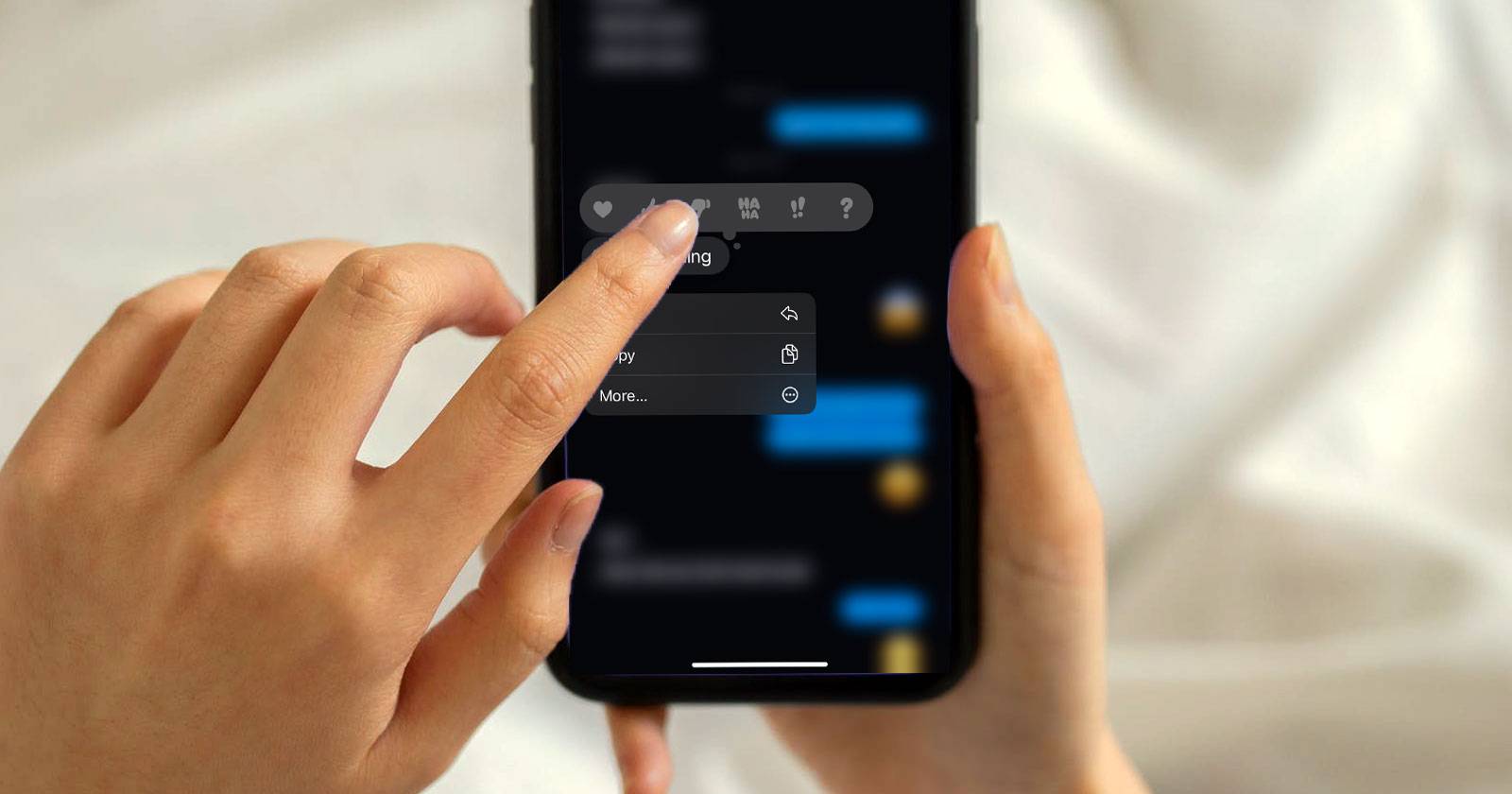
Если вам мешает мусор в приложении «Сообщения» или заканчивается место на iPhone, удаляйте ненужные разговоры, отдельные сообщения и вложения. Можно очистить вручную, через настройки хранилища или включить автоматическое удаление через «Настройки» → «Сообщения» → «Хранение сообщений». Восстановить удалённые данные реально только из резервной копии или при отключённой синхронизации iCloud.
Важно: если включена синхронизация «Сообщения» в iCloud, удаление на одном устройстве удалит эти сообщения и на других устройствах, связанных с вашим Apple ID.

Каждое новое сообщение, фотография и видео создают записи в приложении «Сообщения» и занимают место в памяти iPhone. Регулярная очистка помогает поддерживать порядок и освободить хранилище. Ниже — полное пошаговое руководство по удалению целых разговоров, отдельных сообщений, мультимедиа и по настройке автоматического удаления.
Быстрая проверка перед удалением
- Проверьте, включена ли синхронизация «Сообщения» в iCloud: Настройки → Apple ID → iCloud → Сообщения. Если включено, удаление будет глобальным.
- Сделайте резервную копию, если есть необходимость сохранить историю: резервная копия iCloud или локальная через Finder/iTunes.
Как удалить весь разговор
Удаление целого разговорa удалит все сообщения и вложения в нём.
- Откройте приложение «Сообщения».
- Найдите разговор, который хотите удалить.
- Смахните разговор влево.
- Нажмите значок «Корзина».
- Подтвердите «Удалить».
Как удалить отдельные сообщения внутри разговора
Если нужно убрать только часть переписки, используйте режим выбора сообщений.
- Откройте разговор в приложении «Сообщения».
- Нажмите и удерживайте сообщение, которое хотите удалить.
- В появившемся меню выберите «Ещё».
- Отметьте одно или несколько сообщений (появятся флажки).
- Нажмите значок «Корзина» в левом нижнем углу.
- Подтвердите «Удалить сообщения».
Совет: если прокрутка вверх утомительна, используйте поиск по словам или медиакатегории, чтобы быстро найти старые сообщения.
Как удалить мультимедиа и вложения
Фотографии, видео и документы часто занимают больше всего места. Их можно удалить из конкретного разговора или через общий обзор в «Хранилище iPhone».
- Откройте разговор в «Сообщениях».
- Нажмите аватар контакта или значок вверху экрана.
- Выберите «Информация».
- Прокрутите до раздела «Фото», «Видео» или «Документы» и нажмите «Показать все».
- Нажмите «Выбрать», отметьте элементы и удалите их, либо удерживайте элемент и нажмите «Удалить».
Удаление больших вложений через настройки хранилища
Чтобы найти и удалить самые «тяжёлые» файлы, используйте экран хранилища iPhone.
- Откройте приложение «Настройки».
- Перейдите в Основные → Хранилище iPhone.
- Найдите и выберите Сообщения.
- Посмотрите разделы: «Топ-разговоры», «Фото», «Видео», «Анимации» или «Большие вложения».
- Нажмите «Обзор больших вложений» или выберите категорию.
- Смахните отдельные элементы влево и удалите их, или нажмите «Изменить», отметьте несколько элементов и удалите сразу.
Настройка автоматического удаления сообщений
Чтобы не удалять вручную, включите автоматическое удаление старых сообщений.
- Откройте «Настройки» → Сообщения.
- Прокрутите до раздела «История сообщений» и выберите «Сохранять сообщения» или «Хранение сообщений».
- Выберите «30 дней» или «1 год».
iPhone удалит все сообщения старше выбранного периода и будет продолжать делать это автоматически.
Восстановление удалённых сообщений
Можно вернуть сообщения, если у вас есть резервная копия или если синхронизация с iCloud была отключена до удаления.
Варианты восстановления:
- Восстановить из iCloud резервной копии: сбросьте iPhone до заводских настроек и выберите восстановление из iCloud‑резервной копии, которая была создана до удаления. Это перезапишет текущее состояние устройства.
- Восстановить из резервной копии на компьютере (Finder или iTunes): подключите iPhone, создайте локальную резервную копию текущего состояния (опционально), затем восстановите устройство из нужной резервной копии.
- Если «Сообщения» в iCloud были выключены, элементы могли остаться на другом устройстве, где синхронизация не включена.
Ограничения:
- Если резервной копии нет — восстановить удалённые данные не получится.
- Восстановление из резервной копии вернёт состояние устройства целиком, а не только переписку.
Когда удаление не сработает или нежелательно
- Если сообщения синхронизируются через iCloud и вы хотите удалить только локально — отключите синхронизацию перед удалением.
- Если вы удалили вложения, но они всё ещё видны в других приложениях (например, «Фото»), проверьте соответствующие приложения и очистите там.
- Иногда системный сбой мешает удалению; перезапустите устройство и попробуйте снова.
Мини‑методология для регулярной очистки
- Еженедельно: просматривайте «Топ-разговоры» и удаляйте большие вложения.
- Ежемесячно: удаляйте старые разговоры и очищайте папку вложений.
- Настройте автоматическое удаление на 30 дней или 1 год, если вам не нужна долгосрочная история.
Преимущество: последовательный подход снижает риск случайной потери важных данных и держит устройство в порядке.
Роль‑ориентированные чек‑листы
Для обычного пользователя:
- Проверьте синхронизацию «Сообщения» в iCloud.
- Создайте резервную копию, если нужно сохранить историю.
- Удалите разговоры и большие вложения.
- Включите автоматическое удаление при необходимости.
Для администратора мобильных устройств:
- Убедитесь, что политики резервного копирования соответствуют требованиям безопасности.
- Настройте инструкции по восстановлению для пользователей.
- Контролируйте использование хранилища и предоставляйте рекомендации.
Для службы поддержки:
- Спросите, была ли включена синхронизация iCloud.
- Проверьте наличие резервных копий и подскажите процедуру восстановления.
- Предупредите пользователя о последствиях восстановления из резервной копии.
Дерево решений для удаления сообщений
flowchart TD
  A[Нужно освободить место?] -->|Да| B[Проверить Топ-разговоры]
  B --> C{Есть большие вложения?}
  C -->|Да| D[Удалить вложения через Хранилище]
  C -->|Нет| E[Удалить старые разговоры вручную]
  A -->|Нет| F[Оставить как есть]
  D --> G[Проверить резервную копию]
  E --> G
  G --> H{Нужно восстановить позже?}
  H -->|Да| I[Сделать резервную копию перед удалением]
  H -->|Нет| J[Завершено]
Критерии приёмки
- Ненужные разговоры и вложения удаляются без ошибок.
- Свободное место увеличивается по сравнению с исходным состоянием.
- В случае необходимости есть рабочая резервная копия, позволяющая восстановить данные.
Частые ошибки и способы их избежать
- Ошибка: удаление при включённой синхронизации iCloud, когда этого не хотели. Решение: временно отключите синхронизацию.
- Ошибка: отсутствие резервной копии перед крупной очисткой. Решение: создайте резервную копию на iCloud или локально.
- Ошибка: удаление вложения, которое осталось в «Фото». Решение: очистите соответствующие приложения отдельно.
Краткий глоссарий
- iCloud: облачный сервис Apple для синхронизации и резервного копирования данных.
- Резервная копия: снимок состояния устройства, который можно восстановить позже.
- Вложение: фото, видео или документ, отправленный в сообщении.
Итог и рекомендации
Регулярная очистка сообщений и вложений на iPhone помогает держать устройство быстрым и освобождать место. Если вам нужна долгосрочная история сообщений — храните резервные копии. Если же важна безопасность и конфиденциальность — используйте автоматическое удаление и следите за настройками iCloud.
См. также: руководство по удалению iMessage на Mac для пользователей с несколькими устройствами.
Ключевые действия на сегодня: проверьте синхронизацию iCloud, удалите крупные вложения через «Хранилище iPhone» и настройте автозачистку, если хотите минимизировать ручную работу.

Похожие материалы

Несколько аккаунтов Skype: Multi Skype Launcher

Журнал для работы: повысить продуктивность

Персональные звуки уведомлений на Android

Скачивание шоу Hulu для офлайн‑просмотра

Microsoft Start: персонализированная новостная лента
