
Как удалять сообщения и разговоры на iPhone
Быстрые ссылки
Удалить отдельные сообщения на iPhone
Удалить весь разговор на iPhone
Важно: после удаления сообщения или беседы без резервной копии восстановить данные нельзя. Перед удалением проверьте, есть ли нужные вложения или копии в iCloud/резервных копиях.
Удаление отдельных сообщений на iPhone
Если нужно убрать только одно или несколько сообщений в беседе, выполните следующие шаги.
- Откройте приложение «Сообщения» на iPhone. Найдите и откройте беседу, в которой находится ненужное сообщение.
- На экране беседы нажмите и удерживайте сообщение, которое хотите удалить. В появившемся меню выберите «Ещё» (iOS на русском может показывать «Ещё»).
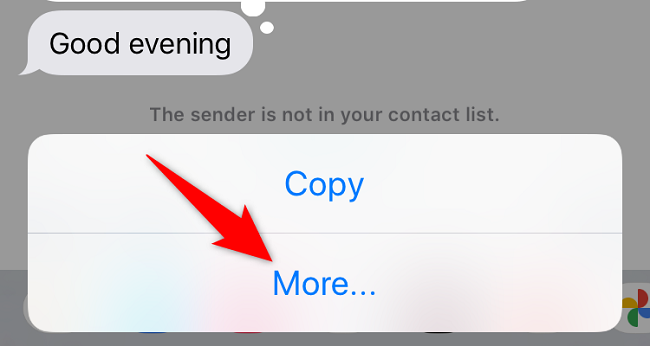
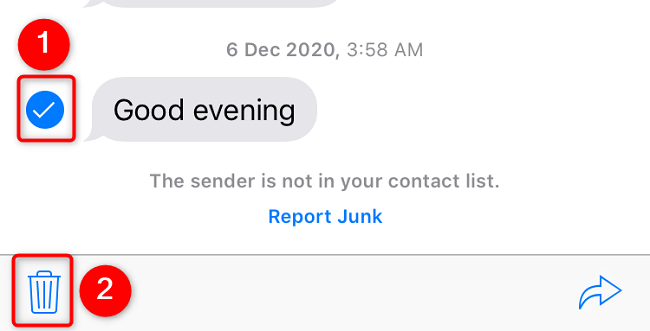
- Рядом с каждым сообщением появится иконка выбора. Отметьте все сообщения, которые надо удалить.
- В левом нижнем углу нажмите значок корзины.
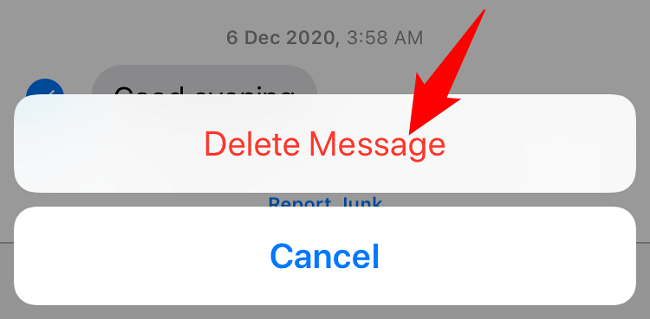
- В подтверждающем окне выберите «Удалить сообщение» (в русской версии — «Удалить сообщение»). Выбранные сообщения удалятся.
Если вы промахнулись и удалили что-то важное, есть несколько способов попытаться вернуть данные (см. раздел «Восстановление удалённых сообщений»).
Удаление целой беседы на iPhone
Чтобы удалить всю переписку с контактом, сделайте следующее.
- Откройте «Сообщения» и найдите список бесед. Не открывайте беседу — оставайтесь в списке.
- Сдвиньте палец влево по нужной беседе. Появятся кнопки опций. Нажмите «Удалить».
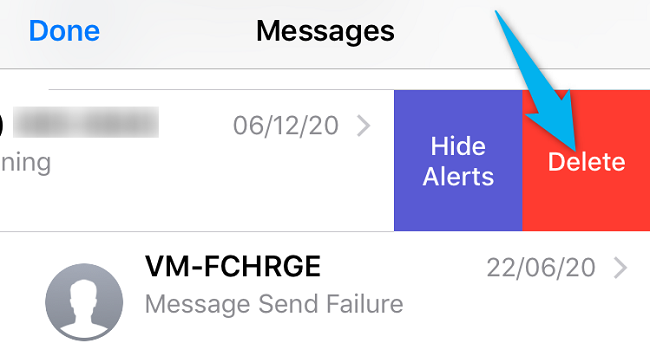
- Подтвердите действие, снова нажав «Удалить» в появившемся окне.
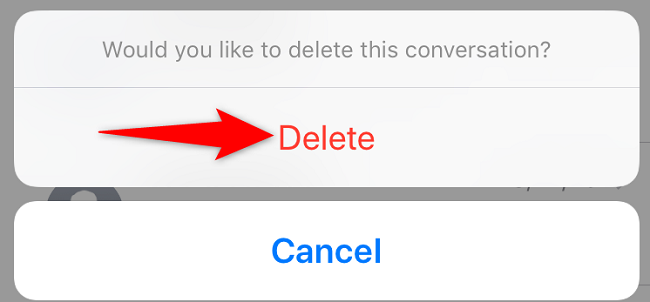
После этого вся переписка исчезнет из приложения «Сообщения» на устройстве.
Восстановление удалённых сообщений
Коротко: если у вас включено резервное копирование (iCloud Backup) или синхронизация «Сообщений в iCloud», вы можете вернуть удалённые сообщения из копии. В противном случае восстановление затруднено и часто невозможно.
Варианты восстановления:
- Сообщения в iCloud. Если вы включили синхронизацию «Сообщения» с iCloud (Настройки → [ваше имя] → iCloud → «Сообщения»), удалённые сообщения могут храниться в облаке и восстанавливаться при повторной синхронизации на новом устройстве или после переустановки.
- Резервная копия iCloud. Можно восстановить устройство из резервной копии iCloud, созданной до удаления. Это вернёт весь бэкап, а не только отдельные сообщения.
- Локальная резервная копия на компьютере. Если вы делали резервную копию через Finder/ iTunes, восстановление возможно из неё.
- Сторонние инструменты восстановления. Существуют приложения, которые обещают извлечь удалённые сообщения, но они не гарантированы и часто требуют доверия к стороннему ПО.
Примечание: восстановление из резервной копии обычно перезаписывает текущее состояние телефона. Перед восстановлением сделайте свежую копию важных данных.
Автоматическое удаление старых сообщений
Если вы хотите, чтобы iPhone сам удалял старые сообщения, настройте максимальный срок хранения:
- Откройте «Настройки» → «Сообщения».
- Найдите опцию «Сохранять сообщения» (или аналогичный пункт) и выберите срок: 30 дней, 1 год или «Навсегда».
Выбор 30 дней означает, что все сообщения старше 30 дней будут автоматически удаляться.
Когда этот способ не подходит
- Если нужно восстановить удалённые сообщения без резервной копии, стандартными средствами это почти невозможно.
- Если сообщения находятся в резервной копии, но вы не хотите восстанавливать весь бэкап, придётся использовать сторонние инструменты.
- При выключенной синхронизации с iCloud удаление влияет только на локальные данные устройства.
Быстрый чек-лист перед удалением
- Убедитесь, что у вас нет важных вложений в беседе.
- Проверьте, включён ли «Сообщения в iCloud», если вы хотите сохранять переписку.
- Создайте резервную копию устройства, если есть сомнения.
Мини‑методика для администраторов и продвинутых пользователей
- Оцените необходимость удаления (юридические/архивные требования).
- Сделайте полную резервную копию (iCloud или локально).
- Удалите сообщения по инструкции выше.
- Проверьте устройство и, при необходимости, зафиксируйте состояние перед удалением (скриншоты, экспорт вложений).
Примерное дерево решений
flowchart TD
  A[Нужно удалить сообщение?] --> B{Удалить одно сообщение или весь разговор?}
  B --> C[Одно или несколько сообщений]
  B --> D[Вся беседа]
  C --> E[Открыть беседу → удержать сообщение → «Ещё» → выбрать → корзина]
  D --> F[Список бесед → свайп влево → «Удалить» → подтвердить]
  E --> G{Сделать резервную копию перед удалением?}
  F --> G
  G --> H[Да → сделать бэкап и удалить]
  G --> I[Нет → удалить сразу]
Советы по безопасности и приватности
- Если вы продаёте или отдаёте устройство, обязательно выполните полную очистку и сброс настроек («Настройки» → «Основные» → «Передача или сброс iPhone» → «Стереть контент и настройки»).
- Для дополнительной безопасности используйте шифрование резервных копий и включайте двухфакторную аутентификацию для Apple ID.
Краткое резюме
Удаление отдельных сообщений и целых бесед на iPhone выполняется быстро через приложение «Сообщения»: удержание сообщения → «Ещё» → корзина для удаления отдельных сообщений; свайп влево → «Удалить» для всей беседы. Настройка автоматического удаления доступна в «Настройки» → «Сообщения» → «Сохранять сообщения». Пожалуйста, делайте резервные копии, если сообщение может понадобиться позже.

Похожие материалы

Несколько аккаунтов Skype: Multi Skype Launcher

Журнал для работы: повысить продуктивность

Персональные звуки уведомлений на Android

Скачивание шоу Hulu для офлайн‑просмотра

Microsoft Start: персонализированная новостная лента
