
Как удалить изученные слова с клавиатуры Android
Быстрые ссылки
- Удалить изученные слова в Gboard
- Удалить изученные слова в Samsung Keyboard
- Удалить изученные слова в SwiftKey
- Удалить изученные слова в Fleksy
- Отключить автокоррекцию на телефоне
Краткий обзор
Большинство клавиатур Android «учатся» на том, что вы вводите: запоминают имена, сленг и опечатки. Иногда это удобно, но если клавиатура предлагает неправильно написанные или нежелательные слова, их можно удалить вручную или очистить весь словарь. Ниже — подробные инструкции по четырём популярным клавиатурам и рекомендации на случай, когда простой сброс не помогает.
Удаление изученных слов в Gboard
Gboard (клавиатура Google) позволяет удалить отдельные слова из предложений или просмотреть весь персональный словарь и удалить слова по одному.
Шаги для удаления одного слова:
- Откройте поле ввода, чтобы появилась Gboard.
- Начните вводить слово, которое хотите удалить.
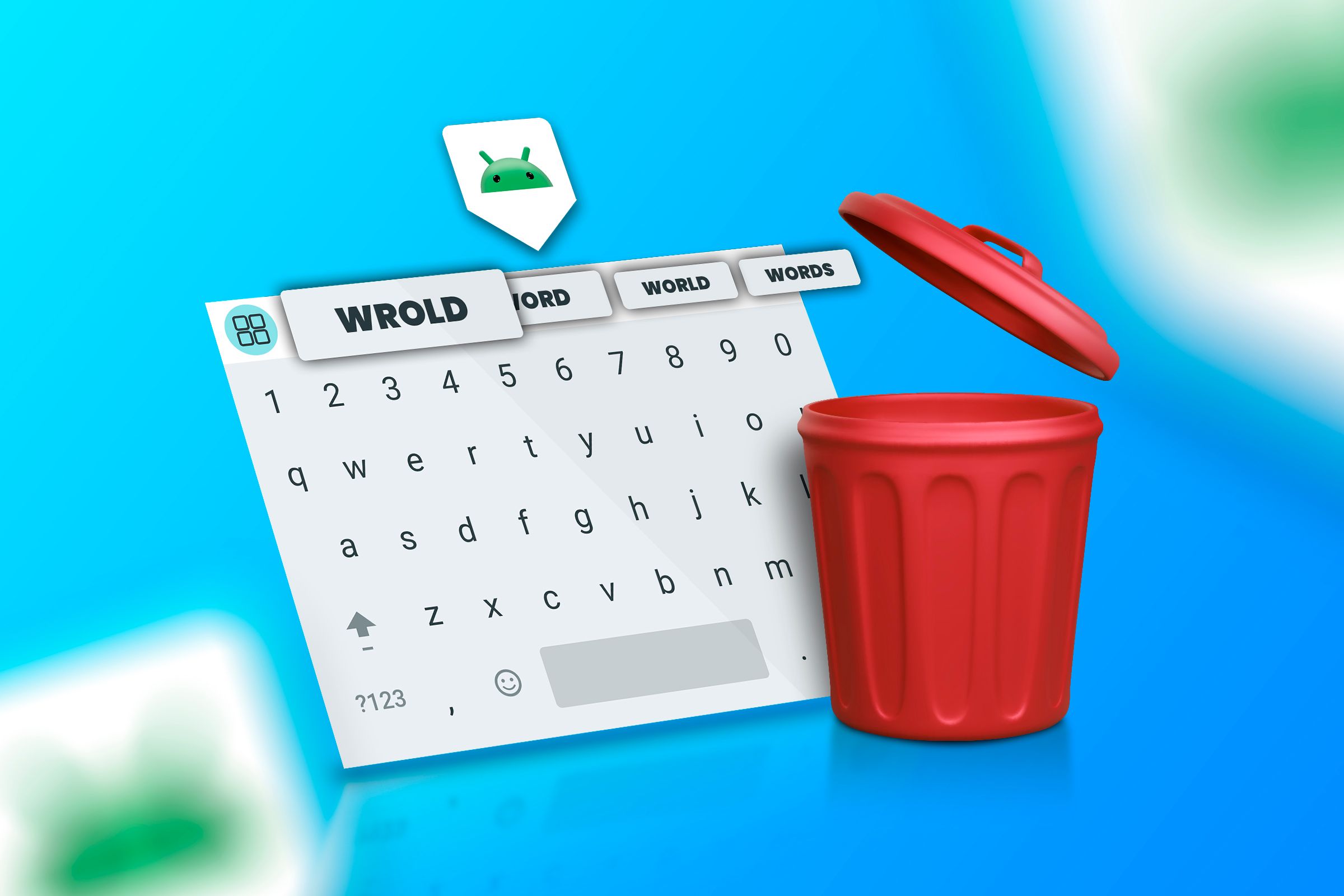
- Когда слово появится в строке подсказок, нажмите и удерживайте это слово.
- Перетащите слово на значок корзины, который появится на экране.
Шаги для просмотра и удаления через настройки:
- Откройте текстовое поле, чтобы появилась клавиатура.
- Нажмите значок из четырёх квадратов в левом верхнем углу клавиатуры, затем нажмите значок шестерёнки.
- На странице настроек Gboard выберите «Словарь», затем «Персональный словарь».
- Выберите язык (или «Все языки»), просмотрите список и нажмите слово, которое хотите удалить.
- На экране слова нажмите значок корзины в правом верхнем углу для удаления.
Важно: Gboard не предоставляет кнопку «удалить сразу всё» — слова удаляются по одному.
Удаление изученных слов в Samsung Keyboard
Samsung Keyboard позволяет удалять отдельные записи и имеет встроенную опцию для очистки всех персональных предсказаний.
Удаление одного слова:
- Откройте поле ввода для вызова Samsung Keyboard.
- Начните вводить слово. Когда оно появится в строке подсказок, нажмите и удерживайте его.
- В появившемся меню выберите «Удалить».
Очистка всех выученных слов:
- Откройте Настройки телефона → «Общие настройки» (General Management) → «Настройки клавиатуры Samsung».
- Выберите «Сбросить настройки по умолчанию» → «Удалить персональные предсказания».
- Подтвердите, нажав «Удалить».
Совет: после очистки клавиатура вернётся к заводским предсказаниям; при дальнейшей печати словарь будет снова учиться.
Удаление изученных слов в SwiftKey
SwiftKey позволяет удалять отдельные слова и очищать все данные набора текста.
Удаление одного слова:
- Откройте любое поле ввода, чтобы появилась SwiftKey.
- Начните вводить слово; в строке подсказок нажмите и удерживайте его.
- В появившемся окне подтвердите удаление, нажав «OK».
Очистка всех изученных слов:
- Откройте клавиатуру, нажмите три точки в правом верхнем углу и выберите «Настройки».
- Перейдите в «Печать» (Typing). Прокрутите вниз и выберите «Очистить данные ввода» (Clear Typing Data).
- Подтвердите выбор, нажав «Продолжить».
После этого SwiftKey удалит все персональные предсказания и сохранённые фразовые шаблоны.
Удаление изученных слов в Fleksy
В Fleksy нельзя удалять слова по одному; доступен только полный сброс данных клавиатуры.
- Откройте Настройки телефона → Приложения → Fleksy → Использование памяти (Storage Usage).
- Нажмите «Очистить данные» (Clear Data) и подтвердите «ОК».
Дополнительно: в настройках Fleksy можно отключить обучение новых слов и автокоррекцию (см. ниже), чтобы предотвратить повторное добавление нежелательных слов.
Отключение автокоррекции и обучения слов
Если вы хотите, чтобы клавиатура не заменяла слова автоматически или не запоминала новые слова, отключите соответствующие опции в настройках клавиатуры.
Gboard:
- Введите текст, нажмите значок из четырёх квадратов → шестерёнка.
- Выберите «Исправление текста» (Text Correction) и выключите «Автоисправление» (Auto-Correction).
Samsung Keyboard:
- Откройте поле ввода, нажмите значок шестерёнки.
- Выключите переключатель «Предсказание текста» (Predictive Text).
SwiftKey:
- Откройте клавиатуру, нажмите три точки → «Настройки» → «Печать».
- Выключите «Автокоррекция».
Fleksy:
- Откройте Fleksy через поле ввода, нажмите три точки → шестерёнка → «Словарь».
- Выключите «Автоисправление», «Автоисправление после знаков препинания» и «Автообучение слов».
Примечание: отключение обучения предотвратит добавление новых слов в персональный словарь, но не удалит уже сохранённые слова — их нужно удалить вручную или очистить данные приложения.
Если вашей клавиатуры нет в списке
Общие приёмы для большинства клавиатур:
- Нажмите и удерживайте слово в строке подсказок — часто появится пункт удаления или иконка корзины.
- Зайдите в настройки клавиатуры → «Словарь» / «Персональный словарь» / «Прогнозы», чтобы найти список сохранённых слов.
- Если нужно полное удаление, очистите данные приложения через Настройки → Приложения → [имя клавиатуры] → Хранилище → «Очистить данные». Это приведёт к удалению всех пользовательских данных и предсказаний.
Внимание: очистка данных приложения удалит также настройки клавиатуры и может потребовать повторной авторизации в облачных сервисах клавиатуры (если она синхронизирована).
Когда удаление слов не помогает (примеры/ограничения)
- Автозамена происходит на уровне системных настроек или другого приложения: проверьте, не включены ли сторонние расширения ввода.
- Слово повторно появляется из облаечной синхронизации: проверьте, включена ли синхронизация персональных данных (например, в SwiftKey или Gboard под вашей учетной записью Google). В этом случае отключите синхронизацию и удалите слово локально и в облаке.
- Некоторые клавиатуры обучаются на данных истории сообщений или почты; тогда простое удаление слов может быть временным решением — потребуется отключить источники обучения.
Альтернативные подходы и меры предосторожности
- Установите другую клавиатуру: если текущая клавиатура постоянно предлагает нежелательные слова, попробуйте альтернативу (например, если не устраивает SwiftKey — переход на Gboard или наоборот).
- Отключите синхронизацию: при использовании учётной записи клавиатуры слова могут сохраняться в облаке.
- Используйте автозамену с вашими исправлениями: создайте телесную замену (замена текста) для часто повторяющихся ошибок.
- Регулярный чек-лист: ежемесячно просматривайте персональный словарь, если вы часто добавляете новые термины или имена.
Модель принятия решения (Mermaid)
flowchart TD
  A[Появилось нежелательное слово] --> B{Появляется один раз или часто?}
  B --> |Один раз| C[Удалить слово вручную через подсказку]
  B --> |Часто| D{Нужно очистить всё?}
  D --> |Да| E[Очистить данные или сбросить прогнозы в настройках]
  D --> |Нет| C
  E --> F{Синхронизируется ли словарь?}
  F --> |Да| G[Отключить синхронизацию и удалить в облаке]
  F --> |Нет| H[Включить обучение заново по необходимости]
Роли и действия — чек-лист
Пользователь:
- Найти слово через поле ввода и попытаться удалить через удержание.
- Если не помогло, очистить персональный словарь или данные приложения.
- Отключить автокоррекцию/обучение при необходимости.
ИТ-администратор (корпоративные устройства):
- Проверить политики MDM, которые могут синхронизировать данные клавиатуры.
- Заблокировать синхронизацию пользовательских данных при необходимости.
- Обеспечить резервные копии конфигураций клавиатуры перед массовым сбросом.
Разработчик/техподдержка:
- Собирать журнал поведения клавиатуры (без персональных данных) для диагностики повторяющихся проблем.
- Проверять облачные сервисы на предмет восстановления пользовательских слов.
Критерии приёмки
- Нежелательное слово больше не отображается в подсказках при вводе.
- После очистки всех предсказаний клавиатура предлагает только стандартные (заводские) подсказки.
- При отключённой синхронизации слово не восстанавливается автоматически.
Часто задаваемые вопросы
Как окончательно удалить слово из облака (если клавиатура синхронизируется)?
Отключите синхронизацию в настройках клавиатуры (или учетной записи), затем удалите слово локально и, если есть, выполните удаление в настройках облака/аккаунта клавиатуры.
Почему слово снова появляется после удаления?
Возможные причины: облачная синхронизация, обучение из переписок/почты, или функция автозамены другого приложения. Проверьте синхронизацию и источники обучения.
Удаляются ли пользовательские слова при обновлении приложения?
Обычно при обновлении приложения персональные слова сохраняются. Полная потеря пользовательских данных возможна при переустановке приложения или очистке данных.
Резюме
- Удалять слова можно вручную из строки подсказок или через настройки клавиатуры.
- Samsung и SwiftKey предлагают возможность полного сброса; Gboard — удаление по одному слову; Fleksy — только очистка данных.
- Отключение автокоррекции и обучения предотвращает повторное добавление нежелательных слов. Проверьте синхронизацию, если слово возвращается.
Удачной печати: аккуратные подсказки делают ввод быстрее и точнее, а контроль за персональным словарём поможет держать клавиатуру «чистой» и полезной.

Похожие материалы

Несколько аккаунтов Skype: Multi Skype Launcher

Журнал для работы: повысить продуктивность

Персональные звуки уведомлений на Android

Скачивание шоу Hulu для офлайн‑просмотра

Microsoft Start: персонализированная новостная лента
