
Как удалить резервные копии iPhone и iPad с Mac
Кратко
Эта инструкция объясняет три способа освободить место на Mac, удалив локальные резервные копии iPhone и iPad: через Системные сведения и управление хранилищем, через Finder и вручную из папки Backup. Перед удалением рекомендуется сделать копию на внешний диск или включить резервное копирование в iCloud.
Быстрые ссылки
- Удалить резервные копии через Управление хранилищем
- Удалить резервные копии iPhone и iPad через Finder
- Найти все резервные копии iPhone и iPad вручную в Finder
Локальные резервные копии iPhone и iPad могут занимать много места на диске. Ниже — подробные шаги и дополнительные рекомендации, как безопасно просмотреть, экспортировать и удалить эти бэкапы на macOS Catalina, macOS Mojave и более поздних версиях macOS.
Важно: перед удалением убедитесь, что вы либо скопировали резервную копию на внешний диск, либо уверены, что она не понадобится. Для экспорта можно использовать Time Machine или простое копирование папки резервных копий. Также рассмотрите возможность включения резервного копирования в iCloud.
Удаление резервных копий через Управление хранилищем
macOS Mojave представил инструмент Управление хранилищем, в котором теперь отображаются резервные копии iOS. Раньше приходилось вручную переходить в специальную папку Finder для просмотра всех файлов бэкапа.
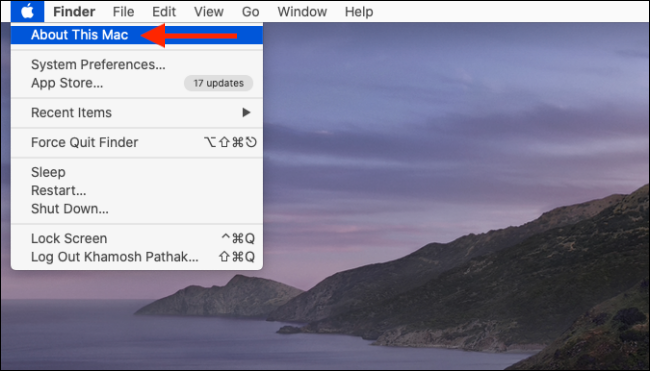
- Нажмите на значок яблока в строке меню и выберите пункт ‘Об этом Mac’.
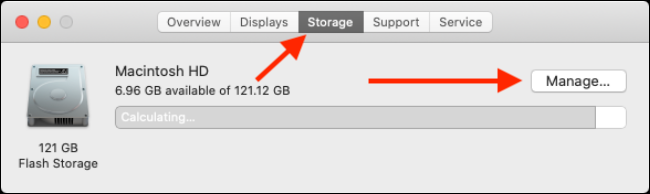
- Перейдите на вкладку ‘Хранилище’ и нажмите кнопку ‘Управлять’.
- В окне Управления хранилищем выберите в боковой панели пункт ‘Файлы iOS’.
- Появится список локальных резервных копий iOS. Щёлкните правой кнопкой по ненужному бэкапу и выберите ‘Удалить’.
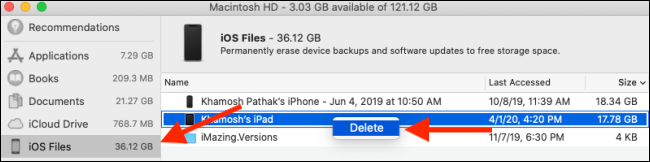
- Подтвердите действие, нажав ‘Удалить’.
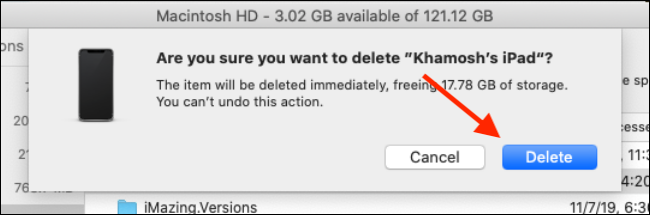
После этого выбранная резервная копия будет удалена, и место на диске освободится. Повторите процесс для остальных бэкапов.
Примечание: этот метод удобен, когда вы предпочитаете графический интерфейс и хотите видеть суммарный объём резервных копий.
Удаление резервных копий iPhone и iPad через Finder
Начиная с macOS Catalina, iTunes разделён на несколько приложений, а синхронизация устройств теперь выполняется через Finder. Если вы привыкли управлять бэкапами через iTunes, процесс в Finder похож.
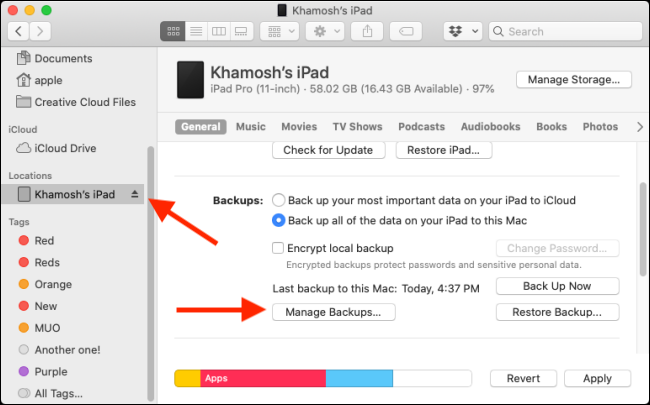
Подключите iPhone или iPad к Mac. Откройте приложение Finder и выберите устройство в боковой панели.
Нажмите кнопку ‘Управлять резервными копиями’.
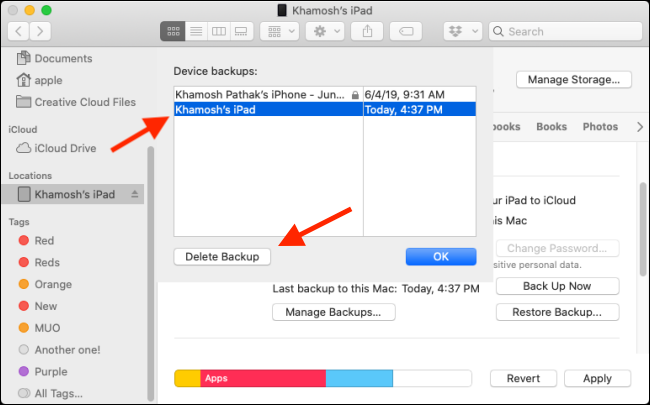
- В появившемся окне увидите список всех локальных резервных копий. Выберите нужную запись и нажмите ‘Удалить резервную копию’.
- Подтвердите действие кнопкой ‘Удалить’.
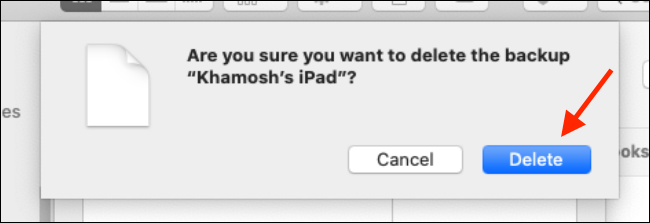
Этот способ удобен, когда устройство под рукой и вы хотите удалить только отдельные бэкапы, сохранённые в связке с конкретным устройством.
Связано: Как создать резервную копию и восстановить iPhone или iPad без iTunes
Поиск и ручное удаление всех резервных копий в Finder
Если вы предпочитаете полностью вручную удалить файлы или используете версию macOS старее Mojave, можно перейти в папку, где хранятся все резервные копии.
Откройте Spotlight (значок поиска в строке меню или нажмите Command+Space), вставьте следующий путь и нажмите Enter:
~/Library/Application Support/MobileSync/Backup/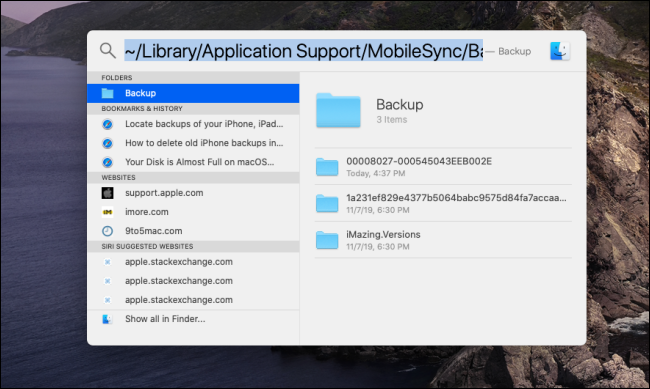
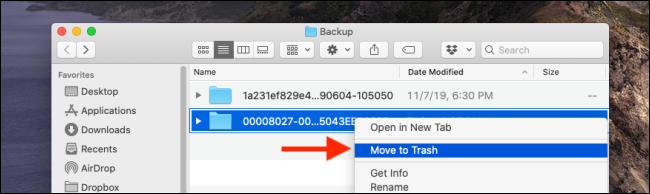
Finder откроет папку с папками бэкапов. Имена папок — наборы из букв и цифр, поэтому определить устройство по имени сложно. Определить возраст резервной копии можно по временной метке.
Если вы хотите удалить все резервные копии, это самый быстрый метод: выделите папки, щёлкните правой кнопкой и выберите ‘Переместить в Корзину’.
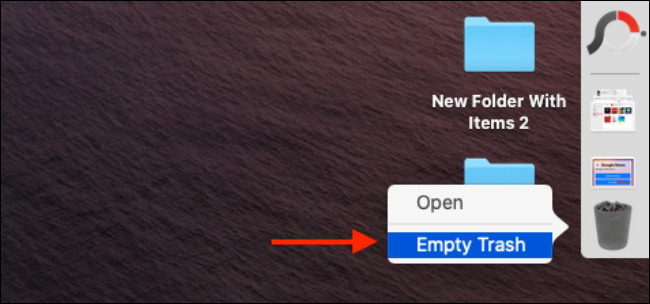
Чтобы освободить место окончательно, щёлкните правой кнопкой по значку Корзины и выберите ‘Очистить Корзину’.
Этот метод даёт полный контроль над файлами, но требует осторожности: удалённые вручную папки нельзя вернуть без резервной копии.
Как безопасно подготовиться к удалению резервных копий — мини-методология
- Оцените объём резервных копий: используйте Управление хранилищем или по правой кнопке по папке в Finder → Информация.
- Экспортируйте важные бэкапы: копирование папки в внешний диск или использование Time Machine.
- Включите резервное копирование в iCloud для важных данных, если хотите сохранить возможность восстановления без локального бэкапа.
- Удаляйте по одному бэкапу и проверяйте свободное место. Не удаляйте всё сразу, если не уверены.
Когда этот способ не подойдёт
- У вас недостаточно места на внешнем диске для экспорта бэкапов.
- Бэкап шифрован и вы не знаете пароль для расшифровки — убедитесь, что у вас есть ключ или пароль.
- Вы используете корпоративный Mac с политиками управления, которые блокируют удаление файлов. Обратитесь в IT.
Шаблон проверки перед удалением — чеклист
- Есть ли копия бэкапа на внешнем диске или в Time Machine
- Включено ли резервное копирование в iCloud для важных данных
- Знаете ли вы, какой бэкап принадлежит какому устройству (по дате)
- Устройство, которое вы в настоящий момент используете, успешно синхронизировано и не требует восстановления из старого бэкапа
Роли и задачи
- Домашний пользователь: копировать важные бэкапы на внешний диск, удалять устаревшие бэкапы через Управление хранилищем.
- IT-администратор: проверять политики хранения, проводить аудит больших бэкап-папок, при необходимости автоматизировать экспорт и удаление.
Риски и рекомендации по снижению
Риск: случайное удаление нужного бэкапа. Митигирование: прежде чем удалять, всегда делайте экспорт или включайте iCloud.
Риск: потеря доступа к шифрованному бэкапу. Митигирование: сохраните пароль шифрования в менеджере паролей.
Критерии приёмки
- Свободное место на диске увеличилось ожидаемо после удаления
- Сохранённые копии доступны на внешнем носителе или в iCloud
- Нужные устройства успешно синхронизируются и работают без ошибок восстановления
Полезные советы и альтернативы
- Если место постоянно заканчивается, рассмотрите перенос больших медиафайлов на внешний диск или использование облачных хранилищ для фотографий и видео.
- Для автоматического управления дисковым пространством используйте встроенные рекомендации в macOS: меню ‘Об этом Mac’ → ‘Хранилище’ → ‘Рекомендации’.
Часто задаваемые вопросы
Q: Можно ли восстановить удалённую резервную копию? A: Если вы удалили бэкап и очистили Корзину, восстановление невозможно без предварительно созданной копии на другом носителе или в Time Machine.
Q: Стоит ли удалять все старые бэкапы? A: Удалять все подряд не рекомендуется. Сохраните хотя бы один недавний бэкап на случай критического сбоя.
Краткое резюме
Удаление локальных резервных копий iPhone и iPad на Mac помогает быстро освободить место. Самые удобные способы — через Управление хранилищем и через Finder; для полного контроля можно удалить папки вручную в ~/Library/Application Support/MobileSync/Backup/. Всегда делайте экспорт важных бэкапов или включайте iCloud, чтобы не потерять данные.
Связанные материалы: Как создать резервную копию iPhone в iCloud и Как освободить место на Mac

Похожие материалы

Несколько аккаунтов Skype: Multi Skype Launcher

Журнал для работы: повысить продуктивность

Персональные звуки уведомлений на Android

Скачивание шоу Hulu для офлайн‑просмотра

Microsoft Start: персонализированная новостная лента
