
Как удалить загруженный файл обновления iOS на iPhone
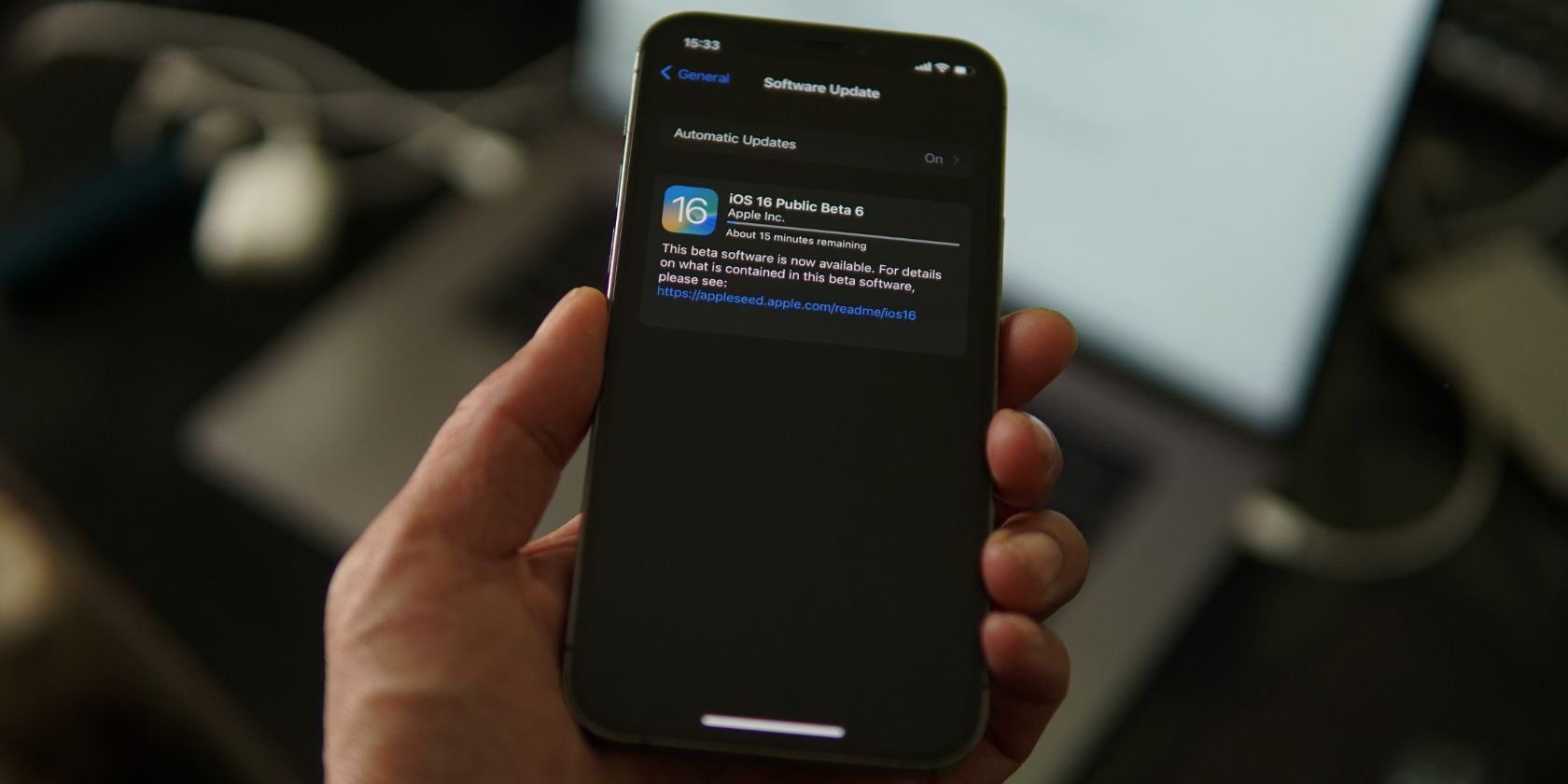
Удаление загруженного файла обновления iOS помогает освободить место и снять навязчивые запросы на установку. Откройте Настройки > Основные > Хранилище iPhone, найдите файл обновления в списке приложений и нажмите «Удалить обновление». При необходимости отключите автоматическую загрузку обновлений.
Коротко о проблеме
Файлы обновлений iOS автоматически загружаются, если включены автоматические обновления. Иногда загрузка прерывается, устройство застревает на экране подготовки или свободного места не хватает. Удаление файла обновления освобождает хранилище и позволяет повторно инициировать корректную загрузку.
Важно: если вы уже установили конкретную версию iOS, удалить её файл нельзя и нет смысла. Удаление обсуждается только для загруженных, но не установленных пакетов.
Когда стоит удалить файл обновления
- Обновление застряло на экране Подготовка обновления или загрузка прервана.
- Устройство постоянно скачивает обновления при малом свободном месте.
- Вы хотите временно отложить установку конкретного обновления и освободить место.
Как удалить файл обновления — подробные шаги
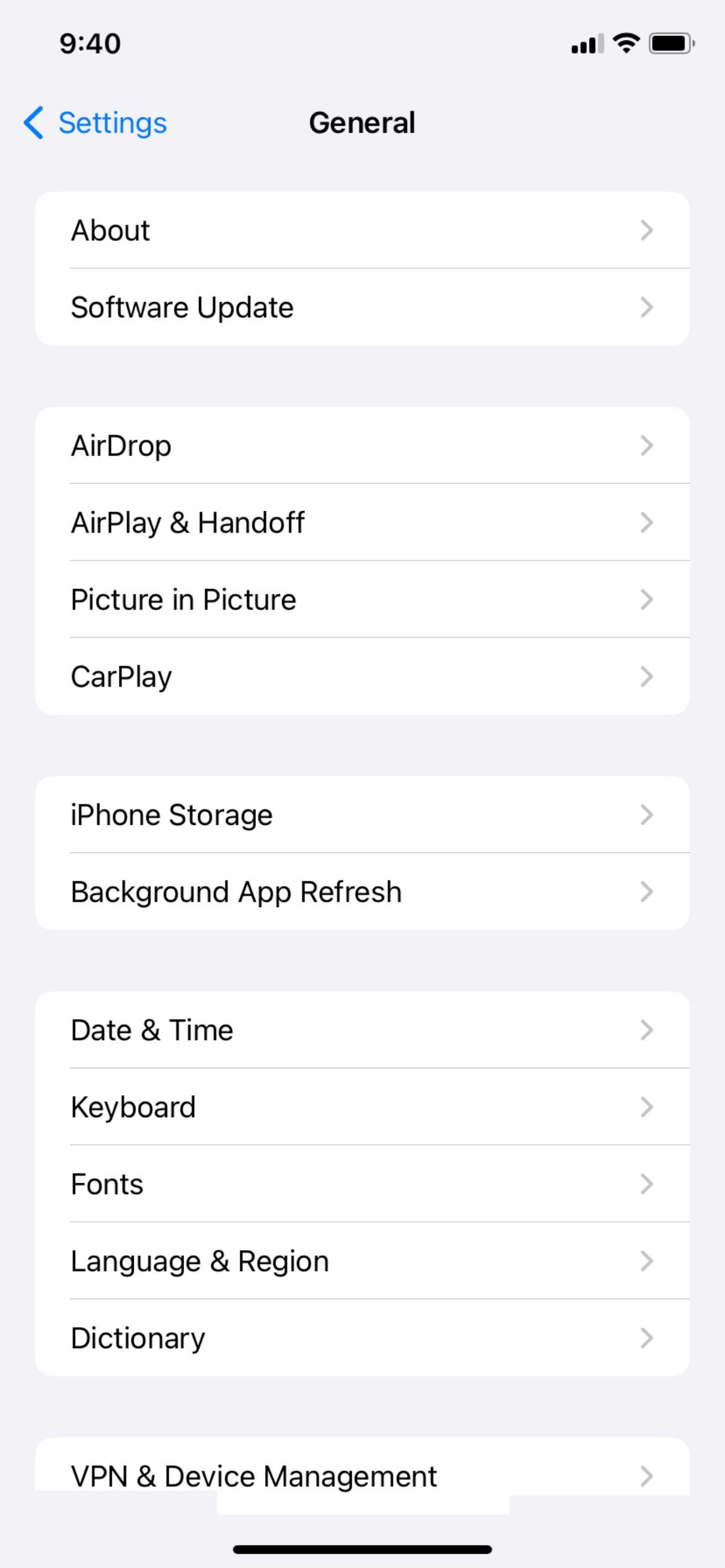
- Откройте Настройки на iPhone и выберите Основные.
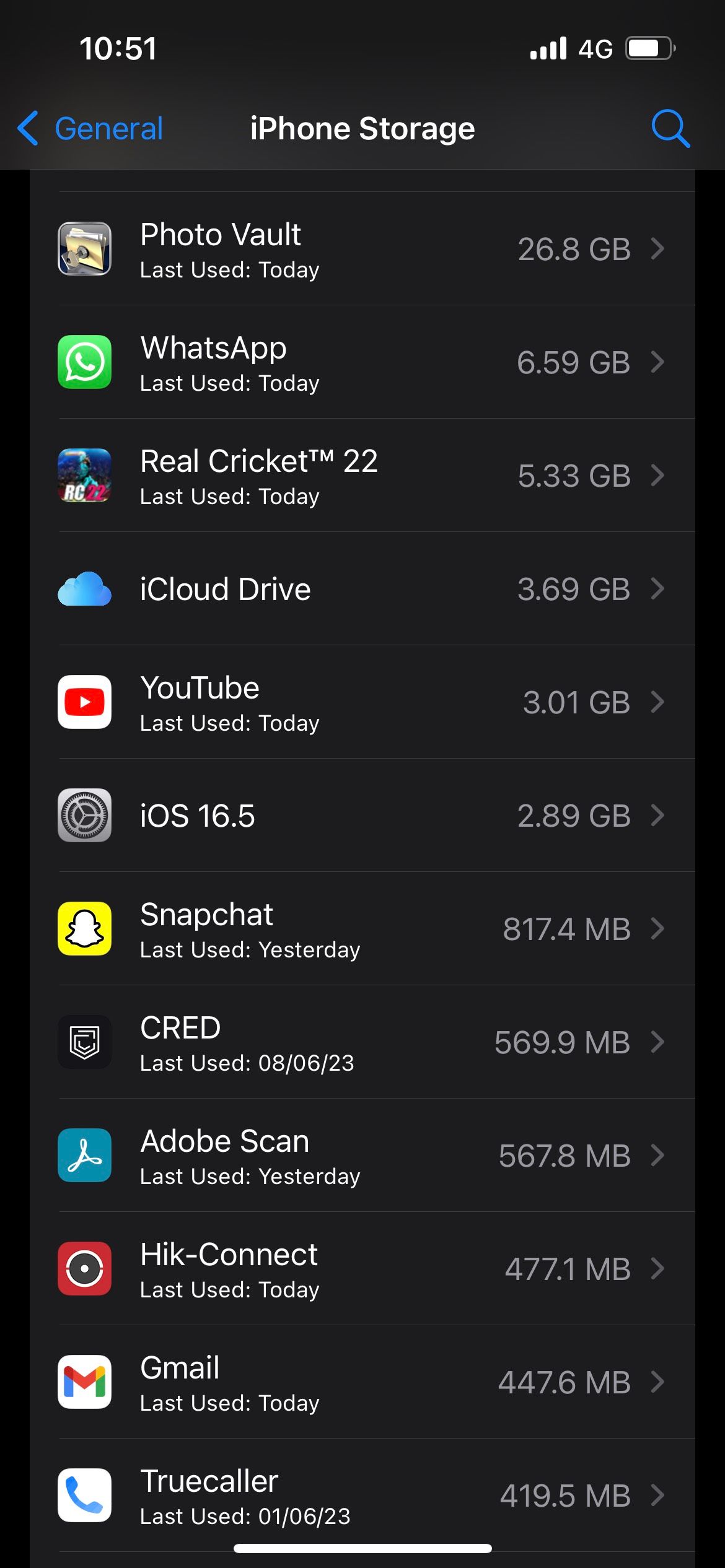
- Нажмите Хранилище iPhone.
- В списке приложений найдите запись с названием обновления iOS. Она отображается рядом с приложениями и обычно содержит размер пакета и пометку обновления.
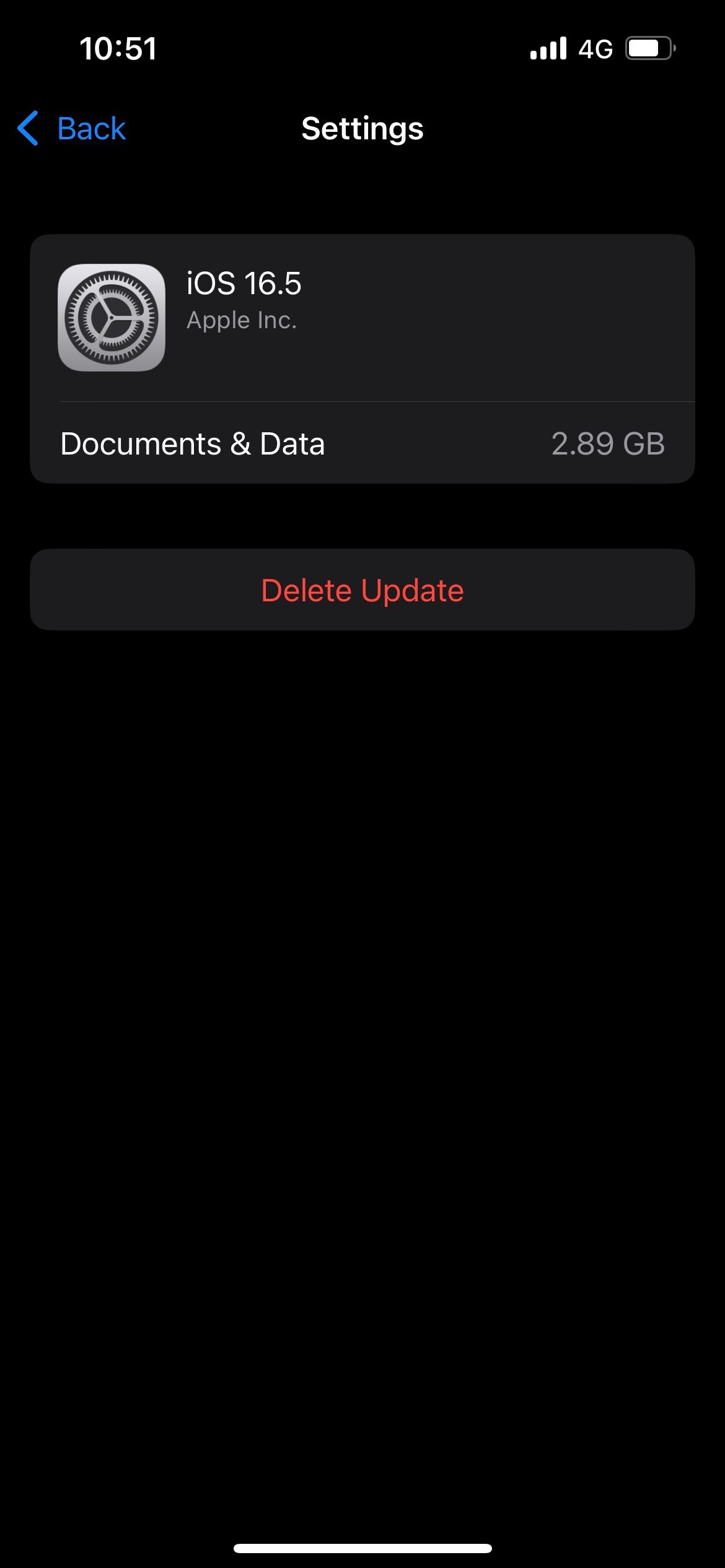
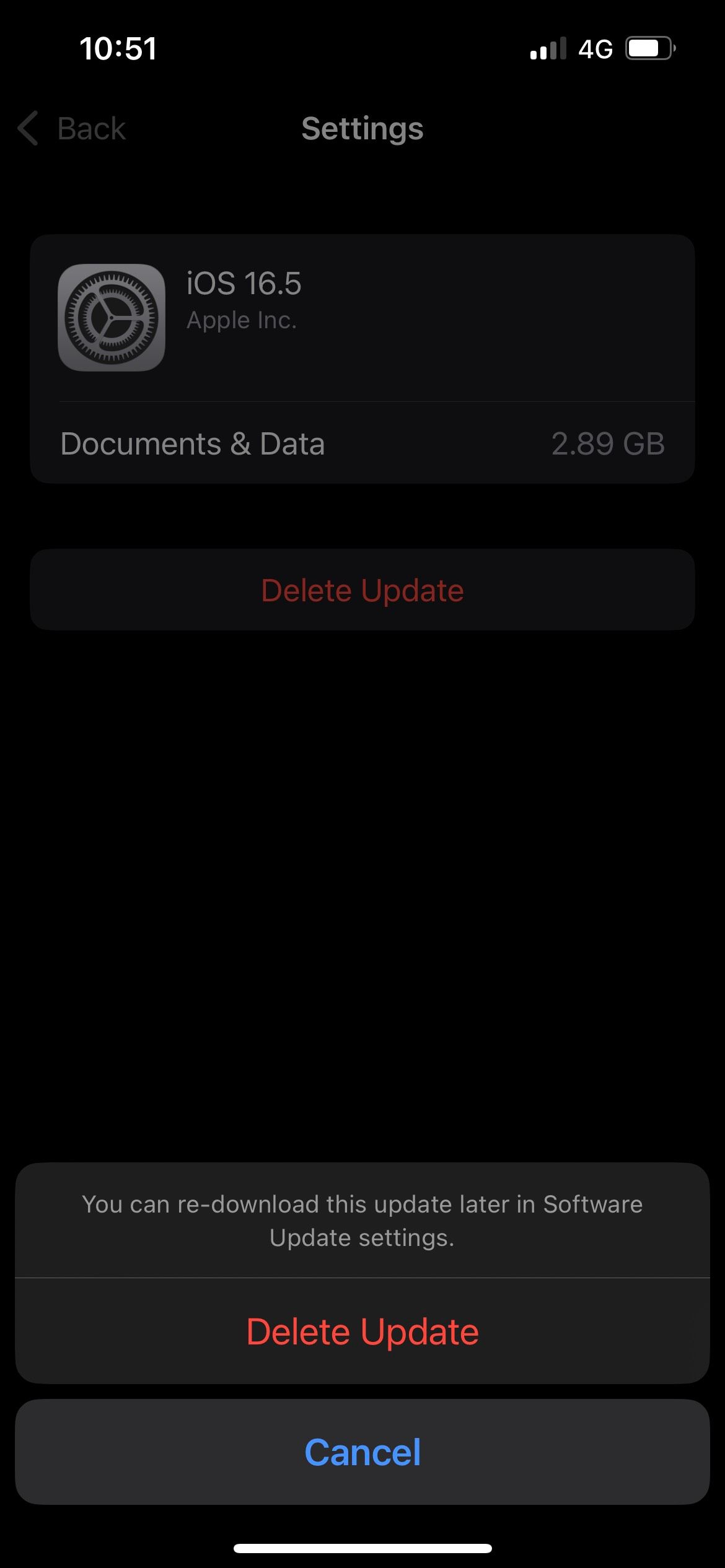
- Нажмите на запись обновления, затем выберите Удалить обновление и подтвердите действие.
После удаления перезапустите устройство и при необходимости повторно выполните проверку обновлений в Настройки > Основные > Обновление ПО.
Как отключить автоматические загрузки обновлений
Если iPhone постоянно загружает обновления и места не хватает, отключите автоматическую загрузку:
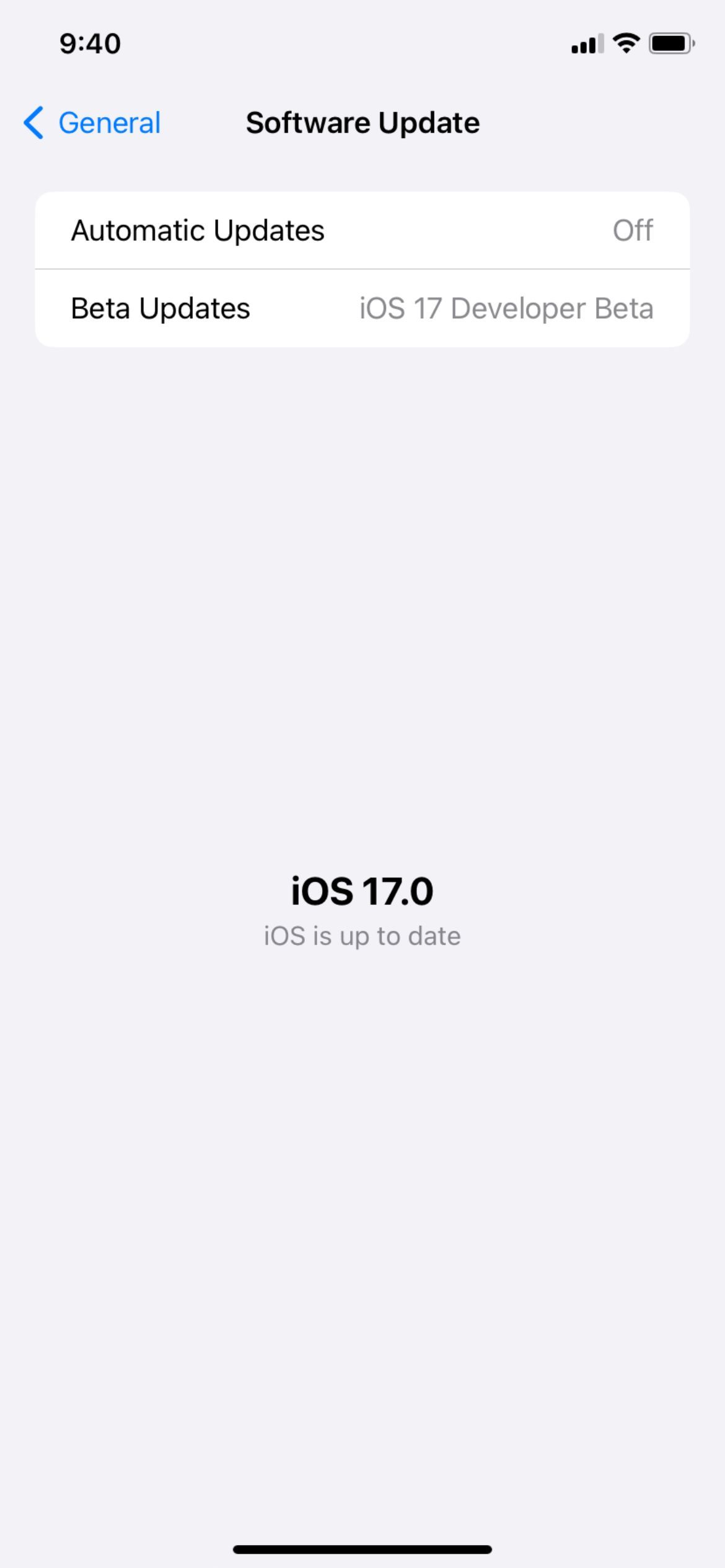
- Откройте Настройки > Основные > Обновление ПО.
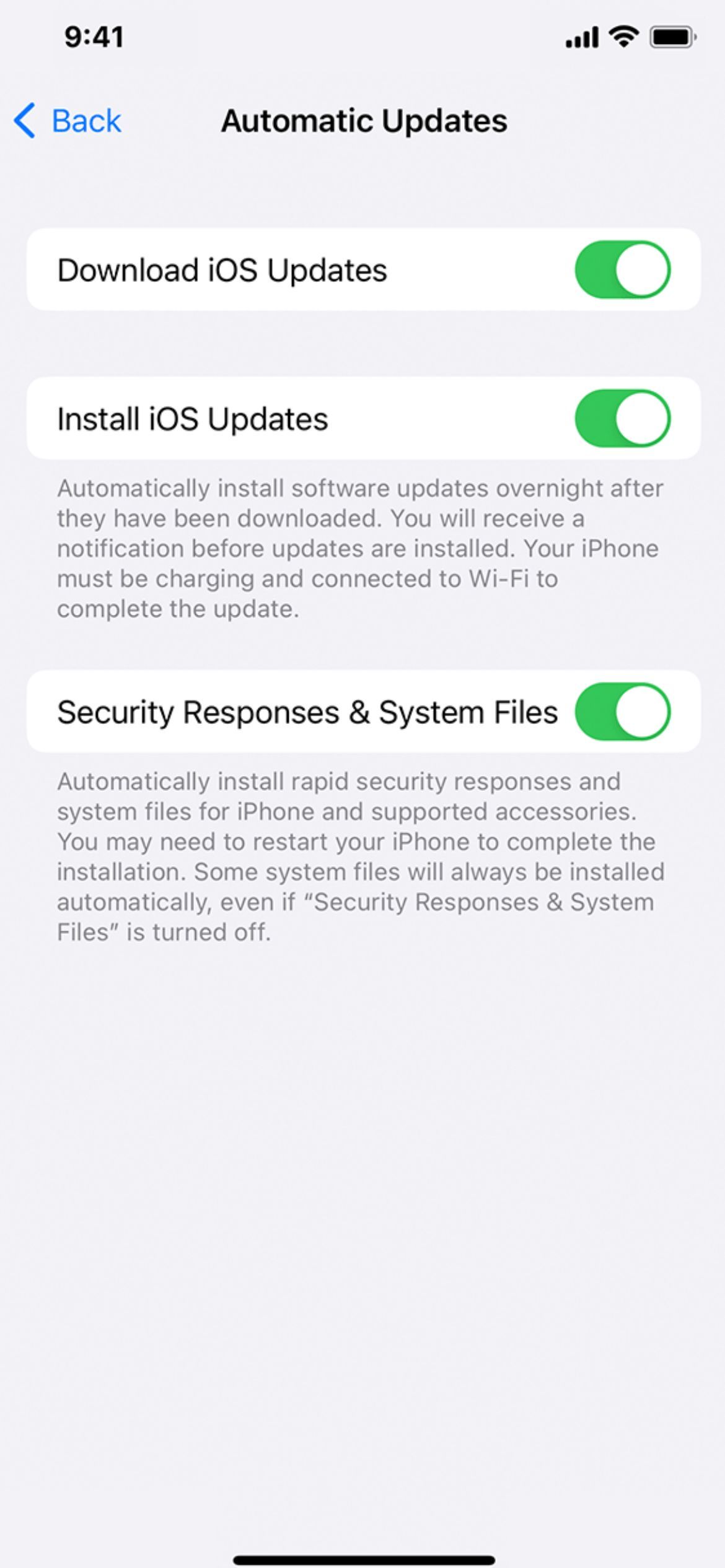
- Нажмите Автоматические обновления.
- Отключите переключатель Загружать обновления iOS.
Частые сценарии и рекомендации
- Проблема: iPhone завис на экране Подготовка обновления. Действие: удалите файл и перезагрузите устройство, затем попробуйте загрузить заново через Wi‑Fi.
- Проблема: недостаточно места для обновления. Действие: удалите файлы обновлений и временно удалите большие приложения или медиафайлы, затем повторите проверку обновлений.
- Проблема: хотите отложить обновление навсегда. Действие: отключите автоматическую загрузку и игнорируйте уведомления, но помните про безопасность и патчи.
Краткий чеклист перед удалением
- Убедитесь, что обновление не установлено.
- Создайте резервную копию важных данных, если собираетесь обновлять позже.
- Подключены ли вы к надежной сети Wi‑Fi для повторной загрузки при необходимости.
- Достаточно ли у вас заряда батареи или зарядное устройство под рукой.
Тесты после удаления файла
- Проверьте свободное место в Настройки > Основные > Хранилище iPhone.
- Перезагрузите устройство и убедитесь, что сообщения об установке исчезли.
- Проверьте обновление ПО вручную: Настройки > Основные > Обновление ПО.
Метаподход для безопасного управления обновлениями (мини‑методология)
- Ежемесячная проверка хранилища и резервных копий.
- Включение автоматических обновлений для безопасности на основном устройстве, но отключение на устройствах с малым объёмом памяти.
- При проблемах с загрузкой сначала удалить файл, затем перезагрузить и повторить попытку.
- Если повторная загрузка не проходит, выполнить проверку сети, перезапуск роутера и, при необходимости, восстановление устройства через компьютер.
Модель принятия решения для удаления файла
flowchart TD
  A[Обновление загружено, но не установлено] --> B{Установлено ли обновление}
  B -- Да --> C[Удаление не требуется]
  B -- Нет --> D{Застряло на экране или ошибка загрузки}
  D -- Да --> E[Удалить файл обновления и перезагрузить]
  D -- Нет --> F{Нужна память}
  F -- Да --> E
  F -- Нет --> G[Оставить, или отключить авто‑загрузку]
Ролевые чеклисты
Пользователь
- Удалил обновление в Хранилище iPhone
- Отключил автозагрузку при необходимости
- Перезагрузил устройство и проверил доступное место
Администратор ИТ
- Проверил политики обновлений для устройств
- Если массовая проблема, подготовил инструкцию и уведомление для пользователей
- При необходимости организовал централизованное обновление через MDM
Краткая таблица когда удалять обновление
- Проблема с загрузкой или установка не начинается: удалить
- Нужно освободить место временно: удалить
- Обновление уже установлено: не удалять
- Устройство в корпоративной политике: следовать инструкциям ИТ
1‑строчное глоссарий
- Обновление iOS: пакет программного обеспечения, который обновляет систему iPhone до новой версии.
Критерии приёмки
- Уведомления об установке больше не появляются без новой загрузки.
- Свободное место увеличилось на размер удалённого пакета.
- При ручной проверке обновление доступно для повторной загрузки при желании.
Риски и рекомендации
- Риск: отложенное обновление может пропустить важные патчи безопасности. Рекомендация: по возможности устанавливайте критические обновления на короткой временной шкале.
- Риск: многократная загрузка и удаление может привести к трафику. Рекомендация: загружайте обновления по Wi‑Fi.
Краткое резюме
Удаление загруженного файла обновления iOS на iPhone помогает быстро освободить место и решить проблемы с зависшей или прерванной загрузкой. Процесс прост: Настройки > Основные > Хранилище iPhone > выбрать обновление > Удалить обновление. Если не хотите автоматические загрузки, отключите соответствующий переключатель в Обновление ПО.

Похожие материалы

Несколько аккаунтов Skype: Multi Skype Launcher

Журнал для работы: повысить продуктивность

Персональные звуки уведомлений на Android

Скачивание шоу Hulu для офлайн‑просмотра

Microsoft Start: персонализированная новостная лента
