
Как удалять сообщения и чаты в Instagram
Быстрые ссылки
- Как удалить отдельные сообщения в Instagram
- Как удалить всю переписку в Instagram
Instagram позволяет быстро удалять как отдельные сообщения, так и целые чаты. В статье показано, как сделать это в мобильном приложении (iPhone и Android) и на веб‑версии Instagram для компьютера.
Как удалить отдельные сообщения в Instagram
Функция «Unsend» удаляет выбранное сообщение из вашей переписки и из переписки получателя. Это полезно, если вы отправили сообщение по ошибке или хотите убрать конкретное сообщение из истории.
Определение: «Unsend» — команда, которая удаляет отдельное сообщение из чата у обеих сторон.
Как удалить отдельное сообщение в мобильном приложении
- Откройте приложение Instagram на iPhone или Android.
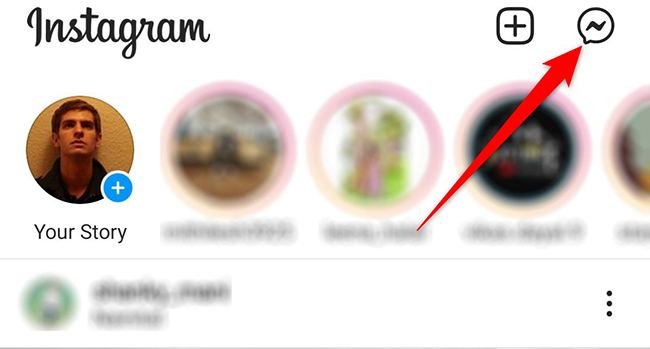
- Нажмите иконку сообщений в правом верхнем углу.
- В списке чатов выберите разговор, в котором нужно удалить сообщение.
- Найдите само сообщение, коснитесь и удерживайте его.
- В появившемся меню выберите «Unsend».
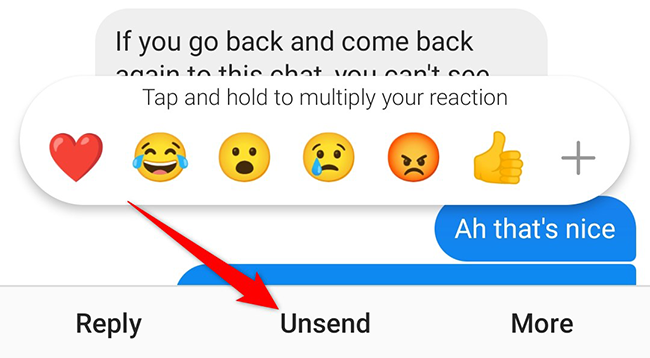
Результат: сообщение мгновенно удалится из вашей ленты и у получателя.
Как удалить отдельное сообщение в веб‑версии на компьютере
- Откройте сайт instagram.com в браузере на Windows, macOS, Linux или Chromebook.
- Нажмите иконку сообщений в правом верхнем углу.
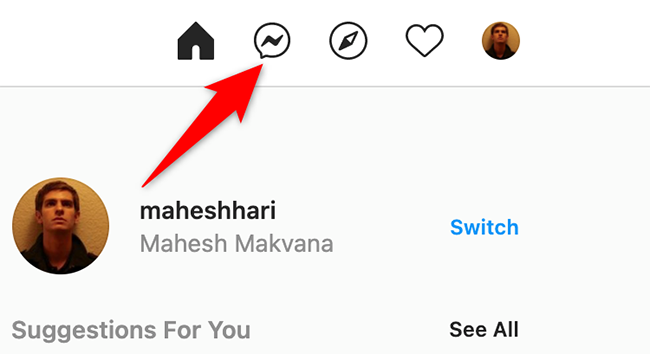
- В левой колонке выберите нужный разговор.
- В правой панели наведите курсор на сообщение и нажмите три точки рядом с сообщением.
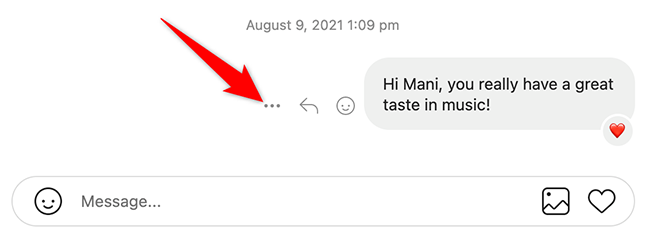
- В меню выберите «Unsend», затем подтвердите действие в подсказке.
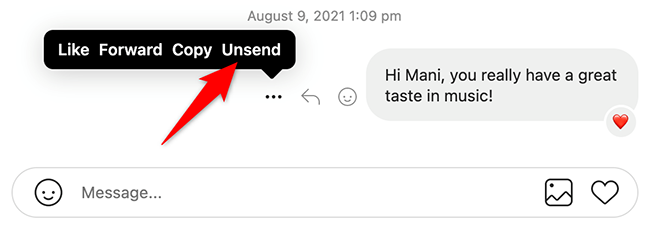
Результат: выбранное сообщение будет удалено у вас и у получателя.
Важно: если получатель успел сделать скриншот или скопировать текст до удаления, «Unsend» не устранит уже созданные копии.
Как удалить всю переписку в Instagram
Удаление полного разговора удаляет его только из вашей учётной записи. Собеседник всё ещё будет видеть переписку у себя. Этот способ удобен для очистки списка чатов, но не для полного удаления следов у других участников.
Как удалить полный разговор в мобильном приложении
Откройте приложение Instagram и нажмите иконку сообщений.
На экране «Чаты» найдите нужный разговор.
На iPhone: проведите влево по разговору и нажмите «Delete». На Android: коснитесь и удерживайте разговор, затем выберите «Delete».
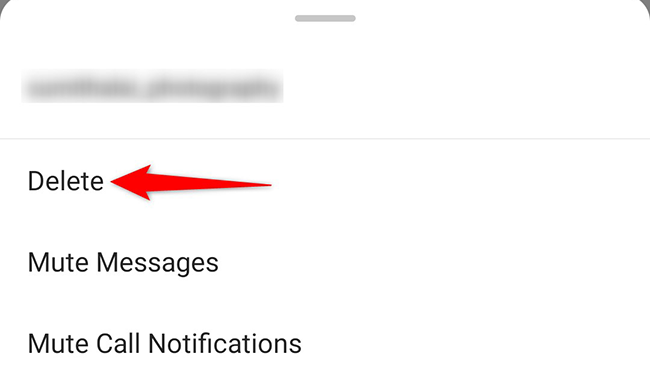
Результат: переписка исчезнет из вашего списка чатов, но останется у других участников.
Как удалить полный разговор на компьютере
Перейдите на instagram.com и откройте раздел сообщений.
В левой колонке выберите разговор.
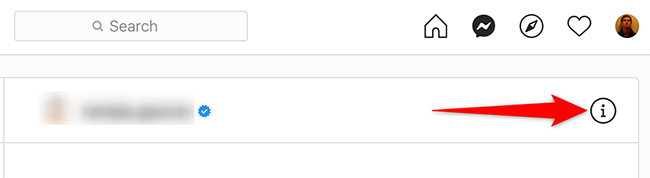
В правой панели нажмите значок «i» в правом верхнем углу.
- В панели «Детали» выберите «Delete Chat» и подтвердите удаление.
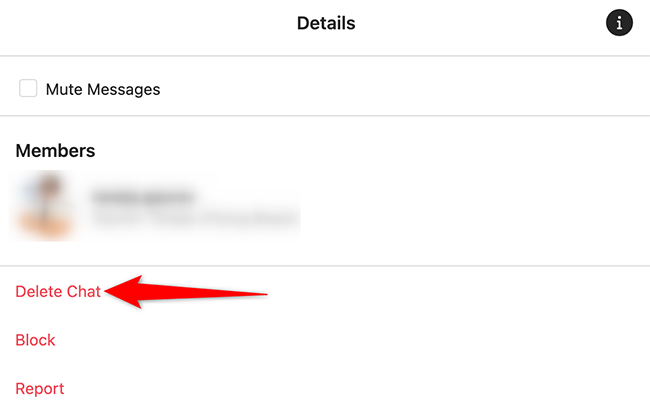
- Подтвердите выбор в всплывающем окне.
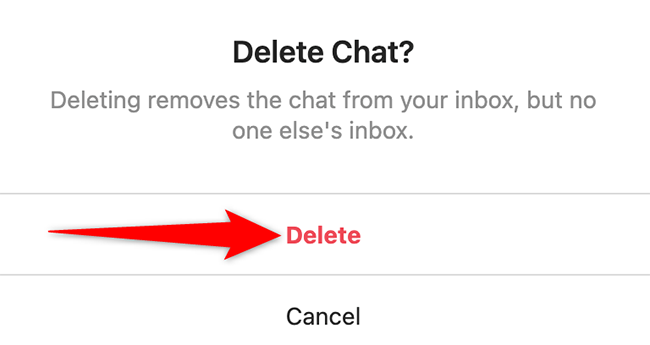
Результат: чат удалён из вашего аккаунта, но доступен у другого участника.
Ключевые сведения
- «Unsend» удаляет отдельное сообщение у обеих сторон.
- Удаление чата удаляет переписку только у вас.
- Снимки экрана, пересылки или сторонние копии не удаляются автоматически.
- Процедуры одинаковы на iPhone, Android и в веб‑версии, интерфейс отличается мелко.
Когда это не сработает
- Получатель сделал скриншот или скопировал сообщение до удаления — копии останутся.
- Третьи лица могли переслать сообщение другому человеку — вы не контролируете их копии.
- Если сообщение уже попало в систему резервного копирования у получателя, «Unsend» не удалит резерв.
- Удаление полного чата не влияет на сообщения у собеседника.
Альтернативные способы и дополнительные меры
- Редактировать сообщение нельзя — только удалить (Unsend) или оставить.
- Попросите получателя удалить переписку у себя — личная просьба остаётся самым простым вариантом.
- Если речь о нарушении, используйте «Пожаловаться» (Report) — модерация может удалить копии при серьёзных нарушениях.
- Для бизнес‑аккаунтов: сохраните важные журналы и диаграммы общения до удаления, если они нужны для отчётности.
Пошаговый план действий (SOP)
- Откройте чат и найдите сообщение.
- Если нужно удалить только сообщение — используйте Unsend (мобильное удержание или три точки в веб‑версии) и подтвердите.
- Если нужно удалить весь чат только у себя — свайп/удержание в мобильном или «Delete Chat» в веб‑версии.
- Проверьте список чатов (он должен обновиться) и убедитесь, что сообщение/чат исчезли.
- При необходимости оповестите собеседника или сохраните доказательства до удаления.
Чек‑лист перед удалением
- Убедиться, что удаляете нужное сообщение/чат.
- Сохранить важную информацию (скриншот, экспорт) при необходимости.
- Понять последствия: удаление чата не удаляет сообщения у другого человека.
- Проверить, не требуется ли сообщить о нарушении модерации.
Критерии приёмки
- Отдельное сообщение больше не отображается в чате у вас и у получателя.
- При удалении чата разговор исчез из вашего списка сообщений.
- Подтверждение действия выполнено через интерфейс (всплывающие окна/подсказки).
Роли и обязанности
- Обычный пользователь: отвечает за свои сообщения, может удалять свои сообщения и свои копии чатов.
- Владелец бизнеса/контент‑менеджер: должен заранее архивировать важные переписки и документы.
- Модератор/администратор (при жалобе): инициирует проверку через инструменты Report, если сообщения нарушают правила.
Часто задаваемые вопросы
Q: Удалится ли сообщение у собеседника, если я использую Unsend?
A: Да — Unsend удаляет сообщение у вас и у получателя. Но если получатель сделал скриншот, копия останется.
Q: Я удалил чат, но собеседник всё ещё видит переписку. Почему?
A: Удаление чата удаляет данные только из вашей учётной записи. У собеседника переписка остаётся.
Q: Можно ли восстановить удалённое сообщение или чат?
A: Instagram не предоставляет встроенных средств восстановления для Unsend или удаления чата. Если вы заранее не сохранили копии, восстановить данные не получится.
Q: Как пожаловаться на сообщение, чтобы сервис удалил его у всех?
A: Используйте функцию «Пожаловаться» (Report) в меню сообщения; при подтверждении нарушения модерация может удалить контент.
Краткое резюме
Unsend — это инструмент для удаления отдельных сообщений у обеих сторон. Полное удаление чата убирает переписку только у вас. Перед удалением думайте о копиях (скриншоты, пересылки), сохраняйте нужное и при серьёзных нарушениях используйте Report.
Хотите также удалить свои комментарии в Instagram? Это можно сделать отдельно через меню комментариев на публикации.
Сопутствующие материалы: Как удалить комментарий в Instagram

Похожие материалы

Несколько аккаунтов Skype: Multi Skype Launcher

Журнал для работы: повысить продуктивность

Персональные звуки уведомлений на Android

Скачивание шоу Hulu для офлайн‑просмотра

Microsoft Start: персонализированная новостная лента
