
Как удалить подсказки поиска в браузере
Если вы хотите удалить отдельные подсказки, которые появляются при вводе в адресной строке (или в строке поиска браузера), проще всего удалить их по одному: выделите подсказку и удалите (Shift+Delete на десктопе или удержание и подтверждение на мобильном). Если нужно удалить все подсказки — очистите историю браузера или отключите синхронизацию/автозаполнение. Ниже — пошаговые инструкции для Chrome, Firefox, Edge и Safari, плюс советы по конфиденциальности и готовые чек‑листы.
В этой статье объяснено, как удалить отдельные предложения (подсказки), которые появляются при вводе в адресной строке или строке поиска в браузерах: Google Chrome, Firefox, Microsoft Edge и Safari. Приведены шаги для десктопа и мобильных устройств, альтернативы и рекомендации по приватности.
К чему это относится
- Подсказки в адресной строке (omnibox), которые показывают предыдущие поисковые запросы или адреса.
- Локальные записи в истории браузера и предложения автозаполнения.
Важно: удаление подсказки в браузере обычно влияет только на локальную запись. Если вы используете синхронизацию (аккаунт Google, Firefox Account, Microsoft Account, iCloud), запись может оставаться в облаке — см. раздел «Когда это не помогает».
Быстрая навигация
- Удаление подсказок в Chrome (десктоп и мобильный)
- Удаление подсказок в Firefox (десктоп и мобильный)
- Удаление подсказок в Edge (десктоп и мобильный)
- Удаление подсказок в Safari (Mac и iOS)
Удаление подсказок в Chrome
Chrome показывает предложения из локальной истории и из синхронизированных данных аккаунта Google. Ниже — простые шаги для удаления отдельных записей.
Десктоп (Windows/macOS/Linux)
- Откройте Google Chrome.
- Начните вводить запрос в адресную строку.
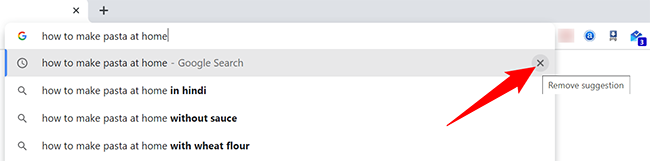
- Когда появится подсказка, которую вы хотите удалить, наведите на неё курсор и нажмите значок
Xсправа от подсказки.
Альтернатива: выделите подсказку стрелками на клавиатуре и нажмите Shift+Delete (Windows) или Shift+Fn+Delete / Shift+⌦ на некоторых клавиатурах macOS.
Примечание: если подсказка приходит от учётной записи Google (опросы и личные записи в Google), также проверьте «Мою активность» на google.com. Очистка локальной подсказки не удаляет записи в учётной записи Google автоматически.
Мобильная версия (Android / iOS)
- Откройте Chrome на телефоне.
- Нажмите на адресную строку и начните ввод.
- Когда появится подсказка, нажмите и удерживайте её.
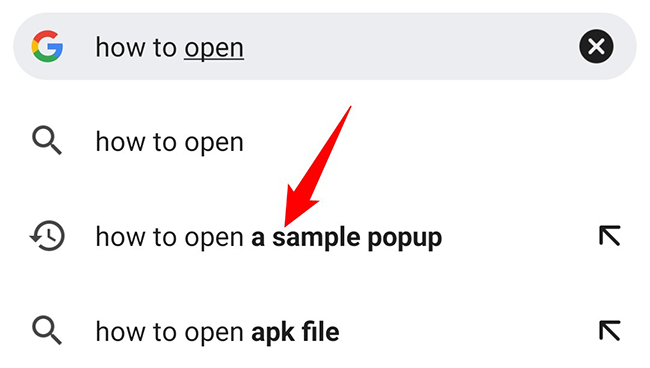
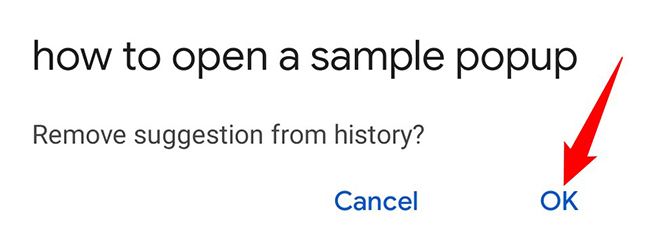
- Подтвердите удаление в окне подтверждения (кнопка “ОК”).
Если вы хотите полностью отключить подсказки от аккаунта Google, зайдите в Настройки → Синхронизация и службы Google → Управление поисковыми рекомендациями и историю аккаунта на myactivity.google.com.
Удаление подсказок в Firefox
Firefox хранит локальные подсказки в истории и автозаполнении. Действия зависят от версии.
Десктоп
- Откройте Firefox.
- Нажмите в адресную строку и начните ввод.
- Выберите ненужную подсказку стрелками на клавиатуре.
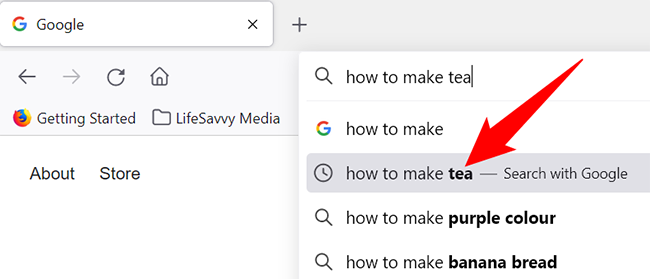
- Нажмите
Shift+Delete— запись удалится.
Примечание: в Firefox расширения и встроенные сервисы (поисковые плагины) могут также предлагать подсказки. В таких случаях стоит проверить настройки дополнений и отключить автоподстановку внутри расширения.
Мобильные приложения (Android / iOS)
На мобильном Firefox удаление отдельных подсказок обычно не поддерживается. Чтобы убрать записи, нужно очистить всю историю:
- Откройте меню → Настройки → Очистить частные данные → История (выберите период и подтвердите).
Этот способ удаляет все элементы истории, поэтому используйте его, если не хотите сохранять локальные записи вообще.
Удаление подсказок в Microsoft Edge
Edge основан на Chromium, поэтому поведение схожее с Chrome, но с собственными настройками.
Десктоп
- Откройте Microsoft Edge.
- Начните ввод в адресную строку.
- Найдите подсказку, выделите её стрелками на клавиатуре.
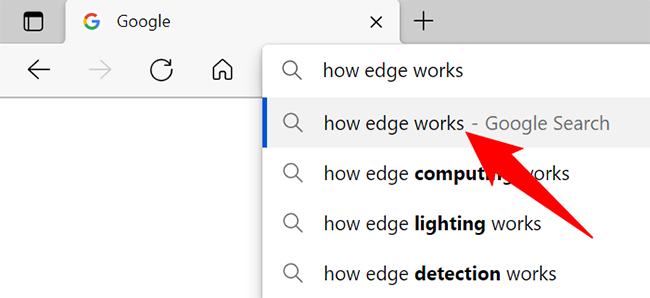
- Нажмите
Shift+Delete— подсказка будет удалена из локальной истории.
Мобильный Edge
- Откройте Edge на телефоне.
- Нажмите адресную строку и начните ввод.
- Когда появится подсказка, нажмите и удерживайте её.
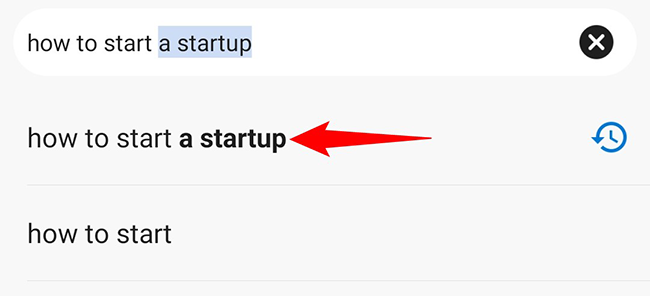
- Подтвердите удаление в диалоговом окне (кнопка “ОК”).
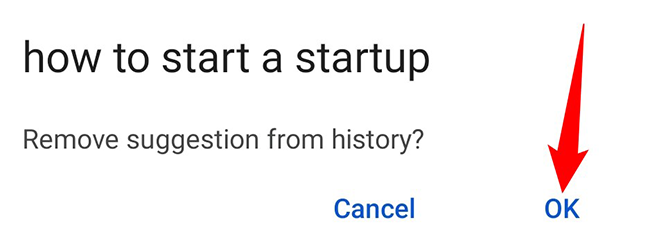
Если вы используете учётную запись Microsoft и включили синхронизацию, проверьте онлайн‑настройки аккаунта Microsoft, чтобы удалить записи в облаке.
Удаление подсказок в Safari (Mac и iOS)
Safari работает иначе: он использует историю, закладки и автозаполнение из iCloud. Удаление отдельной подсказки возможно на Mac и на iPhone/iPad по разным путям.
Mac (Safari)
- Откройте Safari.
- В строке меню выберите История → Показать всю историю.
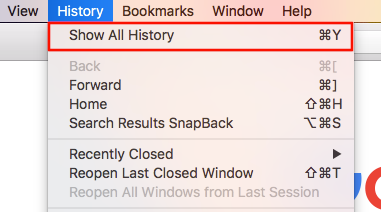
- В правом верхнем углу страницы «История» введите запрос в поле поиска и найдите запись.
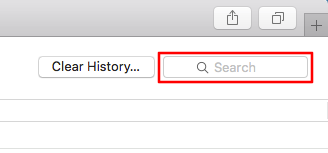
- Выберите запись в результатах и нажмите
Deleteна клавиатуре.
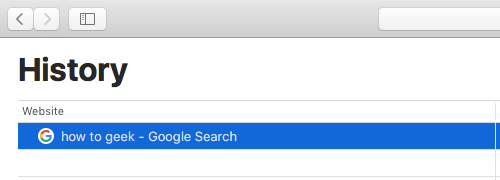
Удалённая запись исчезнет из локальной истории. Если включена синхронизация с iCloud, она может сохраняться в других устройствах — отключите синхронизацию или удаляйте на всех устройствах.
iPhone / iPad (Safari)
- Откройте Safari.
- Нажмите значок “Закладки” (книжка) внизу экрана.
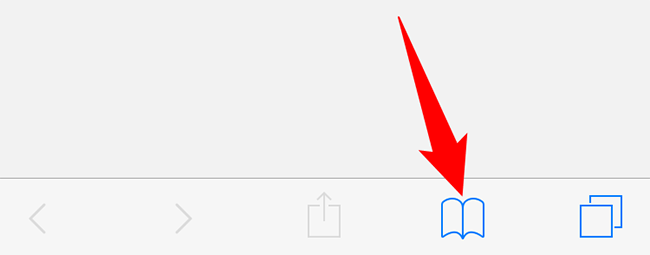
- В верхней части выберите “История” (значок часов).
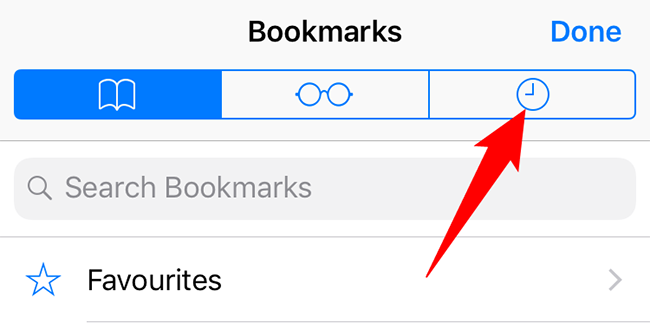
- Найдите запись, сдвиньте её влево и нажмите “Удалить”.
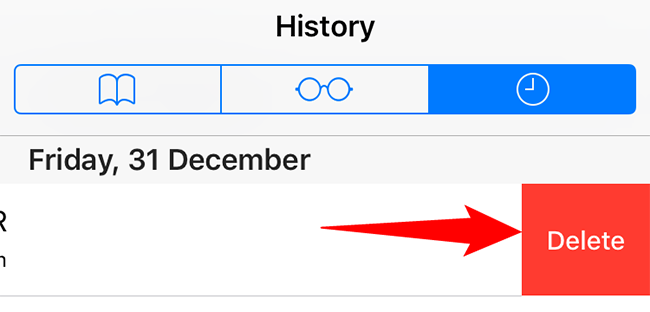
Это удалит элемент из истории на устройстве (и из iCloud, если синхронизация включена и другие устройства синхронизированы).
Альтернативные подходы и когда они пригодятся
- Отключить автодополнение / предложения в настройках браузера: убирает будущие подсказки, но не удаляет старые.
- Использовать режим инкогнито/частного просмотра: браузер не сохраняет новые запросы.
- Очистить всю историю браузера: быстрый способ убрать все подсказки, но вы потеряете адреса/логины, если не сохранены отдельно.
- Удалить данные поисковой системы в её сервисе (например, Google «Моя активность»): удаляет рекомендации, связанные с учётной записью.
Контрпример / когда это не сработает:
- Если подсказка поступает от расширения (например, менеджера паролей или поискового расширения), удаление локальной истории не уберёт её — нужно изменить настройки расширения.
- Если синхронизация включена и удаление не выполняется на всех устройствах, подсказка может восстановиться.
Практическая методика: как решить проблему за 5 минут
- Определите браузер и устройство (десктоп/мобильный).
- Попробуйте удалить отдельную подсказку (Shift+Delete на десктопе или удержание + «ОК» на мобильном).
- Если подсказка не удаляется или возвращается — проверьте синхронизацию и удалите запись в облачном аккаунте.
- При массовой очистке — создайте резервные копии закладок/логинов и выполните очистку истории.
- При необходимости отключите автозаполнение в настройках.
Чек-лист: быстрые действия по браузерам
- Chrome — десктоп: выделить подсказку →
Shift+Deleteили нажатьX. - Chrome — мобильный: удержать подсказку → подтвердить “ОК”.
- Firefox — десктоп: выделить →
Shift+Delete. - Firefox — мобильный: очистить историю целиком.
- Edge — десктоп: выделить →
Shift+Delete. - Edge — мобильный: удержать подсказку → подтвердить.
- Safari (Mac): История → Показать всю историю → найти →
Delete. - Safari (iOS): Закладки → История → смахнуть влево → Удалить.
Риски и рекомендации по безопасности
Важно: удаление локальной подсказки не всегда удаляет данные из облака. Если вы заботитесь о конфиденциальности, выполните следующие шаги:
- Отключите синхронизацию перед удалением, затем включите заново при необходимости.
- Проверьте настройки приватности в аккаунтах Google, Microsoft и Apple (удалите активность вручную при необходимости).
- Используйте двухфакторную аутентификацию для учётных записей, чтобы предотвратить несанкционированный доступ к облачным данным.
Правовой аспект (коротко): удаление локальной истории и активностей может подпадать под требования GDPR/запроса на удаление у поставщика сервисов; для этого обращайтесь в соответствующий аккаунт и используйте инструменты удаления активности.
Когда удаление подсказки не помогает: план действий
- Проверьте, включена ли синхронизация в браузере. Если да — отключите и удалите запись на всех устройствах.
- Проверьте историю активности в аккаунте (Google Моя активность, Microsoft privacy dashboard, Apple Data & Privacy).
- Отключите расширения, которые могут генерировать подсказки, и проверьте снова.
- Если требуется, выполните полную очистку истории и кэша и перезапустите браузер.
Mini‑playbook для IT‑администратора
- Задача: удалить конфиденциальные подсказки на рабочих компьютерах.
- Шаг 1: уведомить пользователей и синхронизировать с политикой безопасности.
- Шаг 2: отключить синхронизацию данных аккаунтов на корпоративных машинах.
- Шаг 3: массово удалить историю браузеров через групповую политику / MDM (указать точные команды в зависимости от браузера).
- Шаг 4: подтвердить удаление и включить мониторинг на случай повторной синхронизации.
Быстрые шаблоны: что написать пользователю при удалении подсказок
Короткое уведомление (внутренняя рассылка):
“Мы удалили записи поисковых подсказок в браузерах компании. Если вы используете синхронизацию с личными аккаунтами, пожалуйста, отключите её или удалите активность в своём аккаунте, чтобы элементы не восстановились.”
Короткое сообщение для пользователя (инструкция):
“Чтобы удалить одну подсказку: выделите её и нажмите Shift+Delete (на ПК) или нажмите и удерживайте подсказку на телефоне и подтвердите удаление.”
Краткое резюме
- Удалять отдельные подсказки проще всего через
Shift+Deleteна десктопе или удержание + подтверждение на мобильных устройствах. - Если подсказки возвращаются — проверьте синхронизацию с аккаунтом и удалите данные в облаке.
- Используйте режим инкогнито и отключайте автозаполнение для предотвращения накопления новых подсказок.
Важно: всегда проверяйте, хранится ли ваша активность в учётной записи (Google, Microsoft, Apple) и удаляйте её там при необходимости.
Если нужно, могу подготовить отдельную пошаговую инструкцию для вашей организации (список команд для MDM/GPO или сценарий очистки истории на 50 машинах).

Похожие материалы

Несколько аккаунтов Skype: Multi Skype Launcher

Журнал для работы: повысить продуктивность

Персональные звуки уведомлений на Android

Скачивание шоу Hulu для офлайн‑просмотра

Microsoft Start: персонализированная новостная лента
