
Как удалить историю в Google Maps: местоположения и поисковые запросы

Быстрые ссылки
Google Maps: история местоположений против истории поиска
Как удалить историю местоположений в Google Maps
Как удалить историю поиска в Google Maps
Как автоматически удалять историю Google Maps
Краткое описание
Вы можете удалить историю местоположений Google Maps через «Ваша хронология» и параметры «Настройки и конфиденциальность». Историю поисковых запросов Google Maps удаляют через страницу «Мои действия» Google. В руководстве подробно описаны пошаговые инструкции для мобильных приложений и веба, а также рекомендации по автоматическому удалению, альтернативные методы и контрольные списки для разных ролей.
Google Maps: история местоположений и история поиска — в чём разница
Коротко: Google Maps хранит два разных типа данных:
- История местоположений (Location History) — запись реальных перемещений и остановок устройства. Эта информация видна в вашей «Хронологии» (timeline.google.com).
- История поиска / недавние запросы (Search History / Recent Searches) — запросы, которые вы вводили в поле поиска (например, «ресторан рядом», «кафе», «McDonald’s»). Они сохраняются как активность, связанная с продуктом Google Maps, и управляются через «Мои действия» (My Activity).
Определение: Хронология — это визуальная карта ваших перемещений и остановок за день; История поиска — список текстовых запросов и действий в интерфейсе.
Важно: удаление одной из этих категорий не обязательно удаляет другую. Удалив местоположение, вы не всегда стираете поисковые запросы и наоборот.
Как удалить историю местоположений в Google Maps
Ниже — детальные шаги для мобильных устройств и для веба. Если вы хотите минимизировать рутину — настройте автоудаление.
Как очистить историю местоположений в приложении Google Maps (iPhone и Android)
Процесс одинаков для iPhone/iPad и Android:
- Откройте Google Maps и нажмите на значок профиля в строке поиска.
- Выберите «Ваша хронология».
- В правом верхнем углу тапните три точки (меню) и выберите «Настройки и конфиденциальность».
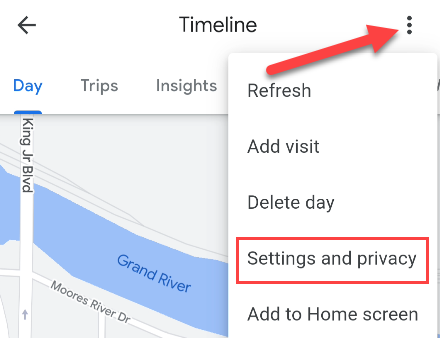
Прокрутите до раздела «Параметры местоположения». Там доступны варианты:
- Удалить всю историю местоположений — окончательно удаляет все записи, связанные с вашим аккаунтом.
- Удалить историю местоположений за период — удаляет данные за выбранный диапазон дат.
- Автоматически удалять историю местоположений — позволяет выбрать интервал автоудаления: 3, 18 или 36 месяцев.
Выберите нужный вариант и подтвердите действие, следуя подсказкам.
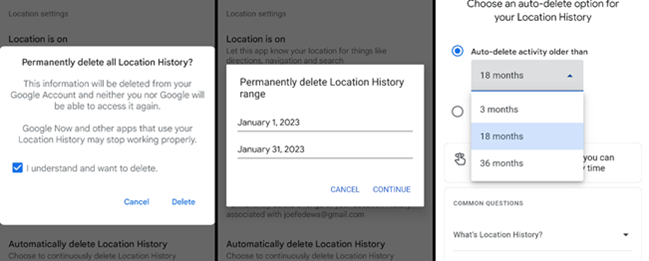
Подсказка: если вы часто пользуетесь картой вне дома, установите автоудаление на 3 месяца — это уменьшает объём сохраняемых данных и сохраняет полезность функций.
Как очистить историю местоположений в веб-браузере
- Откройте timeline.google.com в браузере (Chrome, Edge, Firefox и т. п.).
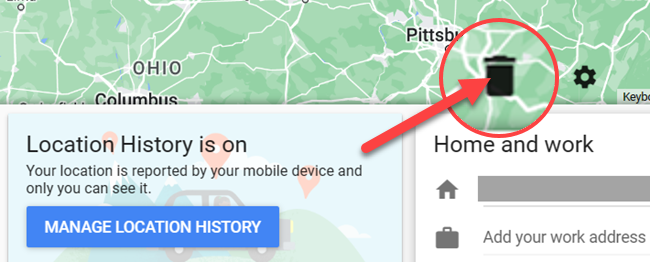
- Чтобы удалить всю хронологию, нажмите значок корзины внизу меню.
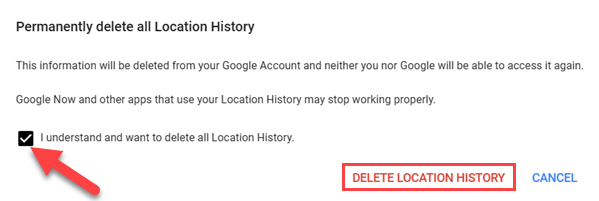
- Отметьте «Я понимаю и хочу удалить всю историю местоположений» и нажмите «Удалить историю местоположений».
- Для удаления отдельного дня выберите день в меню в левом верхнем углу, затем нажмите корзину и подтвердите «Удалить день».
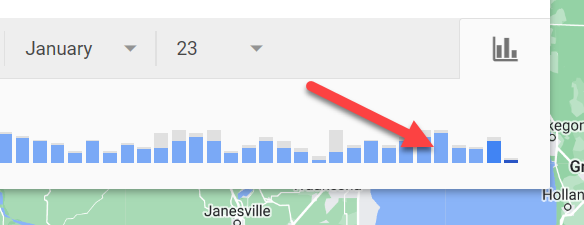
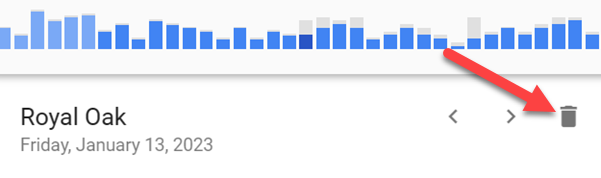
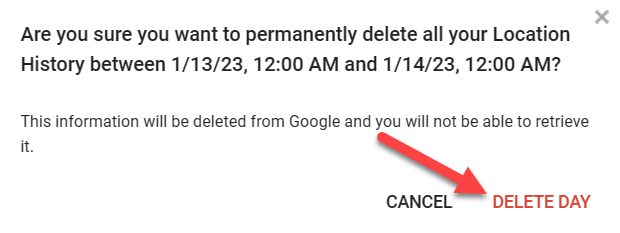
- Чтобы удалить конкретную остановку в дне, нажмите три точки рядом с ней и выберите «Удалить остановку из дня».
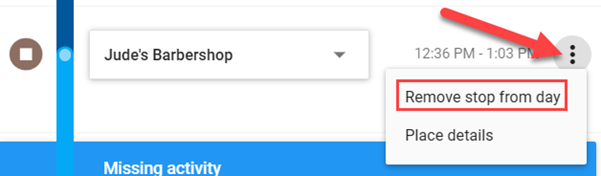
Ограничение: удаление истории местоположений за диапазон дат доступно только в мобильных приложениях.
Как удалить историю поиска Google Maps
Google не предоставляет отдельной кнопки «очистить недавние запросы» прямо в интерфейсе поиска Maps; вместо этого нужно управлять активностью продукта через «Мои действия».
Как удалить недавние запросы в Google Maps (iPhone и Android)
- Откройте приложение Google Maps.
- Нажмите на значок профиля в строке поиска и выберите «Настройки».
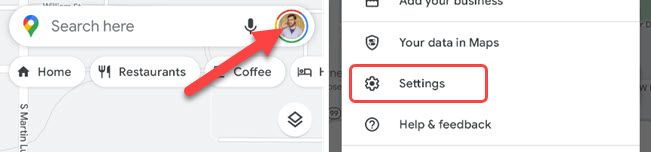
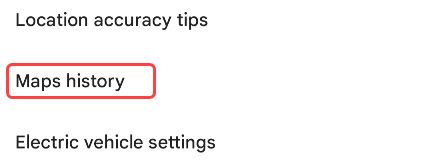
- Прокрутите и выберите «История карт» (Maps History). Вы попадёте на страницу Google «Мои действия», отфильтрованную по продукту Google Maps.
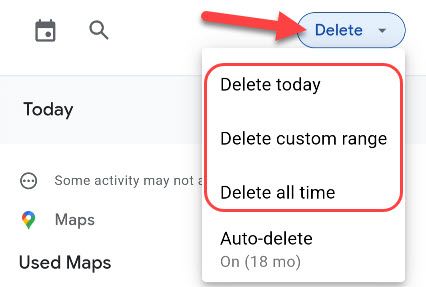
- На странице активности вы увидите все события, связанные с работой в приложении (открытие карты, просмотры, поисковые запросы).
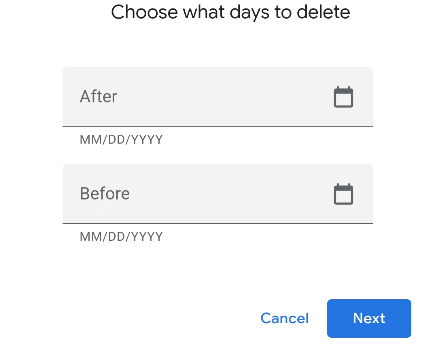
- Нажмите меню «Удалить» и выберите «Удалить за сегодняшний день», «Удалить по диапазону» или «Удалить за всё время». Можно также включить «Автоудаление», чтобы активность удалялась автоматически.
- Для удаления по диапазону выберите начальную и конечную дату.
- Для удаления отдельных элементов прокрутите список и нажмите значок «X» рядом с записью.
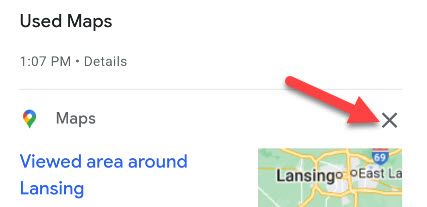
Как удалить недавние запросы Google Maps в веб-браузере
- На рабочем столе перейдите на myactivity.google.com/product/maps (или откройте «Мои действия» и отфильтруйте по продукту Google Maps).
- Действия на странице аналогичны мобильным: меню «Удалить» → выбрать период или «Удалить за всё время», либо удалить отдельные элементы через значок «X».
Совет: если вы не хотите, чтобы Google записывал новые поисковые действия, используйте режим инкогнито Google Maps (в мобильном приложении) или временно отключите веб- и приложенческую активность в настройках аккаунта.
Автоматическое удаление истории Google Maps
Автоудаление упрощает жизнь: настроив интервал, вы даёте Google разрешение удалять старые записи по расписанию. Опции автоудаления для местоположений и активности: 3, 18 и 36 месяцев.
Примечание: аккаунты Google, созданные до июля 2020 года, по умолчанию удаляют историю местоположений через 18 месяцев; более старые аккаунты могли нуждаться в ручной настройке автоудаления.
- Перейдите на страницу «Мои действия» или в «Настройки и конфиденциальность» в приложении Google Maps.
- Выберите «Автоудаление» (Auto-delete) и укажите предпочитаемый интервал.
- Подтвердите изменения.
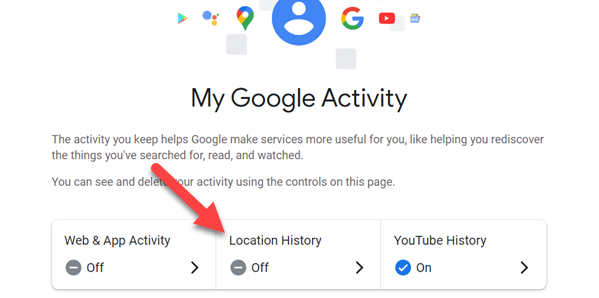
Преимущество: вы не теряете недавние полезные данные, но сохраняете контроль над долгосрочным хранением.
Когда удаление может не сработать — частые причины
- Синхронизация: устройство ещё не синхронизировало изменения с сервером Google — проверьте подключение к интернету.
- Несоответствие аккаунтов: вы вошли в другой Google-аккаунт, не в тот, где хранятся данные.
- Локальные кэши: приложение хранит кэшированные элементы (например, автозаполнение) — очистите кэш приложения (Android) или удалите и установите заново (iOS/Android).
- Разделённая активность: часть активности может храниться как «Веб‑и приложенческая активность» и требовать отдельной очистки.
Если удаление не прошло: выйдите из аккаунта, очистите кэш/данные приложения, снова войдите и повторите удаление.
Альтернативные и вспомогательные подходы
- Отключить разрешение на определение местоположения для приложения Google Maps (через настройки ОС). Это остановит новые записи местоположений, но ухудшит качество навигации.
- Использовать режим инкогнито в Google Maps для временных сеансов навигации без сохранения истории.
- Отключить «Веб‑и приложенческую активность» в настройках аккаунта, чтобы снизить объём сохраняемых данных для всех сервисов Google.
- Удалять кеш и данные приложения (Android) или переустанавливать приложение, чтобы сбросить локальные автозаполнения.
Практические руководства: чек-листы по ролям
Реализация простых шагов для типичных ролей.
Чек‑лист для обычного пользователя:
- Проверить, в каком аккаунте вы сейчас (значок профиля).
- Удалить историю местоположений (или настроить автоудаление).
- Перейти в «Историю карт» → удалить поисковые запросы или включить автоудаление.
- Очистить кэш приложения при необходимости.
- Включить режим инкогнито для приватных поездок.
Чек‑лист для IT‑администратора / специалиста по безопасности:
- Разработать политику хранения геоданных для работников.
- Настроить инструктаж по использованию личных/рабочих аккаунтов.
- Предусмотреть инструкции для сброса/удаления хронологии на служебных устройствах.
- Регулярно проверять настройки корпоративных аккаунтов и доступов.
Чек‑лист для офицера по конфиденциальности:
- Оценить, какие данные Google Maps собирает в организации.
- Документировать сроки хранения и процесс удаления.
- Подготовить инструкции по запросу на удаление данных для сотрудников.
Мини‑методология: быстрый план действий
- Определите цель: удалить местоположения, поисковые запросы или и то, и другое.
- Проверьте, под каким аккаунтом сохранены данные.
- Выполните удаление в приложении или на вебе; при необходимости включите автоудаление.
- Очистите локальные кэши и проверьте, что элементы действительно исчезли.
- Документируйте изменения (если требуется для внутреннего контроля).
Факт‑бокс: ключевые опции и ограничения
- Автоудаление: интервалы 3, 18, 36 месяцев.
- Удаление всей хронологии: доступно как в мобильных приложениях, так и в вебе.
- Удаление диапазона дат: на мобильных устройствах более гибкое; в вебе удаление по диапазону ограничено.
- Режим инкогнито Google Maps: временно отключает сохранение действий.
Ментальные модели и эвристики при выборе политики хранения
- «Минимальная необходимая ретенция»: храните данные только столько, сколько они полезны.
- «Точки контроля»: автоудаление каждые 3 месяца для активных пользователей, 18 месяцев для умеренных.
- «Разделяй и властвуй»: разделяйте личный и рабочий аккаунты, чтобы не смешивать данные.
Диаграмма принятия решения
flowchart TD
  A[Нужно удалить данные?] --> B{Что удалить?}
  B --> |Местоположение| C[Откройте Ваша хронология]
  B --> |Поисковые запросы| D[Откройте Мои действия → Maps]
  B --> |Оба| E[Выполните оба действия]
  C --> F{Хочется автоудаление?}
  F --> |Да| G[Настройте автоудаление 3/18/36 месяцев]
  F --> |Нет| H[Удалите вручную нужные дни/всё]
  D --> I{Удалять вручную или авто?}
  I --> |Авто| G
  I --> |Вручную| H
  H --> J[Проверьте локальный кэш]
  J --> K[Готово]
  G --> K
Критерии приёмки (как убедиться, что всё удалено)
- В «Ваша хронология» выбранные дни/диапазоны не отображаются.
- На странице «Мои действия» отсутствуют записи для выбранного периода.
- При поиске предыдущие запросы не появляются в автозаполнении.
- После очистки кэша и повторного запуска приложения удалённые элементы не восстанавливаются.
Тест-кейсы / примеры проверки
Тест: удалить один день хронологии.
- Шаги: выбрать день → удалить → проверить, что точек и маршрутов нет.
- Критерий приёмки: день полностью исчез из хронологии.
Тест: автоудаление через 3 месяца.
- Шаги: включить автоудаление 3 месяца → дождаться порога → проверить старые записи.
- Критерий приёмки: записи старше 3 месяцев удалены.
Тест: удаление отдельных поисковых запросов.
- Шаги: найти запрос в «Мои действия» → нажать «X» → проверить автозаполнение.
- Критерий приёмки: запрос не появляется в подсказках.
Безопасность и приватность — что учесть (GDPR и локальные особенности)
- Если ваши данные связаны с личностью (IP, аккаунт, история перемещений), в юрисдикциях с регуляцией личных данных можно требовать дальнейших действий у оператора данных. Формально — Google предоставляет контролы для удаления и доступа к данным через аккаунт.
- Для компаний: убедитесь, что корпоративные политики соответствуют законам о защите данных в вашей стране (например, GDPR в ЕС). Документируйте запросы на удаление и процедуру обработки личных данных.
- Анонимизация: удаление истории не обязательно удаляет все индексы, которыми Google пользуется для агрегированных сервисов; если нужна полная юридическая очистка, следуйте официальным процедурам Google для запросов по защите данных.
Важно: я не даю юридических консультаций; при сомнениях свяжитесь с вашим юридическим отделом.
Альтернативные примечания и полезные советы
- Используйте отдельный аккаунт для тестирования, чтобы убедиться в последствиях удаления до применения к основному аккаунту.
- Если вы пользуетесь Google Maps в браузере, проверьте также историю браузера и автозаполнение форм.
- Для действительно приватных сессий включайте режим инкогнито в приложении.
Часто задаваемые вопросы (FAQ)
Как быстро удалить всё и начать с чистого листа?
На мобильном: Ваша хронология → Настройки и конфиденциальность → Удалить всю историю местоположений. Для поисковых запросов: Настройки → История карт → Удалить за всё время. На вебе: timeline.google.com и myactivity.google.com/product/maps.
Удалится ли история с других устройств автоматически?
Да: удаление выполняется на уровне аккаунта Google, поэтому данные удаляются на всех устройствах после синхронизации с сервером.
Могу ли я восстановить удалённую историю?
В общем случае нет — удаление считается окончательным. Если у вас есть экспортированные данные (например, Google Takeout), их можно использовать, но восстановление из серверов Google по запросу пользователя обычно недоступно.
Что делать, если данные не удаляются?
Проверьте подключение к интернету, аккаунт (возможно, вы не в том аккаунте), очистите кэш приложения и повторите операцию. Если проблема остаётся — обратитесь в поддержку Google.
Подытожим: удаление истории в Google Maps — простая операция, но полезно понимать, какие именно данные вы удаляете и как настроить автоудаление, чтобы не терять контроль. Настройте автоудаление, разделяйте личный и рабочий аккаунты и используйте режим инкогнито для приватных сессий.
Важное: убедитесь, что вы удаляете данные из того аккаунта, в котором они были собраны.

Похожие материалы

Несколько аккаунтов Skype: Multi Skype Launcher

Журнал для работы: повысить продуктивность

Персональные звуки уведомлений на Android

Скачивание шоу Hulu для офлайн‑просмотра

Microsoft Start: персонализированная новостная лента
