
Как удалить историю и данные активности Google Bard
Как Google Bard использует данные
Google Bard собирает и использует данные, чтобы генерировать ответы и улучшать качество сервиса. Кратко о главных сценариях использования:
- Улучшение Bard — сохранённые запросы и ответы помогают модели уточнять соответствие запросам пользователей.
- Анализ отношений слов — данные применяются для выявления связей между словами в предложениях и улучшения понимания контекста.
- Идентификация сущностей — Bard определяет имена, места и организации, чтобы давать более точные ответы по этим объектам.
Важно: это не исчерпывающий список — Google также может использовать данные в рамках своих общих политик конфиденциальности и технической обработки.
Как удалить историю и данные активности Google Bard
Ниже — официальные шаги, переведённые и адаптированные. Все скриншоты сохранены с оригинальными путями — смотрите подсказки рядом с каждым шагом.
1. Удаление истории за конкретный день
- Откройте веб‑версию Bard. В левой панели нажмите Bard Activity.
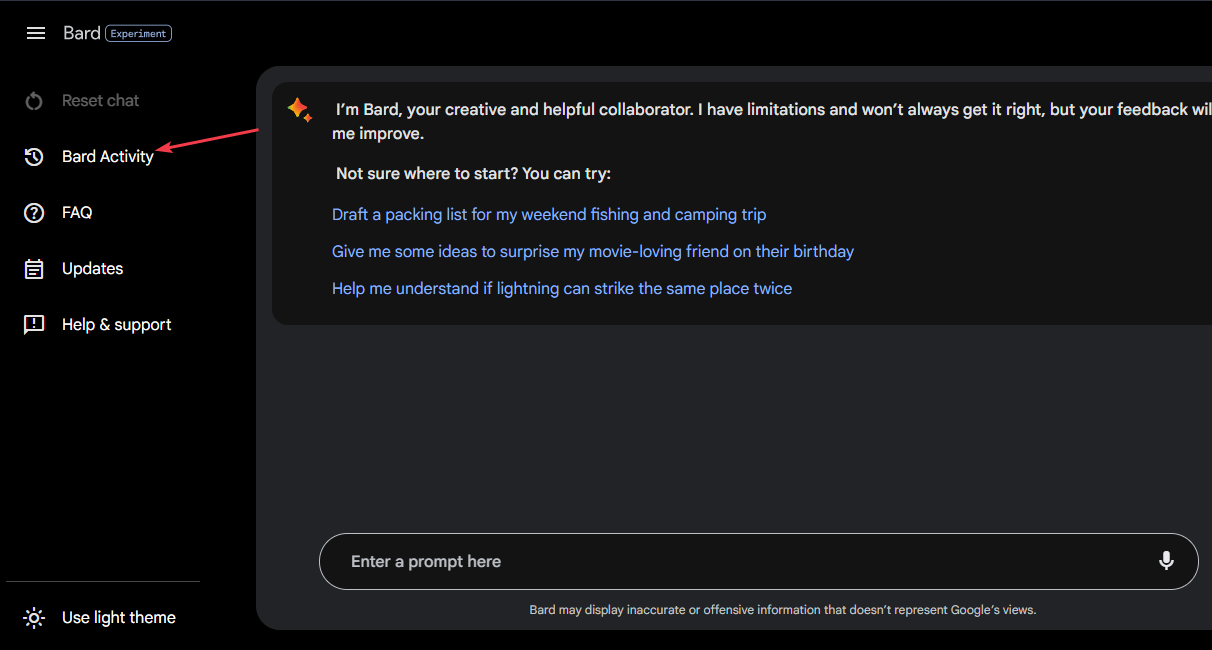
- В секции Your Bard Activity запросы будут сгруппированы по датам.
- Рядом с каждым днём нажмите кнопку Delete (X), чтобы удалить все записи за этот день.
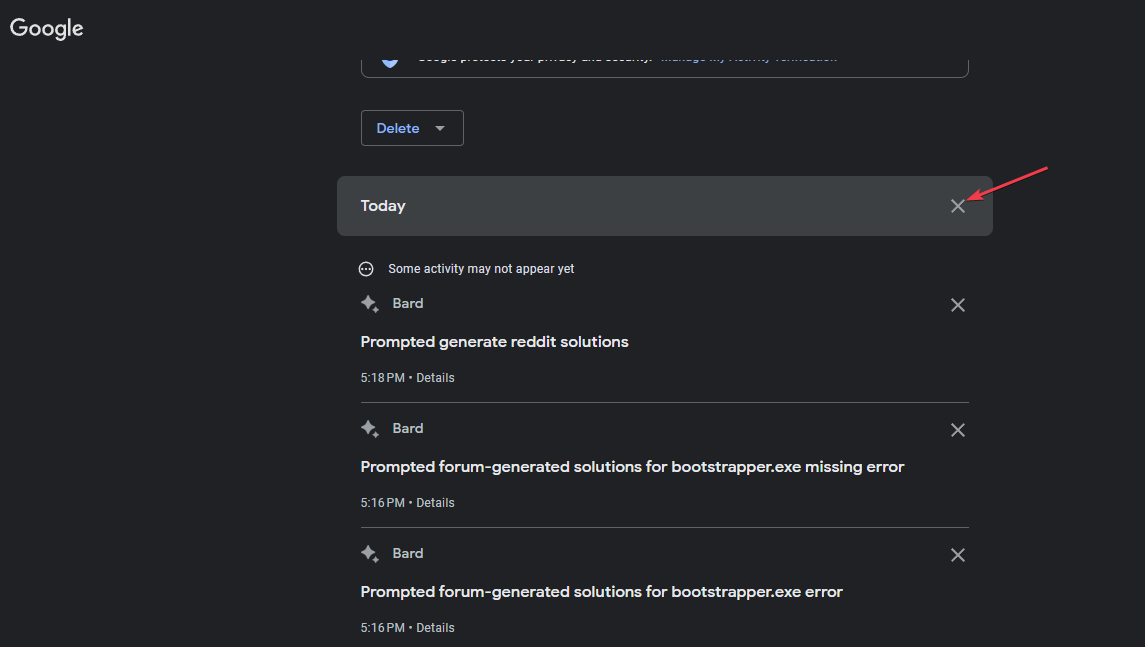
Примечание: этот способ удобен, если вы хотите быстро очистить одну или несколько конкретных дат.
2. Удаление по отдельной активности
Перейдите в Bard activity в левой панели.
Найдите конкретный запрос или запись в списке.
Нажмите рядом с записью кнопку Delete (X), чтобы удалить только её.
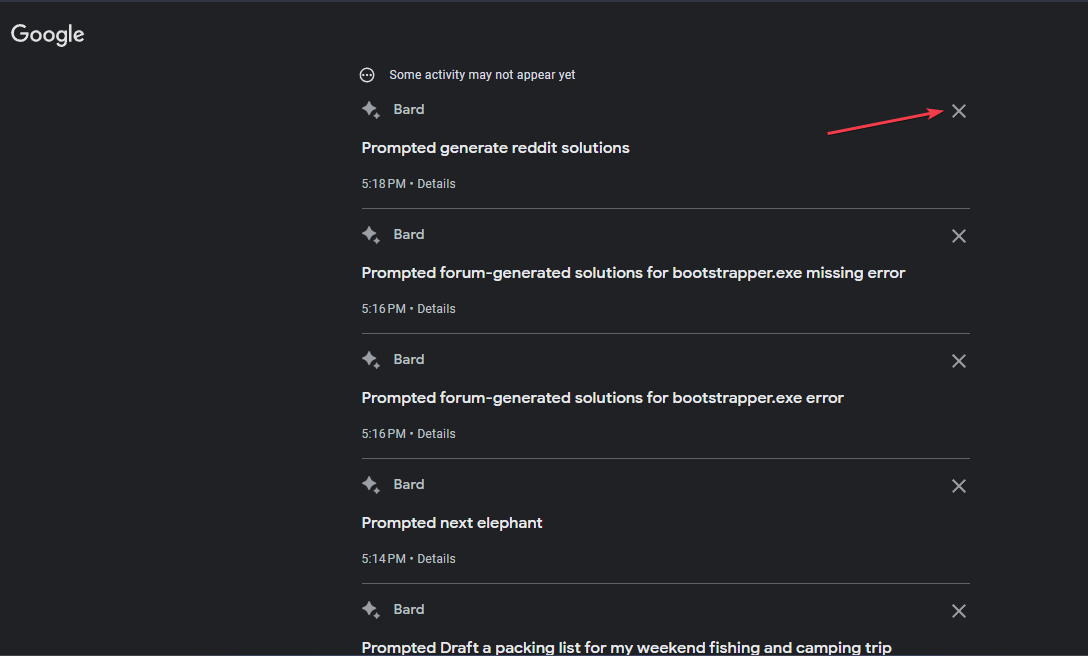
Этот метод полезен, когда нужно удалить отдельные запросы, но сохранить остальную историю.
3. Удаление по диапазону времени
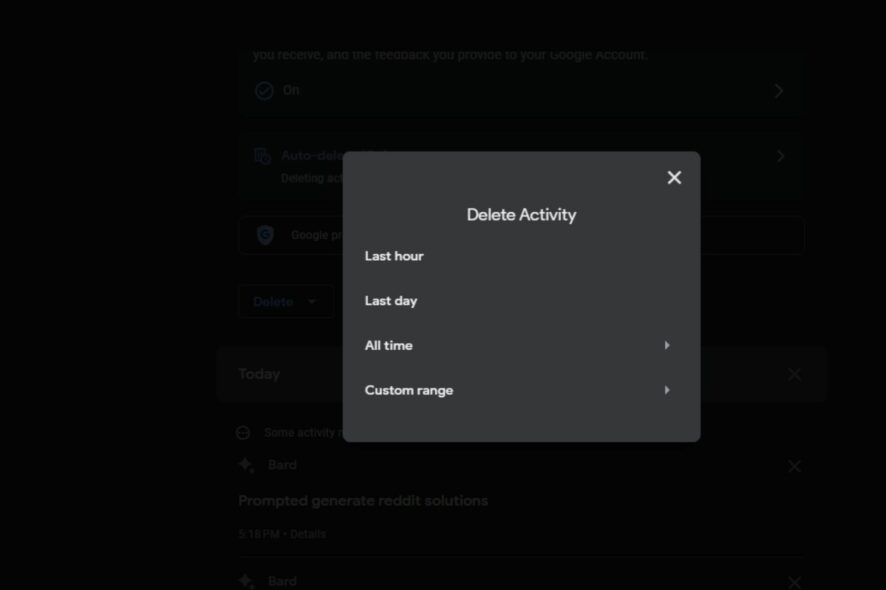
- Нажмите кнопку Delete над списком активности.

- Выберите временной диапазон: Last Hour, Last Day, All Time или Custom Range.
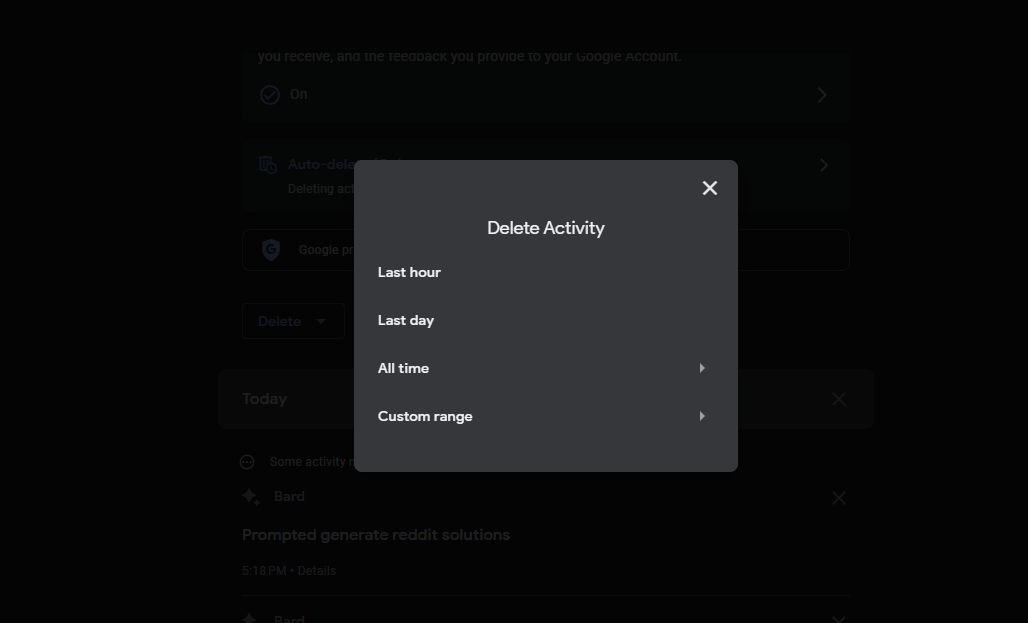
- При выборе Custom Range введите даты
AfterиBefore, затем нажмите Next.
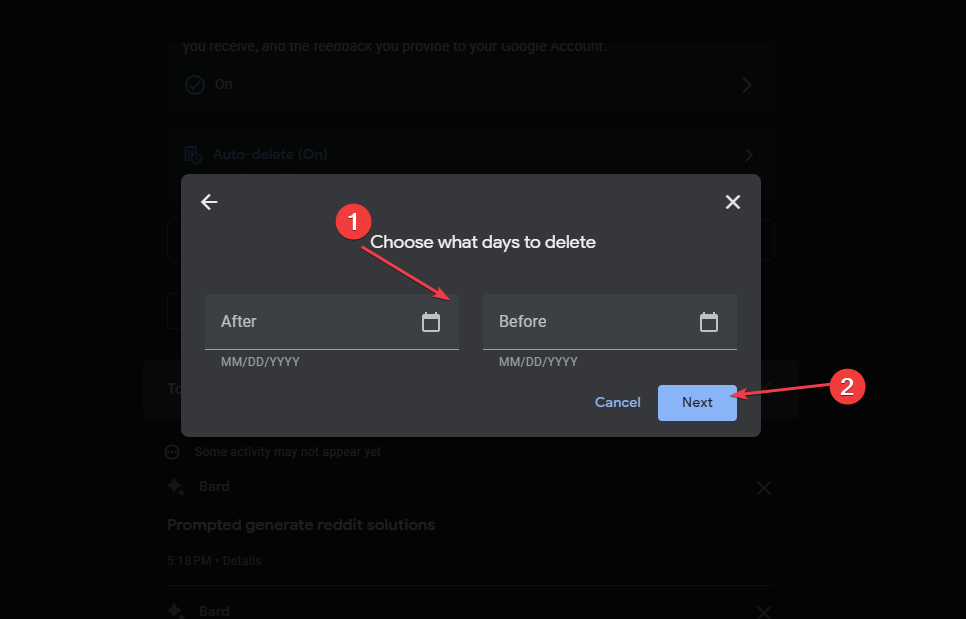
- Просмотрите превью удаляемой активности и подтвердите удаление кнопкой Delete.
После подтверждения выбранные записи будут удалены из вашего аккаунта Google.
4. Отключение записи активности Bard
- Откройте сайт Bard и выберите Bard activity в левой панели.
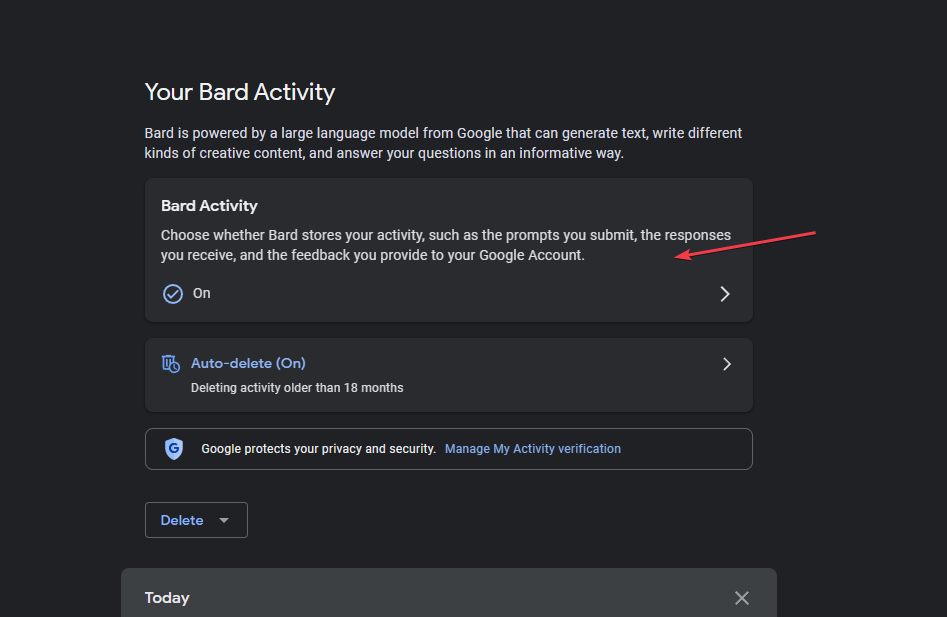
- В разделе Your Bard Activity найдите переключатель активности и выключите его.
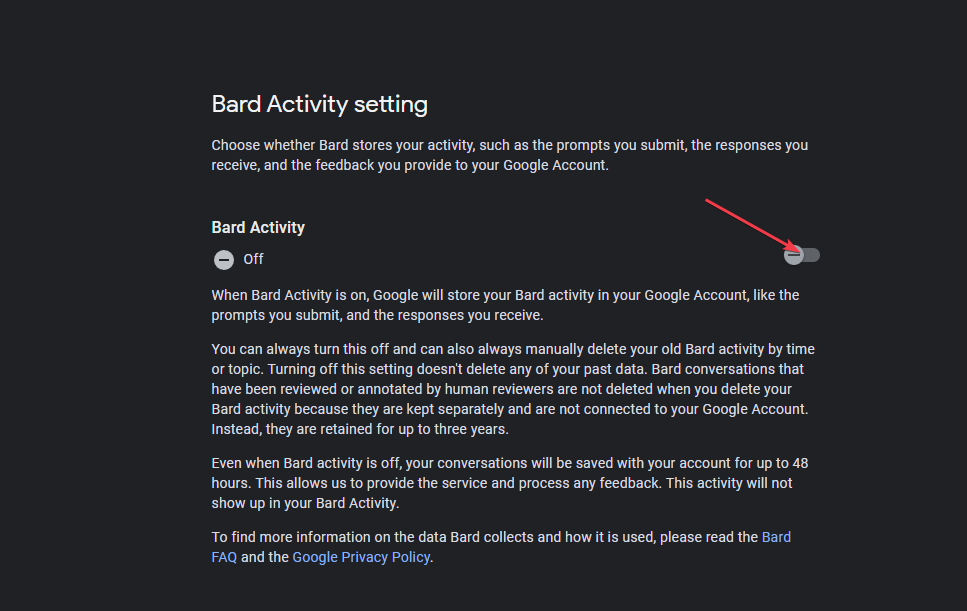
Отключение тумблера прекращает сбор новых записей активности для вашего аккаунта через интерфейс Bard.
Важно: удаление истории на стороне Bard удаляет записи из интерфейса вашего аккаунта, но не влияет на резервные копии или внутренние системные логи, которыми может распоряжаться Google в соответствии с его политиками.
Когда удаление может не сработать
- Если вы делились содержимым с другими пользователями или публиковали его в сторонних сервисах — удаление из Bard не удалит копии в других местах.
- Записи могут сохраняться в резервных копиях или внутренних логах Google дольше, чем видно в интерфейсе.
- Автоматизированные архивы вашей организации (для корпоративных аккаунтов) могут хранить копии вне контроля пользователя.
Альтернативные способы защиты приватности
- Используйте режим инкогнито/приватного окна или отдельный профиль для запросов, которые вы не хотите сохранять.
- Ограничьте доступ третьих приложений к вашему аккаунту Google через настройки безопасности аккаунта.
- Рассмотрите экспорт данных через Google Takeout, чтобы проверить, что именно хранится, затем удаляйте ненужное.
- Для корпоративных аккаунтов обсудите политику логирования с администратором G Suite/Workspace.
Краткое руководство (шаги — карточка для быстрого действия)
- Откройте bard.google.com.
- Левое меню → Bard activity.
- Удаляйте по дню, по записи или по диапазону времени.
- При необходимости выключите тумблер активности.
Ролевые чек‑листы
- Пользователь:
- Очистить индивидуальные запросы и отключить запись.
- Проверить связанные устройства и сессии.
- ИТ‑администратор (корпоративный):
- Проверить политики ретенции и резервного копирования.
- Информировать сотрудников о контроле данных и совместном использовании.
Факты и быстрые ответы
- Типы данных, которые могут сохраняться: ваши запросы (prompts), ответы модели и данные обратной связи.
- Вы можете удалить активность за отдельные дни, отдельные записи или по выбранному диапазону.
- Отключение активности прекращает накопление новых записей для вашего аккаунта.
Краткая справка по терминам
- Bard activity — пользовательская страница активности в интерфейсе Google Bard.
- Prompt — текст запроса, который вы отправляете чат‑боту.
Приватность и юридические заметки
Если вы обеспокоены хранением персональных данных (например, в рамках законодательства о защите данных), проверьте настройки приватности своего Google‑аккаунта и доступные инструменты удаления данных. В зависимости от юрисдикции могут действовать дополнительные права на доступ и удаление данных; при необходимости обратитесь в поддержку Google или к юридическому консультанту.
Короткое объявление для команды или соцсетей (100–200 слов)
Удалили ненужные запросы в Google Bard и выключили запись активности — быстрый способ защитить конфиденциальность. Перейдите в Bard activity в веб‑интерфейсе, удалите выбранные дни, отдельные запросы или весь журнал за период. Если не хотите, чтобы Bard сохранял новые запросы, просто отключите тумблер активности. Помните: удаление в интерфейсе не всегда затрагивает резервные копии и серверные логи. Для полного контроля проверьте настройки аккаунта Google и корпоративные политики хранения данных.
Итог
- Удалять историю Bard можно по дню, по отдельной записи или по диапазону.
- Отключение тумблера остановит запись новых действий.
- Проверьте связанные сервисы и резервные копии, если требуется полное удаление.
Если остались вопросы или нужна помощь с конкретным сценарием (корпоративный аккаунт, экспорт данных, настройка политики хранения), опишите ваш случай в комментариях — помогу пошагово.

Похожие материалы

Несколько аккаунтов Skype: Multi Skype Launcher

Журнал для работы: повысить продуктивность

Персональные звуки уведомлений на Android

Скачивание шоу Hulu для офлайн‑просмотра

Microsoft Start: персонализированная новостная лента
