
Как удалить записи Google Assistant
Кратко: Google сохраняет голосовые запросы Assistant для улучшения распознавания речи. Вы можете удалять записи вручную, настроить автоудаление или полностью отключить сохранение аудиозаписей. В статье — пошаговые инструкции, рекомендации и чек-листы.
Быстрые ссылки
- Вручную удалить записи Google Assistant
- Настроить автоматическое удаление записей
- Полностью отключить сохранение аудиозаписей
Google Assistant делает повседневные задачи удобнее. Но удобство часто приходит с компромиссами в приватности. Всё, что вы говорите Assistant после активации «Окей/Хей Google» (или при ручной записи), может сохраняться в вашей учётной записи Google. Эти записи помогают Google улучшать распознавание голоса и персонализировать сервисы.
Существует несколько способов управлять этими записями — от выборочного удаления до полного отказа от сохранения аудио. Ниже — понятные шаги и практичные советы.
Вручную удалить записи Google Assistant
Если вы хотите удалить уже сохранённые записи, используйте веб-интерфейс учётной записи Google.
- Откройте myaccount.google.com и войдите в ту же учётную запись Google, что и ваши устройства с Assistant.
- Перейдите в раздел «Данные и персонализация».

- Найдите блок «Элементы активности» и откройте «Активность в Сети и приложениях».

- Нажмите «Управление активностью».
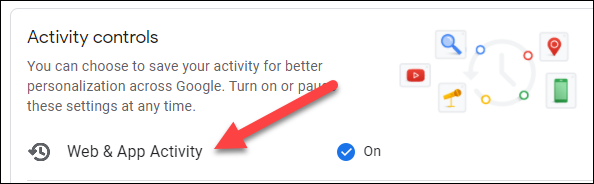
- Выберите «Фильтр по дате и продукту», затем отметьте «Assistant» в списке продуктов.

- В списке останутся только запросы Assistant. Записи сгруппированы по датам. Чтобы удалить все события за день, нажмите значок «X» рядом с датой.

- Записи с аудиофайлом помечены значком микрофона. Чтобы удалить конкретную запись, откройте «Детали», затем нажмите значок с тремя точками и выберите «Удалить».

Важно: удалённые записи нельзя восстановить. После удаления Google больше не будет использовать эти конкретные записи для улучшения распознавания.
Автоудаление записей Google Assistant

Если не хотите постоянно удалять записи вручную, включите автоудаление. Google позволяет автоматически удалять данные через 3, 18 или 36 месяцев. Это компромисс: Assistant сохраняет данные достаточно долго, чтобы адаптироваться к вашему голосу, но не хранит их бесконечно.
Как настроить автоудаление:
- Откройте myaccount.google.com и войдите в учётную запись.
- Перейдите в «Данные и персонализация» → «Активность в Сети и приложениях» → «Управление активностью».
- Выберите «Настроить автоудаление» и укажите желаемый период (3, 18 или 36 месяцев).
- Подтвердите выбор.
Совет: для большей приватности выбирайте минимально возможный период (3 месяца). Для лучшей персонализации — 18 или 36 месяцев.
Полностью отключить сохранение аудио
Если вы не хотите, чтобы Google вообще сохранял голосовые записи, можно отключить соответствующую опцию.
- Перейдите в myaccount.google.com и войдите.
- Откройте «Данные и персонализация» → «Активность в Сети и приложениях».

- Найдите настройку «Включать аудиозаписи» и снимите галочку.

- Подтвердите действие, нажав «Прекратить сохранение» в появившемся окне.

Последствия отключения: Assistant перестанет сохранять новые аудиозаписи. Это означает меньшую персонализацию и возможное ухудшение распознавания вашей речи в будущих взаимодействиях.
Когда автоматическое удаление или отключение не подойдут (когда этот подход не сработает)
- Если вы используете общую учётную запись Google для семьи, автоудаление удалит данные всех пользователей. В таком случае лучше отдельные учётные записи.
- Если вы часто используете голосовые команды для истории трансакций, напоминаний или заметок, автоудаление удалит эти голосовые записи и может повлиять на восстановление контекста.
- Отключение сохранения аудио не отключает другие виды сбора данных (например, текстовые команды или журнал активности).
Альтернативные подходы к приватности
- Отключить микрофон на устройстве (физическая кнопка mute) — мгновенное решение при необходимости.
- Использовать гостевой режим или временно отключать Assistant в приложении Google Home для конкретных устройств.
- Периодически просматривать активность в приложении Google Home: некоторые голосовые команды сохраняются локально на устройстве и в приложении.
- Ограничить доступ третьих приложений к вашему аккаунту через раздел «Безопасность» учётной записи Google.
Мини‑методология: как выбрать стратегию хранения
- Оцените цель: нужен ли вам переводчик, персональные подсказки или простые команды для управления устройствами?
- Определите риск: насколько критична потеря приватности для вашей семьи/бизнеса?
- Выберите политику: отключить, автоудалять (3/18/36 мес.) или удалять вручную.
- Настройте и проверяйте раз в квартал.
Чек‑лист по ролям
Пользователь (индивид):
- Проверить, с какой учётной записью связаны устройства.
- Настроить автоудаление на 3–18 мес.
- Отключать сохранение аудио, если важнее конфиденциальность.
Семейный администратор:
- Настроить отдельные профили для членов семьи.
- Использовать гостевой режим для гостей.
- Периодически просматривать активность.
ИТ-администратор (компания):
- Устанавливать корпоративную политику использования голосовых ассистентов.
- Ограничивать доступ к учётным записям с конфиденциальными данными.
- Документировать процесс удаления и отвечать на запросы сотрудников.
Критерии приёмки
- Автоудаление настроено и подтверждено (3/18/36 мес.).
- Нет новых аудиозаписей после отключения опции «Включать аудиозаписи».
- Все нежелательные записи удалены вручную, если требуется.
Краткий словарь
- Активность в Сети и приложениях — журнал действий и запросов, связанных с вашей учётной записью Google.
- Auto‑удаление — автоматическое удаление данных после заданного срока.
- Гостевой режим — временное ограничение персонализации и доступа для устройства.
Рекомендации по безопасности и приватности
- Используйте двухфакторную аутентификацию для вашей учётной записи Google.
- Периодически проверяйте разрешения приложений и подключённые устройства.
- Если устройство используется в общедоступном месте, включайте физический «mute» микрофона.
Важно: удаление записей не влияет на текстовую историю команд, которая может храниться отдельно в сервисах Google.
Заключение
Выбор между сохранением голосовых данных и приватностью — это компромисс. Если вам нужна персонализация, автоудаление на 18–36 месяцев — разумный баланс. Для максимальной приватности отключите сохранение аудио и используйте физическую кнопку выключения микрофона на устройстве.
Краткое резюме: вручную удаляйте записи при необходимости, используйте автоудаление для удобства, и полностью отключайте сохранение аудио, если приватность важнее персонализации.
OG-превью (рекомендация): Заголовок: Удаление записей Google Assistant — быстро и безопасно Описание: Инструкции по ручному удалению, автоудалению и полному отключению сохранения аудио.
Короткое объявление (100–200 слов): Если вы беспокоитесь о приватности голосовых команд, это руководство поможет быстро управлять записями Google Assistant. Узнайте, как удалять записи вручную, настроить автоудаление через 3/18/36 месяцев и полностью отключить сохранение аудиозаписей. Включены практические советы, чек‑листы для пользователей и администраторов, а также рекомендации по выбору оптимальной стратегии хранения. Примите контроль над своими данными за несколько кликов.

Похожие материалы

Несколько аккаунтов Skype: Multi Skype Launcher

Журнал для работы: повысить продуктивность

Персональные звуки уведомлений на Android

Скачивание шоу Hulu для офлайн‑просмотра

Microsoft Start: персонализированная новостная лента
