
Как удалить записи Google Assistant — вручную, автоматически и полностью отключить
Важно: если вы отключите сохранение аудиозаписей, это остановит хранение новых голосовых фрагментов, но не отменит уже сделанные действия или настройки распознавания голоса.
Быстрые ссылки
- Вручную удалить записи Google Assistant
- Настроить автоудаление записей Google Assistant
- Полностью отключить запись аудио
Google Assistant добавляет удобство, но это влияет на приватность. Все запросы, инициированные фразой «OK/Hey Google» или вручную, могут сохраняться в вашем аккаунте и использоваться для улучшения распознавания голоса. Ниже — практическое руководство по удалению и управлению этими записями.
Вручную удалить записи Google Assistant
Если хотите удалять записи после их сохранения, используйте веб‑интерфейс аккаунта Google.
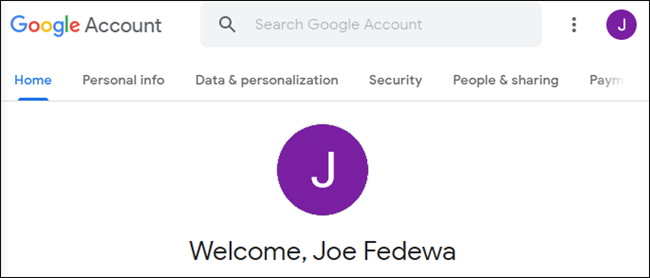
- Откройте браузер и перейдите на myaccount.google.com. Убедитесь, что вы вошли в тот же аккаунт, что и ваши устройства с Assistant.
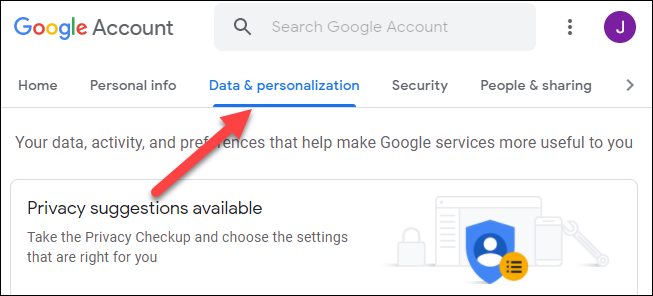
- Перейдите во вкладку «Данные и персонализация».
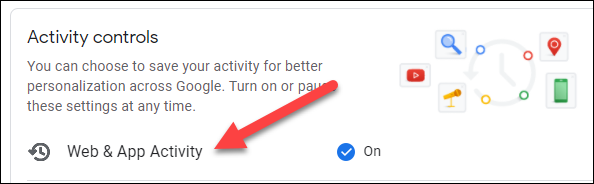
- В разделе «Элементы управления активностью» выберите «Веб‑ и активность приложений».
- Кликните «Управлять активностью».
- Нажмите «Фильтровать по дате и продукту» и выберите «Assistant».
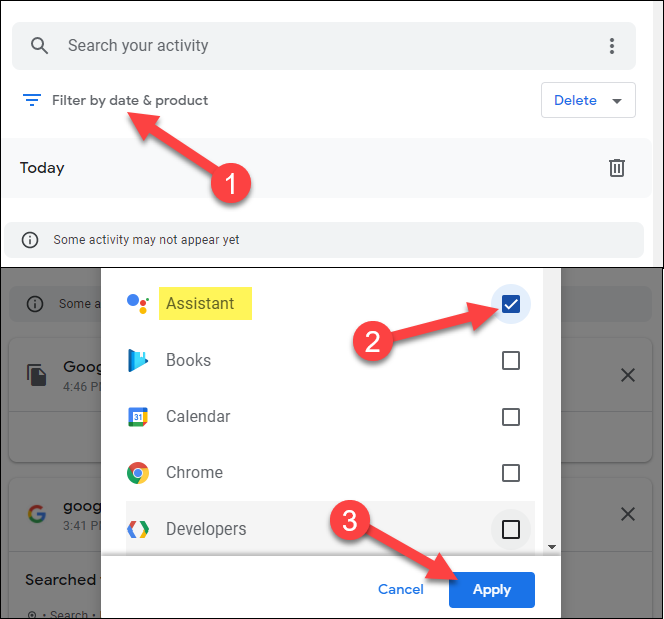
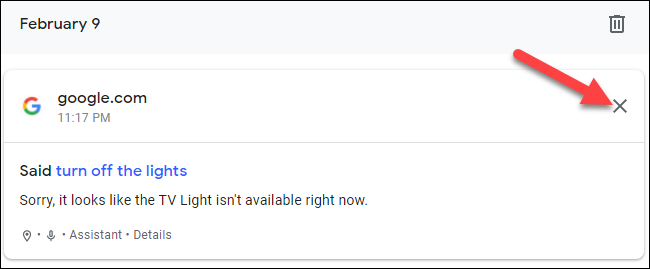
- Список покажет только запросы Assistant, сгруппированные по датам. Чтобы удалить весь день, нажмите значок «X» напротив даты.
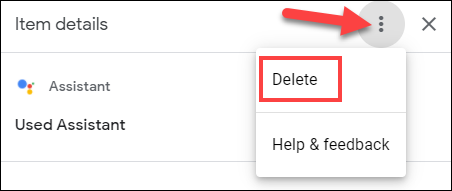
- Записи с прикреплённым аудио отмечены значком микрофона. Откройте «Детали», затем три точки и выберите «Удалить» для конкретной записи.
Вы можете возвращаться на эту страницу и удалять записи в любое время.
Настроить автоудаление записей Google Assistant

Если не хотите вручную чистить историю, включите автоудаление. Google предложит опции хранения: 3 месяца, 18 месяцев или 36 месяцев. После выбранного срока старые записи будут удаляться автоматически.
Как это помогает:
- Вы сохраняете улучшение распознавания голоса за недавний период.
- Долгосрочные записи автоматически удаляются.
Рекомендация: для большинства пользователей оптимальный вариант — 18 месяцев. Для повышенной приватности — 3 месяца.
Полностью отключить сохранение аудиозаписей
Если вы хотите, чтобы Google вообще не сохранял аудиозаписи, выполните простую настройку.
- Перейдите на myaccount.google.com и авторизуйтесь.
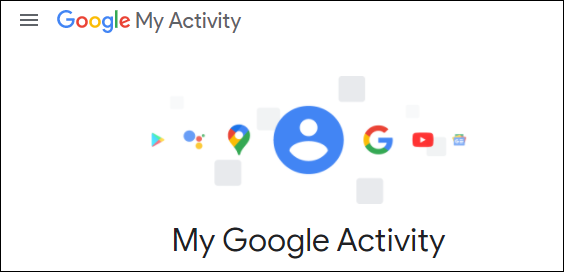
Откройте «Данные и персонализация» → «Веб‑ и активность приложений».
Найдите «Включать аудиозаписи» и снимите галочку.

- Подтвердите действие, нажав «Прекратить сохранение».
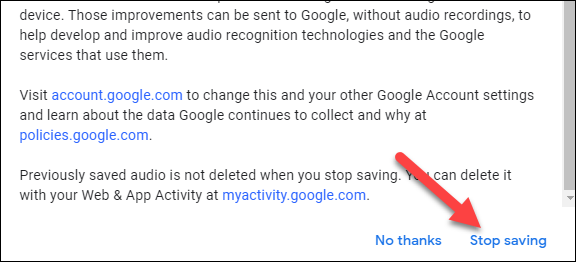
Последствия отключения:
- Новые аудиофрагменты не будут сохраняться в аккаунте.
- Речевые данные, уже использованные для обучения модели, не будут автоматически удалены — их нужно удалить вручную, если вы хотите полностью очистить историю.
Когда эти методы не подходят
- Если ваш аккаунт управляется организацией (школьный или рабочий), администратор может иметь другие политики хранения. В таких случаях обратитесь к администратору IT.
- Если устройство записывает звуки локально (например, встроенные функции устройства), отключение в аккаунте не всегда остановит локальную запись — проверьте настройки устройства.
Чек‑лист по ролям
Для разных пользователей полезны разные действия:
- Обычный пользователь: включите автоудаление на 18 месяцев. Периодически проверяйте историю.
- Конфиденциальный пользователь: отключите «Включать аудиозаписи» и вручную удалите предыдущие записи.
- Сетевой администратор: проверьте корпоративные политики хранения и документацию Google Workspace. Убедитесь, что пользователи информированы.
Пошаговая методология для полной очистки (короткий план)
- Войдите в myaccount.google.com.
- Перейдите в «Данные и персонализация» → «Веб‑ и активность приложений».
- Фильтруйте по продукту «Assistant».
- Удалите записи вручную или установите автоудаление.
- При необходимости снимите галочку «Включать аудиозаписи» для полной остановки сохранения.
Диаграмма принятия решения
flowchart TD
  A[Нужна ли вам автоматическая очистка?] -->|Да| B[Выбрать 3 / 18 / 36 месяцев]
  A -->|Нет, хочу вручную| C[Удалять записи через Управление активностью]
  B --> D{Хочу ли я, чтобы аудио вообще не сохранялось?}
  C --> D
  D -->|Да| E[Отключить 'Включать аудиозаписи']
  D -->|Нет| F[Оставить автоудаление]
  E --> G[Проверить и удалить старые записи вручную]
  F --> H[Мониторить историю и менять настройки при необходимости]
Критерии приёмки
- Записи, которые вы хотите удалить, исчезают из myactivity.google.com.
- После включения автоудаления старые записи удаляются по расписанию.
- После отключения «Включать аудиозаписи» новые аудиозаписи не появляются в истории.
Глоссарий (1‑строчники)
- Assistant: голосовой помощник Google.
- myaccount.google.com: панель управления аккаунтом Google.
- Веб‑и активность приложений: раздел, где хранится история запросов и взаимодействий.
Частые ошибки и рекомендации
- Не забывайте проверять, в какой аккаунт вы вошли — иногда у пользователей несколько аккаунтов Google.
- В корпоративных аккаунтах администратор может ограничивать удаление или историю.
- Отключение аудиозаписей снижает объём данных для улучшения распознавания, но повышает приватность.
FAQ
Удаляются ли записи со всех моих устройств сразу?
Да. Записи хранятся в учётной записи Google, поэтому удаление через Мой аккаунт удаляет их для всех устройств, привязанных к этому аккаунту.
Останется ли распознавание голоса точным после отключения аудиозаписей?
Отключение сохранения аудиозаписей остановит накопление новых примеров для обучения. Это не удалит уже обученные модели, но со временем качество персональной настройки распознавания может снизиться.
Что делать, если мой аккаунт управляет организация?
Обратитесь к администратору IT; корпоративные политики хранения данных могут отличаться, и вы можете не иметь права изменять эти настройки самостоятельно.
Краткое резюме:
- Удалять записи можно вручную, через автоудаление или полностью отключив сохранение аудиозаписей.
- Автоудаление — компромисс между удобством и приватностью (опции: 3, 18, 36 месяцев).
- В корпоративных аккаунтах или на локально записывающих устройствах подходы могут отличаться.
Сообщение для действий: проверьте, какой уровень приватности вам нужен, и настройте либо автоудаление, либо отключение аудиозаписей. Если необходимо, удалите старые записи вручную.

Похожие материалы

Несколько аккаунтов Skype: Multi Skype Launcher

Журнал для работы: повысить продуктивность

Персональные звуки уведомлений на Android

Скачивание шоу Hulu для офлайн‑просмотра

Microsoft Start: персонализированная новостная лента
