
Удаление игр с M.2 SSD PS5 через приложение PlayStation
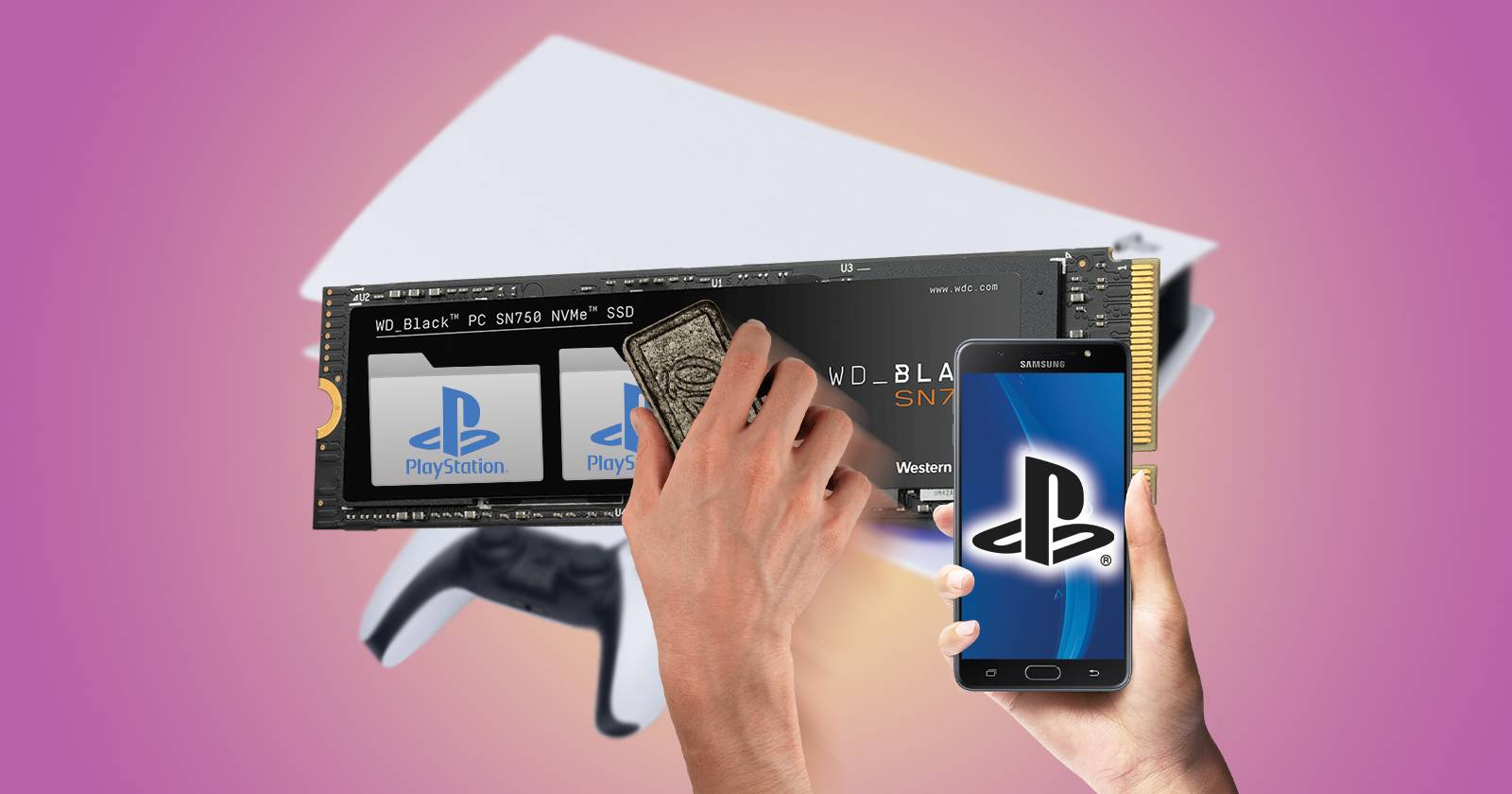
Теперь, когда в PS5 можно расширять хранилище с помощью M.2 SSD, полезно знать, как удалять игры с этого диска через приложение PlayStation на смартфоне или планшете.
Зачем удалять игры через приложение PlayStation?
Удаление через приложение кажется мелочью, но это удобно в реальных случаях. Например, вы на работе и видите в приложении выгодную скидку на игру из вашего списка желаемого. Вы хотите купить и начать скачивать её удалённо, но обнаруживаете, что M.2 SSD переполнен. Вместо того чтобы ждать дома, вы можете из приложения быстро удалить старую игру и освободить место для загрузки.
Преимущества метода:
- Быстро освобождает место, когда вы не рядом с консолью.
- Удобно при моментальных покупках и распродажах.
- Не требует физического доступа к PS5, только доступа к учётной записи.
Подготовка: что важно знать
Important: ваша PS5 обязательно должна быть в режиме отдыха (Rest Mode). Без этого удаление игр с M.2 SSD через приложение невозможно.
Коротко о терминах:
- Rest Mode — облегчённый режим, в котором PS5 доступна для фоновых задач и удалённого управления. Убедитесь, что в настройках консоли включена возможность подключения в режиме отдыха.
- M.2 SSD — модуль расширения NVMe, который можно установить в PS5 для увеличения пространства хранения.
Как удалить игры с M.2 SSD PS5 через приложение PlayStation
Перед началом установите приложение PlayStation на смартфон или планшет и войдите в ту же учётную запись, что и на консоли.
- Переведите PS5 в режим отдыха (Rest Mode).
- Откройте приложение PlayStation на телефоне или планшете.
- На главном экране приложения найдите и нажмите кнопку «Профиль» или откройте меню (на некоторых версиях — значок шестерёнки для настроек).
- Нажмите «Настройки» (значок шестерёнки в правом верхнем углу экрана).
- Перейдите в раздел «Хранилище» (Storage), чтобы увидеть варианты хранилища PS5.
- По умолчанию откроется страница «Хранилище консоли». Нажмите «M.2 SSD», чтобы перейти к списку игр на этом диске.
Дальше:
- В списке M.2 SSD найдите игру(ы), которую хотите удалить.
- Отметьте нужные названия — справа есть круглая галочка для выбора. Рядом указаны размеры файлов, чтобы вы понимали, сколько места освободится.
- Внизу экрана появится подсказка с надписью «Удалить [X] игру(ы)». Нажмите на неё.
- Появится подтверждение: «Вы уверены, что хотите удалить?». Нажмите «Удалить».
- Выбранные игры исчезнут с M.2 SSD. После этого вы сможете запустить загрузку новой игры из магазина или библиотеки.
Что делать, если вы удалили игру по ошибке
Если вы случайно удалили игру, вернуть её просто:
- В приложении откройте «Библиотеку игр» (Game Library) — значок в нижней части главного экрана.
- Найдите удалённую игру в списке приобретённых или установленных ранее игр и откройте её карточку.
- Нажмите «Загрузить на консоль» (Download to Console) и убедитесь, что указана ваша PS5 как связанная консоль.
Важно: удаление самой игры не удаляет ваши сохранения в облаке или на консоли (если вы не удалили отдельно данные сохранений). Вы сможете вернуть прогресс после повторной установки.
Альтернативные способы и когда метод не подойдёт
Альтернативы:
- Удаление напрямую с PS5 через Настройки > Хранилище > M.2 SSD. Это полезно, если вы уже у консоли.
- Перенос игр между внутренним хранилищем и M.2 SSD через меню консоли.
Когда удаление через приложение может не сработать:
- PS5 не в режиме отдыха. Без Rest Mode операция невозможна.
- Проблемы с интернетом или авторизацией учётной записи в приложении.
- Если консоль выключена полностью и не принимает удалённые команды.
Быстрые эвристики для освобождения места
- Удаляйте крупные игры, если нужно место срочно — приложение показывает размер рядом с названием.
- Сначала удаляйте проекты, которые вы давно не запускали.
- Оставляйте на M.2 SSD игры, в которых часто играете; переносите редко используемые на внешний диск или удаляйте.
Практическое руководство (SOP) — освободить место за 2–3 минуты
- Проверьте, включена ли в PS5 возможность подключения в режиме отдыха.
- Переведите консоль в Rest Mode.
- Откройте приложение PlayStation и войдите в аккаунт.
- Настройки → Хранилище → M.2 SSD.
- Выберите и пометьте игры для удаления по размеру и приоритету.
- Подтвердите удаление и дождитесь завершения операции.
- Запустите загрузку новой игры в библиотеке или магазине.
Критерии приёмки:
- Приложение показывает M.2 SSD и список игр.
- Выбранные игры исчезают из списка после операции.
- Достаточно свободного места для новой загрузки.
Факты и ориентиры по месту на диске
Fact box:
- Типичный размер игр: от ~5–10 ГБ для инди до 50–120+ ГБ для крупных AAA-проектов. (Ориентировочно, зависит от игры.)
- Перед удалением проверьте указанный размер в приложении, чтобы рассчитать, сколько нужно удалить.
Протокол тестирования — сценарии для проверки работы
- Тест 1: PS5 в Rest Mode, стабильное подключение — удаление должно пройти успешно.
- Тест 2: PS5 выключена — приложение должно сообщить о невозможности операции.
- Тест 3: Потеря сети во время удаления — проверьте целостность списка после восстановления связи.
Короткий глоссарий
- M.2 SSD — модуль NVMe для расширения хранилища PS5.
- Rest Mode — режим отдыха консоли, разрешающий удалённое управление.
- PlayStation app — официальное мобильное приложение Sony для управления учётной записью и консолью.
Итог
Удалять игры с M.2 SSD PS5 через приложение PlayStation просто и удобно. Главное — перевести консоль в режим отдыха и убедиться в наличии интернет‑соединения. Это экономит время и позволяет управлять хранилищем, находясь вдали от консоли.
Notes: если вы часто сталкиваетесь с переполненным хранилищем, рассмотрите увеличение ёмкости M.2 SSD или регулярную чистку по чек‑листу, описанному выше.

Похожие материалы

Несколько аккаунтов Skype: Multi Skype Launcher

Журнал для работы: повысить продуктивность

Персональные звуки уведомлений на Android

Скачивание шоу Hulu для офлайн‑просмотра

Microsoft Start: персонализированная новостная лента
