
Как удалить игры с PS5 M.2 SSD через приложение PlayStation
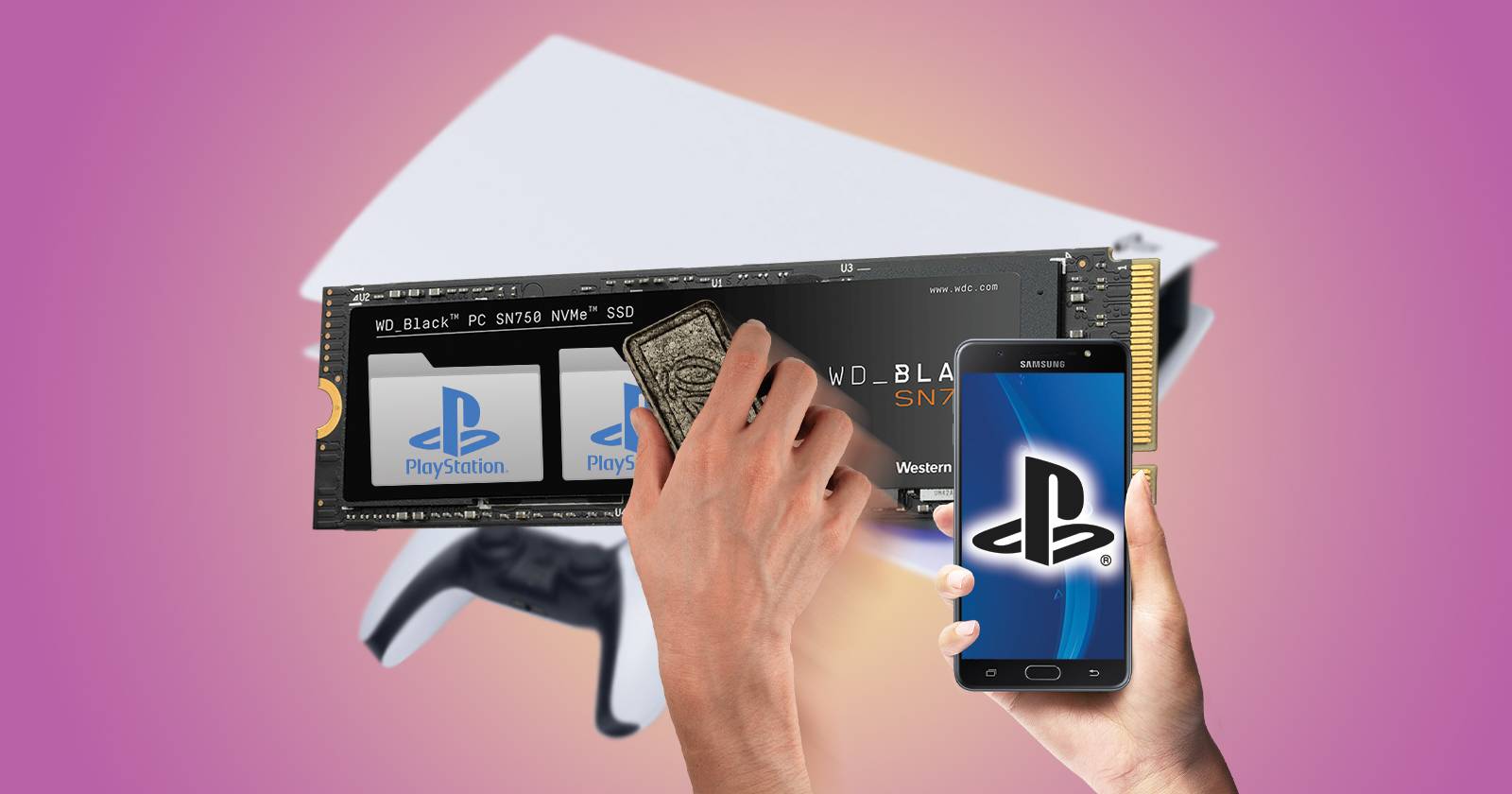
Зачем удалять игры через приложение PlayStation?
Удаление игр через приложение полезно, когда вы хотите освободить место на расширенном M.2 SSD, находясь вдали от консоли. Например, вы купили скидочный релиз по дороге домой или хотите подготовить место под крупное обновление — не обязательно ждать, пока дойдёте до PS5.
Кратко: приложение даёт вам контроль над хранилищем удалённо, экономит время и позволяет управлять местом заранее.
Что нужно знать перед началом
- Убедитесь, что у вас установлено официальное приложение PlayStation на смартфоне или планшете.
- PS5 должна быть включена в сеть и находиться в Rest Mode — иначе удаление с M.2 SSD не выполнится.
- Удаление игры удаляет файлы игры, но не удаляет автоматически связанные сохранения (их нужно удалять отдельно).
- Проверьте, к какому аккаунту и к какой консоли привязано приложение — для удалённого управления должен быть выбран ваша PS5.
Важно: операции с M.2 SSD требуют, чтобы консоль была в режиме Rest Mode. Без этого приложение не позволит удалить файлы.
Шаг за шагом: удалить игры с M.2 SSD через приложение PlayStation
- Установите и войдите в приложение PlayStation на смартфоне/планшете.
- Переведите PS5 в Rest Mode: на консоли выберите меню питания → Перейти в режим отдыха.
- Откройте приложение и убедитесь, что оно подключено к вашей консоли.
- Нажмите на значок профиля, затем выберите “Настройки” (значок шестерёнки вверху справа).
- В разделе Настройки выберите “Хранилище”.
- Откройте вкладку “M.2 SSD” — приложение переключится с внутреннего хранилища консоли на расширенный диск.
- Отметьте игры для удаления: справа у каждого названия находится круглая галочка и размер файла рядом, чтобы понять, сколько места высвободится.
- Нажмите кнопку “Удалить [X] игру(ы)” внизу и подтвердите действие — нажмите “Удалить”.
- Дождитесь завершения операции; выбранные игры исчезнут из списка M.2 SSD.
Что делать, если случайно удалили игру?
Если вы случайно удалили игру, не паникуйте:
- В приложении откройте «Библиотека игр» внизу домашней страницы.
- Найдите нужную игру в списке приобретённых/ранее установленных игр.
- Нажмите миниатюру игры и выберите «Скачать на консоль» (убедитесь, что выбранная консоль — ваша PS5).
Сохранения: удаление игры не удаляет сохранённые данные автоматически. Чтобы потерять прогресс, нужно отдельно удалить сохранения в Управлении сохранениями на консоли или через облако (если использовали PS Plus).
Когда способ через приложение не сработает
- PS5 не в Rest Mode или отключена от интернета — приложение не даст удалять файлы.
- Приложение не связано с вашей консолью (не зарегистрирован тот же PSN-аккаунт) — проверьте авторизацию.
- Проблемы с доступом к M.2 SSD из-за некорректной установки диска на консоли — в этом случае проверьте физическое подключение и совместимость SSD.
Альтернативы:
- Удалить игры напрямую на PS5 через Настройки → Хранилище → M.2 SSD.
- Отключить M.2 SSD и выполнить операцию на консоли (рискованно, только если вы понимаете, что делаете).
Быстрые правила и эвристики
- Всегда проверяйте размер файла перед удалением — это поможет понять, сколько освободите.
- Держите PS5 в сети и в Rest Mode, если планируете удалять/устанавливать игры удалённо.
- Сохранения храните в облаке (PS Plus) или делайте резервную копию, если игра для вас важна.
Чек-лист перед удалением (быстрая проверка)
- PS5 подключена к Интернету.
- PS5 переведена в Rest Mode.
- В приложении вы вошли под тем же PSN.
- Проверили размер удаляемых игр.
- Убедились, что сохранения защищены (облако/локально).
Методология принятия решения: что удалить первым
- Идентифицируйте игры с наибольшим размером — они освободят больше места.
- Посмотрите, когда вы в последний раз играли — старые и редко используемые игры чаще всего кандидат на удаление.
- Учтите, доступны ли игры для повторной загрузки из библиотеки и есть ли у вас доступ к сохранениям в облаке.
Меры предосторожности и устранение неполадок
- Если приложение показывает ошибку при удалении: перезапустите приложение, проверьте соединение, затем повторите операцию.
- Если игры не исчезают из списка сразу — подождите минуту и обновите страницу; иногда синхронизация занимает время.
- Если M.2 SSD не отображается в приложении: проверьте, правильно ли установлен диск в PS5 и совместим ли он с требованиями Sony (формат, скоростные характеристики).
Примерный сценарий: купили игру по скидке и нужно освободить место
- Получили уведомление о скидке → открыли приложение.
- Перевели PS5 в Rest Mode (если дома есть помощник) или заранее поставили консоль в режим отдыха.
- В приложении перешли в Настройки → Хранилище → M.2 SSD.
- Отметили одну-две большие игры, подтвердили удаление.
- Вернулись к покупке и нажали «Загрузить на консоль» — игра начнёт загрузку автоматически.
Критерии приёмки
- Удалённые игры больше не отображаются в списке M.2 SSD в приложении.
- Освобождённое место соответствует сумме удалённых файлов.
- Загрузка новой игры с приложения запускается и привязывается к целевой PS5.
Решающее дерево (упрощённое)
flowchart TD
  A[Нужно освободить место?] --> B{PS5 близко к вам}
  B -- Да --> C[Удалить напрямую на PS5]
  B -- Нет --> D{PS5 в Rest Mode}
  D -- Да --> E[Открыть приложение → Настройки → Хранилище → M.2 SSD → Удалить]
  D -- Нет --> F[Перевести PS5 в Rest Mode, затем вернуться к шагу E]
  E --> G[Проверить библиотеку и загрузить новую игру]
Часто задаваемые вопросы
Как восстановить случайно удалённую игру?
Откройте “Библиотека игр“ в приложении, найдите игру и нажмите “Скачать на консоль”. При необходимости в приложении выберите вашу PS5 как целевую консоль.
Удалятся ли мои сохранения вместе с игрой?
Нет. Удаление игры не удаляет сохранения автоматически. Сохранения удаляются отдельно через управление сохранениями на консоли или вручную из облака.
Что делать, если приложение не позволяет удалить игру?
Проверьте, что PS5 в Rest Mode и подключена к интернету, а в приложении вы вошли под тем же PSN-аккаунтом. При проблемах — перезапустите приложение и консоль.
Краткое резюме
Удаление игр с PS5 M.2 SSD через приложение PlayStation — быстрый и безопасный способ освободить место удалённо. Главное условие — консоль должна быть в Rest Mode и подключена к интернету. Восстановление удалённой игры выполняется через библиотеку приложения, а ваши сохранения при этом сохраняются.
Ключевые выводы:
- Приложение позволяет управлять M.2 SSD удалённо.
- PS5 обязана быть в Rest Mode для операций с M.2.
- Сохранения не удаляются автоматически вместе с игрой.

Похожие материалы

Несколько аккаунтов Skype: Multi Skype Launcher

Журнал для работы: повысить продуктивность

Персональные звуки уведомлений на Android

Скачивание шоу Hulu для офлайн‑просмотра

Microsoft Start: персонализированная новостная лента
