
Удаление шрифтов в Windows через реестр, когда шрифт занят
Кому это подходит
- Пользователям Windows, которые не могут удалить шрифт обычными средствами из-за ошибки «шрифт используется».
- Администраторам, которым нужно быстро убрать некорректно установленные или конфликтующие шрифты.
Важное замечание
Перед изменением реестра создайте точку восстановления или экспортируйте ключ Fonts. Неправильные изменения в реестре могут нарушить работу системы.
Краткие требования
- Права локального администратора не требуются для открытия диалога «Выполнить» и regedit, но при запросе Контроля учётных записей (UAC) подтвердите доступ.
- Закройте программы, которые могут использовать шрифт (Word, Photoshop и т. п.).
Шаги: удалить запись шрифта через реестр
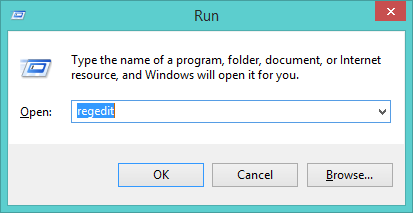
- Нажмите клавиши Windows + R, чтобы открыть окно “Выполнить”.
Введите
regeditи нажмите Enter. Если появится запрос UAC (Контроль учётных записей), подтвердите.В Редакторе реестра перейдите по ветке:
HKEY_LOCAL_MACHINE\SOFTWARE\Microsoft\Windows NT\CurrentVersion\Fonts
В списке справа найдите запись шрифта, который хотите удалить. Подтвердите, что это не системный шрифт, поставляемый с Windows.
Выделите строку с именем шрифта и нажмите Delete или кликните правой кнопкой мыши и выберите «Удалить». Подтвердите удаление. Система не выдаст ошибок — запись будет удалена.

При необходимости перезагрузите компьютер. В тестах перезагрузка не всегда требовалась: если шрифт не был занят открытым документом, изменения применялись сразу.
Откройте Word, Блокнот или любую программу и проверьте список шрифтов. Удалённый шрифт должен исчезнуть. Документы, созданные с использованием этого шрифта, будут отображаться другим системным шрифтом (например, Times New Roman). Измените шрифт в документе, чтобы исправить отображение.
Почему это работает — простая модель
Система хранит соответствие «имя шрифта → файл шрифта» в реестре. Удалив запись, вы убираете шрифт из списка доступных. Файл шрифта может остаться в папке C:\Windows\Fonts, поэтому для полного удаления иногда нужно удалить файл отдельно (только если он не используется).
Альтернативные методы (когда не хотите трогать реестр)
- Панель управления → Оформление и персонализация → Шрифты: удалите шрифт оттуда.
- Перезагрузиться в безопасном режиме и удалить файл из C:\Windows\Fonts.
- Использовать Process Explorer (Sysinternals) или Resource Monitor, чтобы найти процесс, держащий файл шрифта: закройте процесс или снимите захват.
Когда применять альтернативы: если реестр не содержит записи, но файл всё ещё блокирован, или если вы хотите безопасно удалить файл шрифта.
Когда этот способ не сработает
- Шрифт защищён системной политикой или подписан как компонент Windows (нельзя удалять).
- Шрифт используется текущим сеансом системы на нижнем уровне — требуется безопасный режим.
- Вы случайно удалили системный шрифт — это может вызвать проблемы с совместимостью. В этом случае восстановите реестр из экспорта или переустановите шрифты Microsoft.
Меры предосторожности и восстановление
- Экспортируйте ключ Fonts (Файл → Экспорт) перед удалением.
- Не удаляйте очевидно системные шрифты (Segoe UI, Verdana, Times New Roman и т. п.), если вы не уверены.
- Чтобы восстановить удалённый шрифт: импортируйте экспортированный .reg-файл или переустановите шрифты Microsoft из официального источника.
Чек-лист для безопасного удаления
- Экспортировали ключ реестра Fonts.
- Закрыли все приложения, которые могли использовать шрифт.
- Проверили, что шрифт не системный.
- Удалили запись в реестре.
- Перезагрузили систему и проверили результат.
Ролевая быстрая инструкция
- Пользователь: закройте приложения; попробуйте удалить через Панель управления; если не удаётся — обратитесь к администратору.
- Администратор: экспортируйте ключ, удалите запись в реестре, при необходимости удалите файл из C:\Windows\Fonts в безопасном режиме, задокументируйте изменения.
Критерии приёмки
- Шрифт отсутствует в списке шрифтов в Word/Блокноте.
- Документы, ранее использовавшие шрифт, корректно отображаются с заменой на другой шрифт.
- Нет ошибок в работе системы, связанных с отображением текста.
Фактбокс
- Шагов в основном процессе: 5 ключевых действий.
- Основной путь реестра: HKEY_LOCAL_MACHINE\SOFTWARE\Microsoft\Windows NT\CurrentVersion\Fonts.
Тестовые сценарии
- Удаление нестандартного шрифта при закрытых приложениях — ожидаемый результат: шрифт исчезает без перезагрузки.
- Попытка удалить системного шрифта — ожидаемый результат: не рекомендуется; система может восстановить или работать некорректно.
- Шрифт занят открытым документом — ожидаемый результат: удаление не применится до закрытия приложения или перезагрузки.
Однострочный глоссарий
- regedit — средство Windows для просмотра и редактирования реестра; используйте осторожно.
- UAC — Контроль учётных записей: запрос подтверждения привилегий.
Заключение
Удаление шрифта через реестр — рабочая и быстрая методика, когда стандартные способы блокируются ошибкой «шрифт используется». Всегда делайте резервную копию реестра, не удаляйте системные шрифты без уверенности и используйте альтернативы (Панель управления, безопасный режим, Process Explorer), если файл остаётся заблокированным.
Важно: если вы не уверены в безопасности действий, обратитесь к специалисту по сопровождению Windows.

Похожие материалы

Несколько аккаунтов Skype: Multi Skype Launcher

Журнал для работы: повысить продуктивность

Персональные звуки уведомлений на Android

Скачивание шоу Hulu для офлайн‑просмотра

Microsoft Start: персонализированная новостная лента
