
Как удалить файлы на Mac, которые не удаляются

Вам когда-нибудь приходилось перетаскивать файл в Корзину на Mac и получать сообщение об ошибке? Частые причины — файл используется, файл заблокирован, или у вас нет прав на изменение. Ниже собраны все распространённые методы, которые помогут удалить файл, когда Finder отказывается принимать его в Корзину.
Почему файл не удаляется
Типичные причины отказа в удалении:
- Приложение держит файл открытым (File in use).
- Файл помечен как заблокированный (Locked).
- Нет прав на запись/удаление (permissions).
- Файл находится на внешнем носителе в режиме «только для чтения».
- Файл — системный или защищённый (может быть защищён SIP или APFS snapshots).
- Сетевой ресурс (SMB/NFS) накладывает ограничения.
Важно: прежде чем применять агрессивные команды (rm -rf, sudo), убедитесь, что вы действительно удаляете нужный файл. Принудительное удаление необратимо.
1. Файл используется приложением — как найти и закрыть процесс
Если macOS сообщает, что файл используется, найдите приложение или процесс, который держит файл, и закройте его.
Шаги через графический интерфейс:
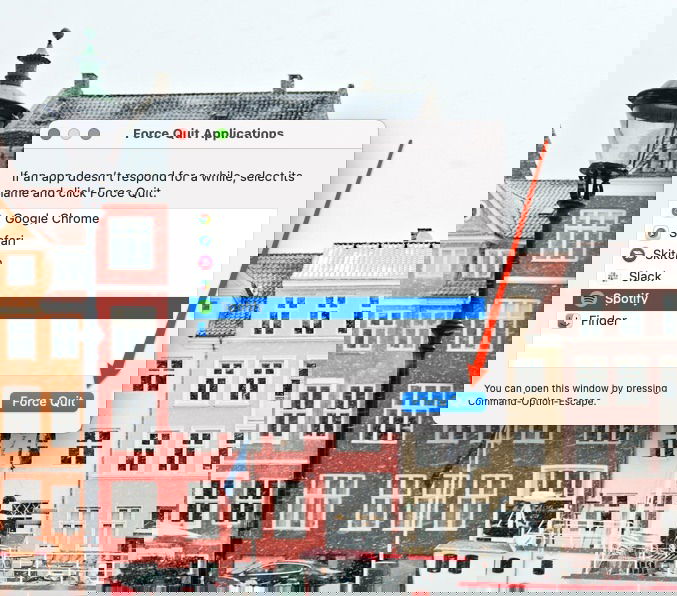
- Нажмите на логотип Apple в строке меню в левом верхнем углу экрана.
- Выберите “Force Quit…” (в русской локали это «Завершить принудительно»).
- В появившемся окне найдите подозрительные приложения и закройте их обычным способом или нажмите “Force Quit” для принудительного завершения.
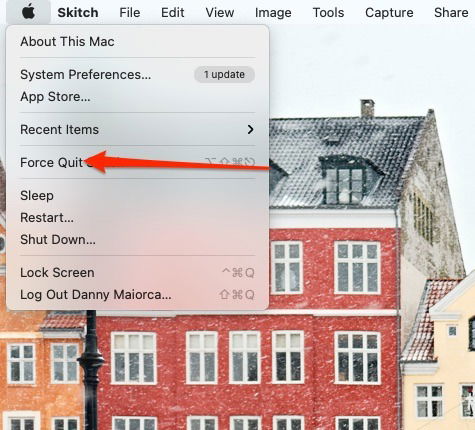
Если закрытие приложений не помогает, используйте Activity Monitor или Terminal.
Activity Monitor:
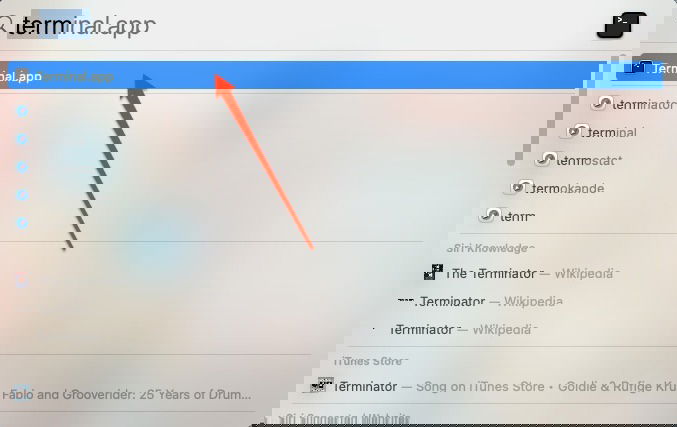
- Откройте Программы -> Утилиты -> Activity Monitor (Мониторинг системы).
- Введите имя файла или подозрительного приложения в поле поиска.
- Выделите процесс и нажмите кнопку завершения (крестик), затем выберите “Quit” или “Force Quit”.
Поиск процесса через Terminal (для продвинутых пользователей):
- Найти процессы, держащие файл:
lsof /path/to/file- Если lsof не находит, попробуйте отфильтровать по имени:
lsof | grep filename- Чтобы завершить процесс (замените PID на идентификатор):
kill PID- Если процесс не завершается, используйте более жёсткий сигнал:
kill -9 PIDNote: kill -9 завершает процесс немедленно и может привести к потере несохранённых данных.
После завершения процесса попробуйте удалить файл снова.
2. Файл заблокирован — как разблокировать через Finder и Terminal
Когда файл помечен как “Locked” (заблокирован), нельзя вносить изменения, включая удаление.
Через Finder:
- Ctrl+клик (или правый клик) по файлу.
- Выберите “Get Info” (в русской локали — «Сведения»).
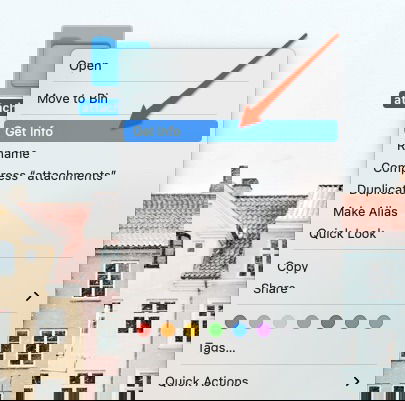
- Разверните секцию “General” (Общие).
- Найдите чекбокс “Locked” и снимите отметку.
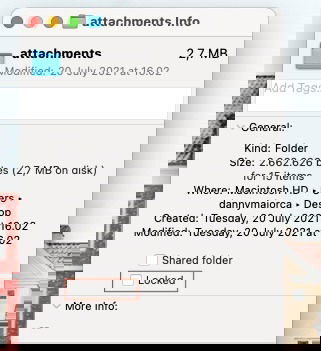
Через Terminal:
chflags nouchg /path/to/filechflags nouchg снимет флаг неизменяемости (uchg) у указанного файла. После этого файл можно удалить привычным способом.
3. Нет прав на редактирование — как изменить права и владельца
Если при попытке удалить файл macOS выдаёт сообщение вроде “You don’t have permission to edit this file”, нужно скорректировать права доступа.
Через Finder:
- Ctrl+клик по файлу -> “Get Info”.
- Разверните “Sharing & Permissions” (Общий доступ и права).
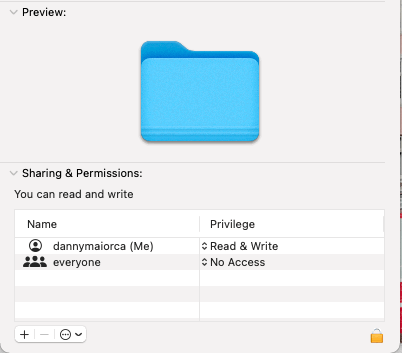
- Нажмите на значок замка и введите учётные данные администратора.
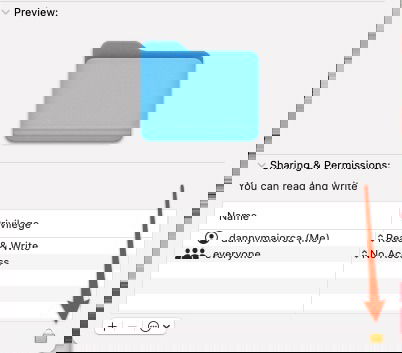
- Для вашей учётной записи выберите “Read & Write” (Чтение и запись).
Через Terminal (если нужно быстро и вы понимаете риски):
- Сделать себя владельцем файла:
sudo chown $(whoami) /path/to/file- Дать владельцу право на запись:
sudo chmod u+w /path/to/fileОбъяснение: $(whoami) подставляет текущего пользователя; chown меняет владельца; chmod управляет правами доступа.
Если файл в папке, где у вас нет прав доступа, можно рекурсивно поменять владельца/права, но делайте это осторожно (особенно в системных папках).
4. Файл на внешнем диске или в сетевой папке
Файлы на внешних носителях или в сетевых шарингах могут быть доступны только для чтения. Проверьте следующее:
- Формат диска: APFS и HFS+ поддерживают запись; NTFS по умолчанию в macOS доступен только для чтения.
- В свойствах диска в Finder убедитесь, что диск не смонтирован как “только для чтения”.
- Если диск — NTFS, используйте специальные драйверы (платные или бесплатные) или подключайте диск к Windows для удаления.
Если файл находится на SMB- или NFS-шаре, проверьте права на сервере или спросите администратора сети.
5. Использование сторонних приложений
Если стандартные методы не помогают, можно попробовать сторонние чистящие утилиты. Они часто упрощают удаление и помогают освободить место.
Варианты (упомянуты в исходном материале):
- Cleaner One — утилита для поиска и удаления ненужных файлов.
- WeClean Pro — предлагает «чистку» и удаление упорных объектов.
- Permanent Eraser — шредер для безопасного и безвозвратного удаления файлов.
- Mac Optimizer Pro Data Shredder — альтернативный платный инструмент с функцией безопасного удаления.
Важно: перед установкой сторонних приложений проверяйте отзывы, политику приватности и источник загрузки.
6. Принудительное удаление через Terminal — осторожно
Когда ничего не помогает, можно принудительно удалить файл через Terminal. Это удалит файл немедленно и минует Корзину — восстановление будет затруднено или невозможно.
Обычно используются команды:
- Удаление файла:
rm -f /path/to/file- Удаление каталога со всем содержимым (будьте очень внимательны):
rm -rf /path/to/directoryРекомендации по безопасности:
- Всегда проверьте путь дважды перед Enter.
- Не запускайте rm -rf с пустой переменной или с корневым путём (/).
- Перед удалением можно вывести содержимое каталога:
ls -la /path/to/directory- Если боитесь ошибок, используйте интерактивный режим, чтобы подтверждать каждый файл:
rm -ri /path/to/directoryПример безопасного подхода: сначала перейдите в родительскую папку, затем выполните удаление для конкретного имени:
cd /path/to
rm -f filename.ext
Важно: системные файлы иногда защищены SIP (System Integrity Protection). Для удаления таких файлов нужно отключать SIP из режима восстановления — это рискованно и обычно не рекомендуется.
Как очистить Корзину, если она не очищается
Если вы смогли переместить файлы в Корзину, но не можете её очистить, попробуйте эти шаги.
1. Закройте все приложения
Приложение может держать файл в Корзине. Выберите логотип Apple -> “Force Quit…” и закройте сомнительные приложения. Если не уверены, перезапустите Mac и попытайтесь очистить Корзину до запуска приложений.
2. Проверьте, не заблокированы ли файлы в Корзине
Откройте Корзину и Ctrl+клик по файлу -> “Get Info”. Если файл заблокирован, снимите чекбокс “Locked”.
3. Принудительно удалить отдельный файл из Корзины
Если подозреваете конкретный файл:
- Откройте Корзину.
- Ctrl+клик по файлу -> выберите “Delete Immediately” (Удалить немедленно).
Повторите для других проблемных файлов.
4. Очистка Корзины через Terminal
Чтобы очистить вашу локальную Корзину (текущего пользователя):
rm -rf ~/.Trash/*Если на компьютере несколько пользователей, у каждого есть своя корзина: /Users/USER/.Trash
Если проблема связана с внешним диском, корзина для диска находится в /.Trashes/UID на корне тома. Например:
sudo rm -rf /Volumes/ExternalDrive/.Trashes/501/*Замените 501 на ваш UID. Опять же, будьте осторожны с sudo и rm -rf.
5. Используйте удержание Option при очистке Корзины
В Finder нажмите “Empty Trash” при удержании клавиши Option — это эквивалентно принудительной очистки и иногда помогает избавиться от зависших файлов.
Дополнительные причины и редкие сценарии
- APFS snapshots: если файл защищён одним из снимков APFS, удаление может быть запрещено до удаления соответствующего snapshot. Снимки чаще создаёт Time Machine или системные процессы.
- Файловая система разомкнута: иногда файловая система должна быть проверена через Disk Utility (Дисковая утилита) -> First Aid (Первая помощь).
- SIP (System Integrity Protection): защита запрещает изменение системных файлов. Отключение SIP ради удаления файла — это крайняя мера и потенциально опасна.
Пошаговый playbook: стандартная последовательность действий
- Попробуйте обычное удаление через Finder.
- Если ошибка “File in use” — закройте приложение или используйте Activity Monitor/lsof и завершите процесс.
- Если файл заблокирован — откройте “Get Info” и снимите отметку “Locked” или выполните chflags nouchg.
- Если нет прав — измените права в “Get Info” или через sudo chown/chmod.
- Если файл на внешнем носителе — проверьте формат и права на носителе.
- Если всё равно не удаляется — используйте Terminal: rm -f /path/to/file (только после проверки пути).
- Если требуется безопасное уничтожение — используйте специализированное ПО.
Чек-листы по ролям
Для обычного пользователя:
- Закрыть все приложения.
- Проверить заблокированные файлы и снять блокировку.
- Перезапустить Mac и очистить Корзину.
Для системного администратора:
- Использовать lsof для поиска процессов.
- Менять владельца/права через chown/chmod.
- Проверять APFS snapshots и состояние томов.
Для разработчика:
- Проверить, не запущен ли билд/сервер (node, python, docker), который держит файлы.
- Использовать lsof и kill для завершения фоновых процессов.
Командная памятка (cheat sheet)
- lsof /path/to/file — показывает процессы, держащие файл.
- chflags nouchg /path/to/file — снимает флаг “неизменяемости”.
- sudo chown $(whoami) /path/to/file — делает вас владельцем.
- sudo chmod u+w /path/to/file — даёт право на запись владельцу.
- rm -f /path/to/file — принудительно удаляет файл.
- rm -rf /path/to/directory — удаляет каталог и содержимое (опасно).
- rm -rf ~/.Trash/* — очищает локальную Корзину пользователя.
Схема принятия решения
flowchart TD
  A[Файл не удаляется] --> B{Показывает ли Finder 'файл используется'?}
  B -- Да --> C[Закрыть приложение / завершить процесс через Activity Monitor или lsof + kill]
  B -- Нет --> D{Файл заблокирован?}
  D -- Да --> E[Снять флаг Locked через Get Info или chflags nouchg]
  D -- Нет --> F{Есть ли права на удаление?}
  F -- Нет --> G[Изменить права: chown/chmod или через Get Info]
  F -- Да --> H{Файл на внешнем диске или сетевой шаре?}
  H -- Да --> I[Проверить формат диска и права на сервере]
  H -- Нет --> J{Всё ещё не удаляется?}
  J -- Да --> K[Использовать rm -f / rm -rf с осторожностью или сторонние утилиты]
  J -- Нет --> L[Операция завершена]
Когда не стоит удалять принудительно — примеры и предостережения
- Системные файлы в /System, /usr и прочих критичных директориях. Удаление системных файлов может сделать macOS нестабильной или не загружаемой.
- Файлы, которые создаёт Time Machine или другие бэкап-сервисы. Удаление может нарушить бэкап-сессию.
- Если файл принадлежит другому пользователю на многопользовательской машине — согласуйте действия.
Часто задаваемые вопросы
Безопасно ли завершать процессы через Force Quit?
Да, но вы потеряете несохранённые данные. Для фоновых системных процессов лучше использовать Activity Monitor и проверять, что делает процесс.Можно ли восстановить файл после rm -f?
В большинстве случаев удалённый файл нельзя восстановить из Корзины. Теоретически возможны инструменты восстановления с диска, но успех не гарантирован.Что делает chflags nouchg?
Эта команда снимает флаг неизменяемости (uchg) у файла, позволяя изменять или удалять его.Почему macOS не позволяет удалить файл даже с правами администратора?
Возможно, файл защищён SIP, находится в snapshot APFS или используется системным процессом. Такие случаи требуют осторожного подхода.
Заключение
Удаление «упрямых» файлов на Mac обычно сводится к трём категориям решений: закрыть процесс, снять блокировку или исправить права. В большинстве случаев достаточно закрыть приложение или воспользоваться «Сведения» в Finder. Если приходится прибегать к Terminal и rm, действуйте аккуратно: проверьте пути и сделайте резервные копии важных данных. Для безопасного уничтожения чувствительных данных используйте проверенные шредеры и изучите риски перед отключением системной защиты.
Важно: всегда проверяйте, действительно ли вы удаляете нужный файл. Ошибочное удаление системных или рабочих данных может привести к серьёзным последствиям.
Коротко: закройте приложение, снимите блокировку, поправьте права — и большинство проблем исчезнет.
Полезные ссылки и дальнейшее чтение
- Как скрывать файлы, папки и иконки на рабочем столе macOS
- Как создать новый пустой текстовый файл в любой папке на Mac
- Как исправить проблемы Wi‑Fi на Mac

Похожие материалы

Несколько аккаунтов Skype: Multi Skype Launcher

Журнал для работы: повысить продуктивность

Персональные звуки уведомлений на Android

Скачивание шоу Hulu для офлайн‑просмотра

Microsoft Start: персонализированная новостная лента
