
Как удалять файлы и папки в OneDrive и что при этом происходит

Быстрые ссылки
- Что происходит при удалении файлов и папок в OneDrive?
- Удаление файлов и папок в OneDrive
- Очистка Корзины
Когда место в хранилище подходит к концу или нужно провести небольшую уборку, можно удалить файлы и папки, которые больше не требуются в Microsoft OneDrive. Ниже — что важно знать и как это сделать безопасно.
Что происходит при удалении файлов и папок в OneDrive?
OneDrive синхронизируется с несколькими устройствами, поэтому файлы и папки, хранящиеся в облаке, доступны со всех подключённых устройств. Когда вы загружаете новый файл с одного устройства в OneDrive, он появляется на всех синхронизированных устройствах. Аналогично, если вы удаляете файл в OneDrive, он перестаёт быть доступным на всех устройствах — потому что оригинал хранится в облаке.
Важно: при синхронизации фотографий с телефона удаление изображения из облачного альбома обычно не удаляет локальную копию на самом телефоне. То есть после загрузки создаются две копии: одна на устройстве, другая — в облаке.
Пояснение терминов:
- Корзина — временное хранилище удалённых элементов в OneDrive; оттуда их можно восстановить до окончательной очистки.
- Синхронизация — процесс поддержания одинаковых версий файлов между облаком и устройствами.
Удаление файлов и папок в OneDrive
Вы можете удалить элементы через веб‑версию OneDrive, через папку OneDrive в Проводнике Windows/ Finder на macOS или через мобильное приложение OneDrive на iOS/Android. Ниже — пошаговые инструкции для каждого варианта.
Удаление с ПК (веб‑интерфейс OneDrive)
- Откройте браузер на ПК и перейдите на сайт OneDrive. Войдите в учётную запись.
- Войдя, вы окажетесь на вкладке «Мои файлы». Выберите файл или папку кликом мыши. Для множественного выбора удерживайте Ctrl (на Mac — Command) и кликайте подряд.
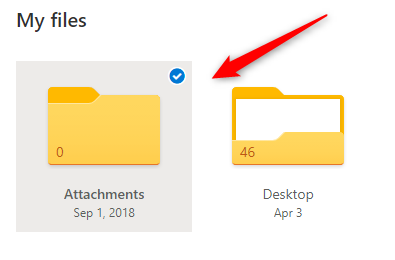
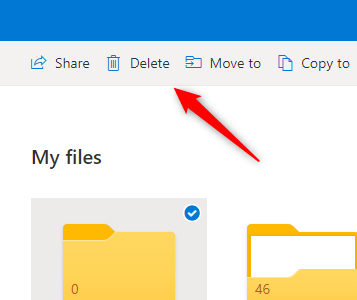
- После выбора в строке меню появится кнопка «Удалить». Нажмите её, чтобы отправить выбранные элементы в Корзину.
Альтернатива — удалить из Проводника Windows/ Finder:
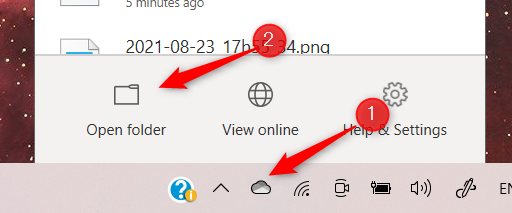
- Нажмите значок OneDrive в панели задач (или строке меню macOS) и выберите «Открыть папку», чтобы открыть локальную папку OneDrive.
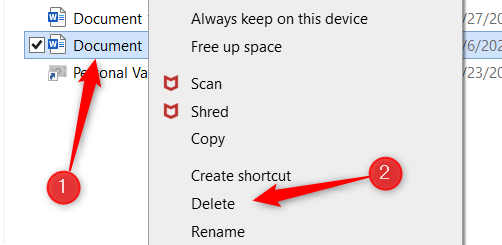
- В Проводнике выберите файл или папку и нажмите клавишу Delete либо кликните правой кнопкой и выберите «Удалить». Это отправит элемент в Корзину OneDrive и локально переместит его в корзину ОС.
Удаление со смартфона (iOS и Android)
- Установите приложение OneDrive и откройте его.
- На начальном экране используйте строку поиска или откройте «Файлы», чтобы найти нужный элемент.
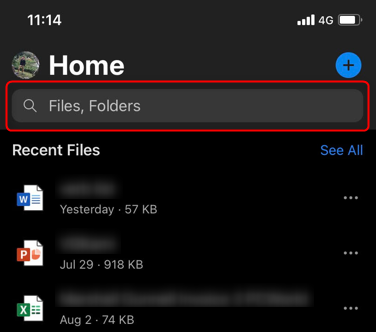
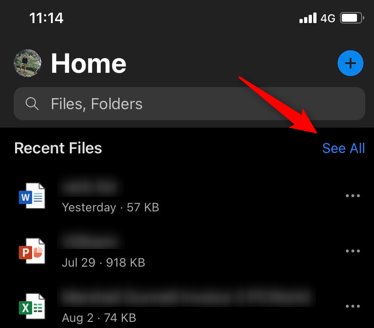
- Если нужный файл не отображается в последних, нажмите «Показать всё» рядом с «Недавние» или перейдите в раздел «Файлы» внизу.
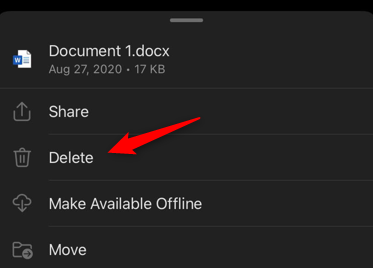
- Рядом с именем файла/папки нажмите значок с тремя точками и выберите «Удалить», затем подтвердите действие.
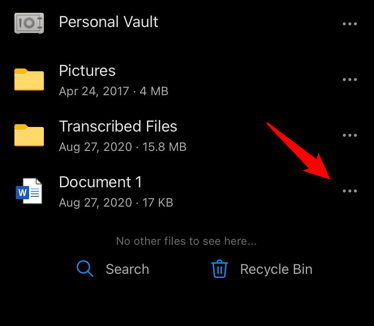
После подтверждения файл будет отправлен в Корзину OneDrive.
Очистка Корзины
Когда вы удаляете элемент (веб, Проводник или мобильное приложение), он попадает в Корзину OneDrive. Пока элемент находится в Корзине, его можно восстановить. Чтобы удалить навсегда, очистите Корзину.
Очистка Корзины через ПК (веб)
- На сайте OneDrive в левом меню выберите «Корзина».
- Отметьте отдельные элементы или сразу всё — кликом по кругу рядом с «Имя», чтобы выделить все.
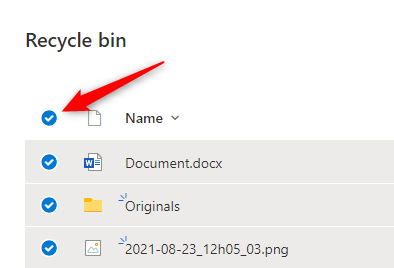
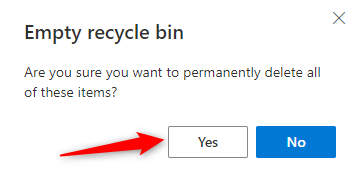
- В верхнем меню появится опция «Очистить Корзину» (если выделены все) или «Удалить» (если выделены отдельные элементы). Подтвердите окончательное удаление.
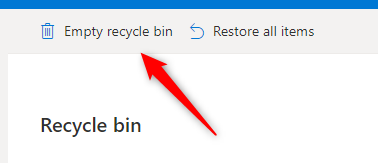
Важно: после окончательной очистки элементы восстановить невозможно.
Очистка Корзины через мобильное приложение
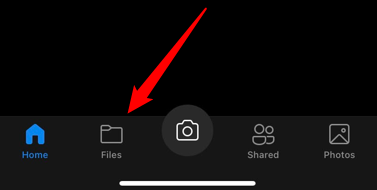
- Откройте OneDrive и перейдите в «Файлы» внизу экрана.
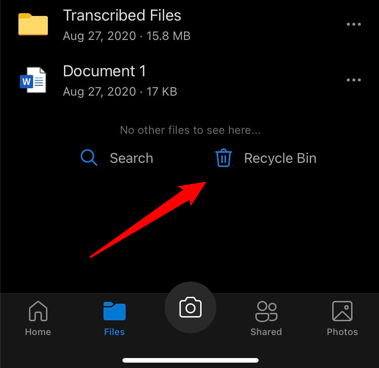
- Нажмите «Корзина» в правом нижнем углу.
- Долгое нажатие выбирает элемент; далее можно выбрать несколько элементов и нажать значок корзины вверху для окончательного удаления.
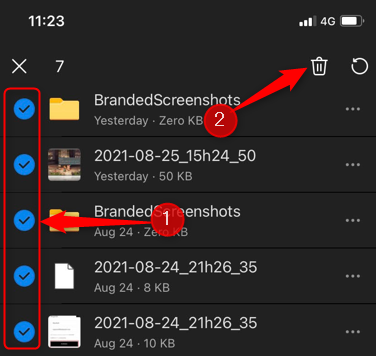
После подтверждения элементы удаляются навсегда и восстановить их нельзя.
Когда удаление действует не так, как ожидалось (примеры и причины)
- Файл исчез с устройства, но остаётся в приложении «Фото» на телефоне — локальная копия не затрагивается. Это нормальное поведение при синхронизации снимков.
- Удаление не отображается мгновенно на всех устройствах — возможна задержка синхронизации из‑за сетевого или серверного кеша.
- Элемент восстановлен администратором Microsoft 365 из резервных копий организации — корпоративные политики могут влиять на видимость и хранение.
Противопоказания к очистке Корзины:
- Если вы не уверены, что резервные копии есть в другом месте.
- Если над файлом работала команда — удаление может помешать коллегам.
Безопасные практики и проверенная методика перед удалением
Мини‑методика для безопасного удаления:
- Проверьте, что у вас есть резервная копия важного файла (локальная копия на внешнем диске или резерв в другом облаке).
- Оцените, нужен ли файл коллеге или проекту (согласуйте с владельцами).
- Переместите устаревшие, но потенциально важные файлы в отдельную папку архива вместо немедленного удаления.
- Удалите, отправьте в Корзину и подождите период подтверждения (например, 24–72 часа), прежде чем окончательно очищать.
Чек‑лист: что проверить перед удалением
Для обычного пользователя:
- Файл не нужен в ближайшее время.
- Есть локальная или удалённая резервная копия.
- Никто из команды не работает с этим файлом.
Для администратора организации:
- Установлены политики хранения и восстановления для OneDrive/SharePoint.
- Пользователь уведомлён об удалении данных согласно корпоративным правилам.
- Логи и точки восстановления доступны на случай инцидента.
Что делать, если нужно вернуть удалённый файл
- Откройте «Корзину» в OneDrive (веб или приложение).
- Найдите файл и выберите «Восстановить». Элемент вернётся в исходную папку в облаке и на синхронизированные устройства.
Если файл уже очистили из Корзины, обратитесь к администратору: в корпоративной подписке Microsoft 365 могут существовать дополнительные варианты восстановления, но они зависят от политики организации.
Альтернативы удалению и советы по хранению
- Архивируйте старые проекты в отдельном облачном контейнере или на внешнем диске вместо удаления.
- Используйте версионность файлов (если поддерживается), чтобы не терять исторические изменения.
- Если заботит конфиденциальность, шифруйте файлы до загрузки или храните их в оффлайн‑резерве.
Дерево принятия решения (простая схема)
flowchart TD
  A[Нужен файл?] -->|Да| B[Оставить в рабочей папке]
  A -->|Нет| C[Есть резервная копия?]
  C -->|Нет| D[Сделать резервную копию]
  D --> E[Переместить в архив]
  C -->|Да| E
  E --> F[Удалить и проверить Корзину]
  F --> G[Окончательная очистка через согласованный период]
Критерии приёмки
- Файл полностью удалён из Корзины OneDrive (при проверке в веб‑интерфейсе он отсутствует).
- Файл недоступен на всех синхронизированных устройствах пользователя.
- При необходимости — существует подтверждённая резервная копия или запись о выполнении удаления в логах администратора.
Рекомендации по безопасности и приватности
- Регулярно проверяйте, какие папки синхронизируются с OneDrive. Отключайте синхронизацию для личных папок, если не хотите их хранить в облаке.
- Для конфиденциальных данных используйте дополнительное шифрование до загрузки.
- Если вы покидаете организацию, убедитесь, что личные данные удалены или экспортированы согласно политике.
Важно: хранение в нескольких местах повышает надёжность, но увеличивает поверхность для потенциальных утечек. Балансируйте доступность и безопасность.
Быстрые решения для типичных задач (cheat sheet)
- Удалить один файл (веб): выбрать → нажать «Удалить» → подтвердить.
- Удалить папку (Проводник/ Finder): выбрать папку → нажать Delete → проверить Корзину.
- Очистить всю Корзину (мобильное приложение): Файлы → Корзина → выбрать всё → нажать значок корзины → подтвердить.
- Восстановить файл: Корзина → выбрать → Восстановить.
Заключение
Удаление в OneDrive — простой процесс, но он требует внимания: файл исчезает на всех синхронизированных устройствах, а окончательная очистка Корзины необратима. Прежде чем удалять, убедитесь в наличии резервных копий и согласуйте действия с коллегами, если это корпоративные данные. Следуйте чек‑листам и используйте период ожидания в Корзине, чтобы избежать случайной потери данных.
Короткая рекомендация: не удаляйте критичные файлы без резервной копии и не торопитесь с очисткой Корзины, если есть сомнения.

Похожие материалы

Несколько аккаунтов Skype: Multi Skype Launcher

Журнал для работы: повысить продуктивность

Персональные звуки уведомлений на Android

Скачивание шоу Hulu для офлайн‑просмотра

Microsoft Start: персонализированная новостная лента
