
Как удалить и восстановить файлы в Dropbox

Если место в Dropbox заканчивается или вы просто хотите навести порядок, удаление ненужных элементов — самый быстрый способ освободить хранилище. Инструкции ниже работают одинаково для Windows и macOS (через веб-браузер) и включают заметки о мобильном приложении.
Как удалить элементы из Dropbox
Примечание: лучше входить в Dropbox через веб-браузер на компьютере, а не через десктопное приложение, если вы хотите избежать проблем синхронизации. После входа выполните следующие шаги, чтобы удалить файлы или папки и освободить место:
- Найдите файл или папку, которые хотите удалить. Для ускорения поиска используйте строку Поиск и введите имя или часть имени.
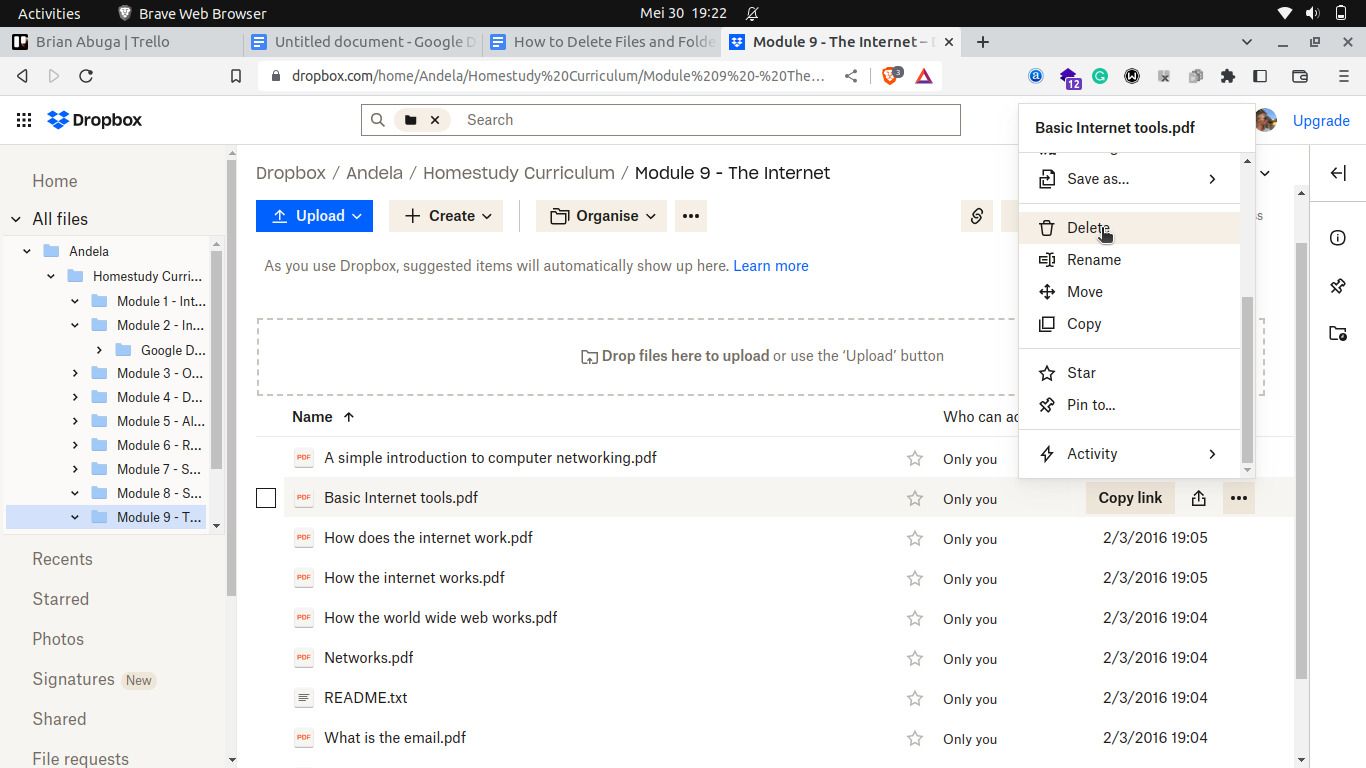
- Справа от элемента нажмите на значок с тремя точками (в веб-интерфейсе он горизонтальный; в мобильном приложении — вертикальный).
- В выпадающем меню выберите Удалить.
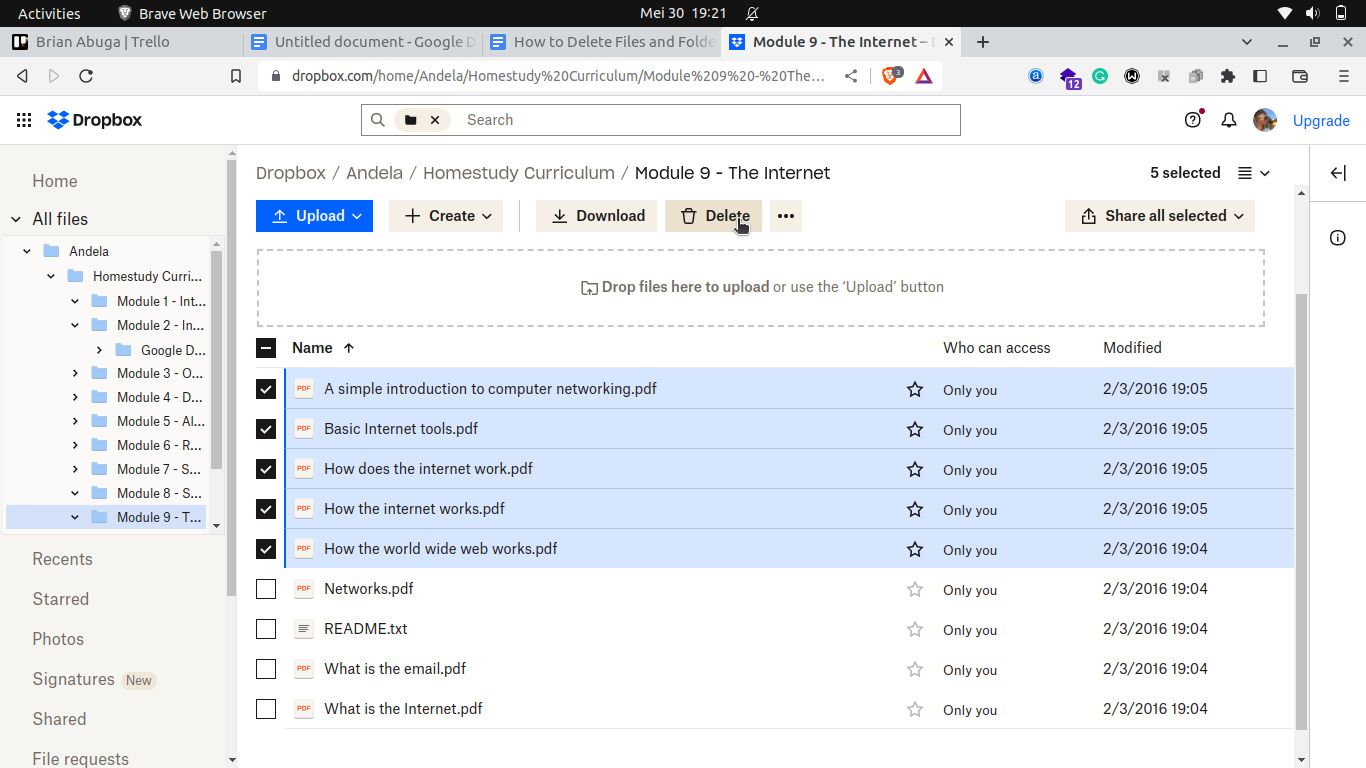
- Чтобы удалить несколько файлов сразу, отметьте нужные элементы флажками слева и нажмите Удалить. На мобильном устройстве нажмите и удерживайте один элемент, чтобы начать выбор нескольких файлов.
Удалённые элементы перемещаются в папку Удалённые файлы, где можно восстановить их в течение 30 дней, если вы не удаляли учётную запись Dropbox окончательно.
Важно: окончательное удаление из папки «Удалённые файлы» освобождает место навсегда. До этого момента файл всё ещё учитывается в квоте хранения.
Как восстановить удалённые файлы в Dropbox
Если вы случайно удалили файл, восстановление выполняется так:
- В левом меню веб-интерфейса прокрутите вниз и нажмите Удалённые файлы.
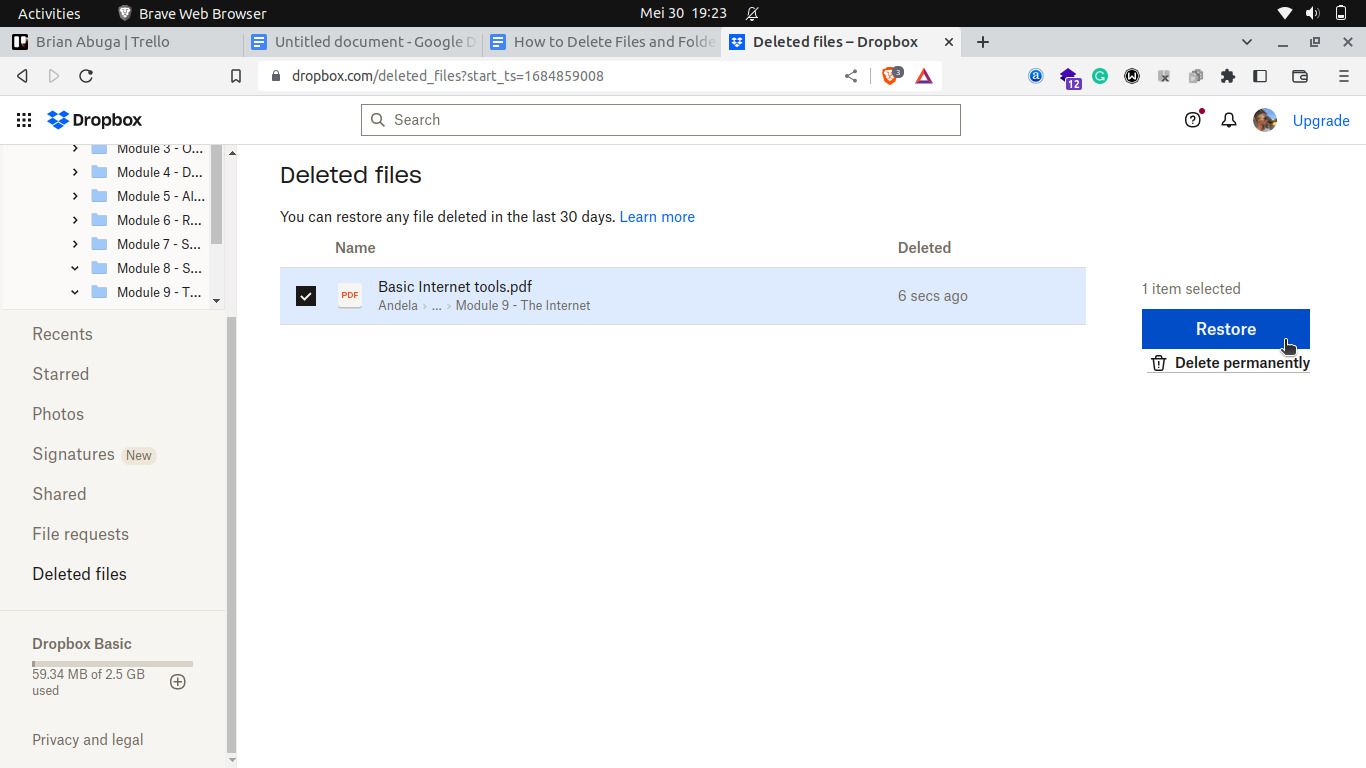
- Выделите элементы, которые хотите вернуть, и нажмите Восстановить.
- Чтобы удалить элемент из папки Удалённые файлы навсегда, выберите Удалить навсегда.
- Если файл хранится в папке Удалённые файлы более 30 дней, его нельзя восстановить.
Замечание: восстановление доступно только в веб-версии Dropbox. Мобильное приложение в настоящее время не позволяет восстанавливать файлы.
Когда удаление может не освободить место
- Файл находится в общей папке, и владелец — кто-то другой: удаление на вашей стороне не уменьшит квоту владельца.
- Файлы с версионированием: некоторые платные тарифы сохраняют старые версии файлов отдельно — удаление версии и удаление файла отличаются.
- Проблемы синхронизации: если десктопный клиент не успел синхронизировать состояние, размер квоты может временно не измениться.
Альтернативные способы освободить место
- Выборочная синхронизация (Selective Sync) — отключите синхронизацию папок, которые не нужны на данном компьютере.
- Smart Sync (если доступно на тарифе) — хранит файлы в облаке и загружает их при открытии, не занимая место локально.
- Архивирование: скачайте редкие файлы и храните их на внешнем диске или в другом облаке, затем удалите из Dropbox.
- Обновление тарифного плана — если объёма постоянно не хватает, переход на платный план даёт больше места и доп. функции.
Мини‑методология для регулярного наведения порядка (простая система)
- Раз в месяц просматривайте большие папки: «Видео», «Архивы», «Экспорт». Сортируйте по размеру.
- Удаляйте дубликаты и старые версии. Если не уверены — переносите в отдельную папку «На хранение» на 30 дней.
- По прошествии 30 дней окончательно удаляйте содержимое папки «На хранение».
- Если файл может понадобиться редко, скачайте и поместите на внешний носитель.
Контрольные списки по ролям
Пользователь:
- Проверить папку «Удалённые файлы» перед окончательным удалением.
- Использовать поиск перед удалением, чтобы не удалить нужный файл.
- Переносить сомнительные файлы в временную папку на 30 дней.
Администратор команды:
- Настроить правила общего доступа и уведомления об удалении важных папок.
- Провести аудит больших общих папок и договориться с владельцами об удалении или переносе.
Примеры, когда нужно быть осторожным
- Совместная работа: удаление в общем проекте может повлиять на коллег.
- Критичные документы: убедитесь, что есть резервные копии вне Dropbox.
- Автоматические бэкапы: иногда сторонние инструменты создают копии, которые занимают место.
Быстрая шпаргалка (cheat sheet)
- Удалить один файл: правый клик → Удалить.
- Удалить несколько: отметить чекбоксы → Удалить.
- Восстановить: левое меню → Удалённые файлы → выделить → Восстановить.
- Окончательно удалить: Удалённые файлы → выделить → Удалить навсегда.
Небольшая диаграмма принятия решения
flowchart TD
  A[Проблема: не хватает места?] -->|Да| B{Есть ли файлы, которые
можно удалить?}
  B -->|Да| C[Удалить ненужные файлы через веб]
  B -->|Нет| D[Использовать архив/внешний диск
или обновить тариф]
  C --> E{Потребуется восстановление?}
  E -->|Да| F[Восстановить из 'Удалённых файлов' в течение 30 дней]
  E -->|Нет| G[Удалить навсегда для освобождения места]
  D --> H[Настроить выборочную синхронизацию или Smart Sync]
Короткое резюме
- Удаляйте файлы через веб-интерфейс Dropbox, чтобы избежать проблем синхронизации.
- Удалённые элементы хранятся 30 дней в папке Удалённые файлы и могут быть восстановлены только с рабочего стола.
- Для долгосрочного освобождения места используйте выборочную синхронизацию, архивирование на внешние носители или обновите тариф.
Ключевые действия: регулярно проверяйте большие папки, не удаляйте файлы из общих папок без согласования и используйте временные папки перед окончательным удалением.

Похожие материалы

Несколько аккаунтов Skype: Multi Skype Launcher

Журнал для работы: повысить продуктивность

Персональные звуки уведомлений на Android

Скачивание шоу Hulu для офлайн‑просмотра

Microsoft Start: персонализированная новостная лента
