
Как массово удалять старые публикации в Facebook с iPhone или Android
Кратко
Если нужно быстро очистить ленту от старых записей, это можно сделать прямо в мобильном приложении Facebook: откройте профиль → Журнал действий → Управление активностью → Ваши публикации, отметьте записи и поместите их в Архив или Корзину. В Корзине элементы хранятся 30 дней перед окончательным удалением.
Введение
Раньше массовое удаление публикаций в Facebook требовало расширения Chrome на компьютере. Сейчас в официальном мобильном приложении доступна функция «Журнал действий» и «Управление активностью», позволяющая быстро отмечать сразу несколько публикаций и архивировать или переместить их в Корзину прямо с iPhone или Android.
Важное
- Перемещённые в Корзину публикации будут окончательно удалены через 30 дней, но их можно восстановить до этого срока.
- Если нужно просто скрыть публикации из хроники, используйте Архив, а не Корзину.
Пошаговая инструкция
- Откройте приложение Facebook на смартфоне.
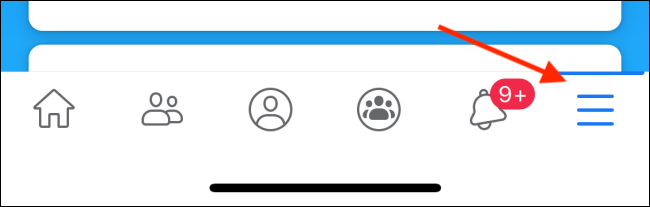
- Нажмите кнопку меню (иконка «гамбургер») в правом верхнем углу.
- В меню выберите свой профиль сверху.

- Нажмите на кнопку с тремя точками рядом с именем профиля.

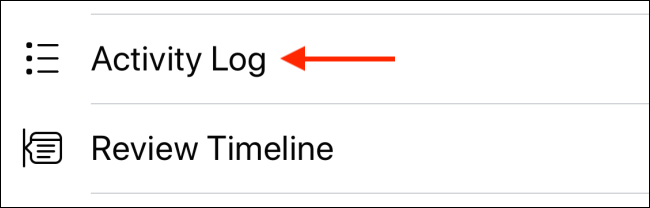
- Выберите пункт «Журнал действий».
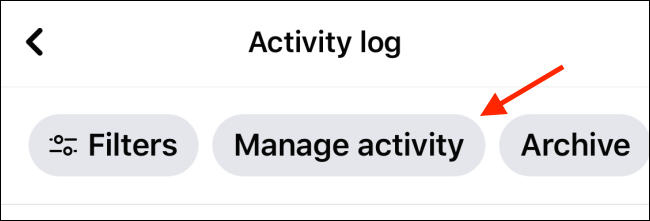
- В списке действий коснитесь иконки «Управление активностью» в верхней панели.
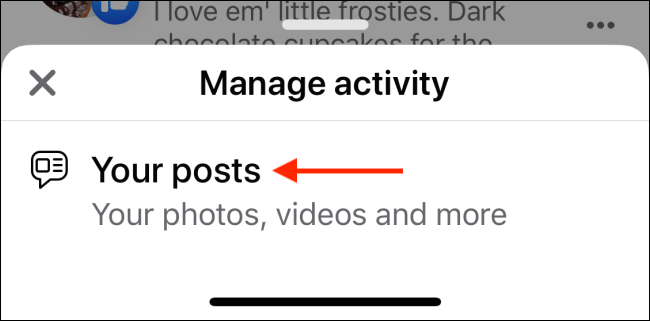
- В появившемся меню выберите «Ваши публикации».
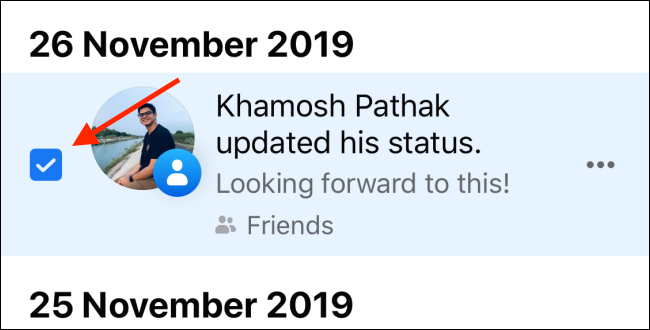
- Перед вами откроется список публикаций в обратном хронологическом порядке. Отметьте галочками те записи, которые хотите убрать.
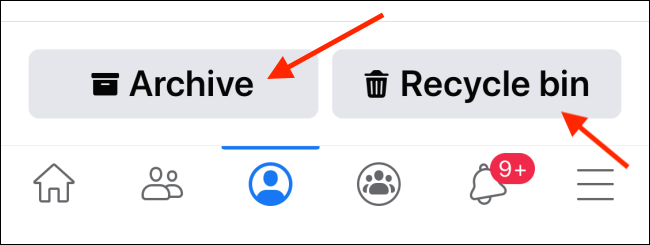
- Выберите действие: «Архивировать», чтобы скрыть публикацию из профиля, или «Переместить в корзину», чтобы удалить (с сохранением в Корзине на 30 дней).
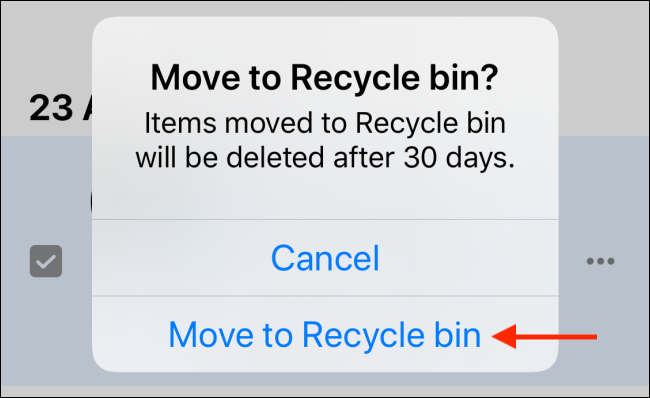
- Подтвердите перемещение в Корзину нажатием «Переместить в корзину».
Где найти Архив и Корзину
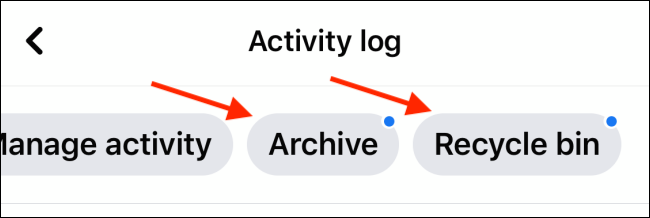
В верхней части меню Журнала действий смахните по панели влево или вправо, чтобы открыть доступ к разделам «Архив» и «Корзина».
Восстановление публикаций
- В Архиве выберите записи и нажмите «Восстановить», чтобы вернуть их в профиль.
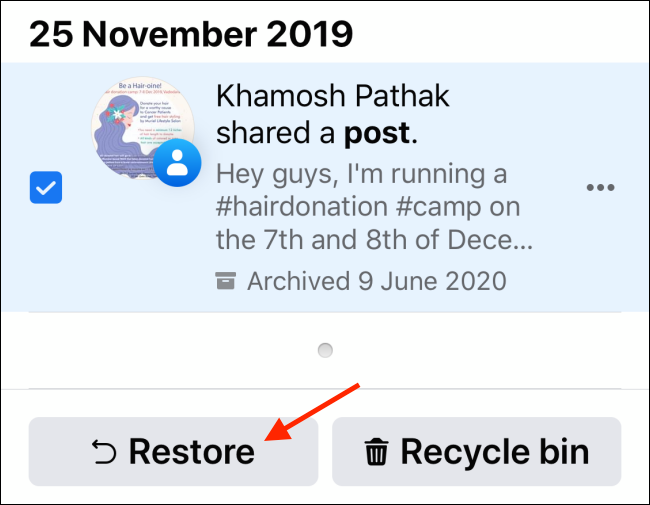
- В Корзине можно также восстановить публикации до истечения 30 дней.

Когда этот способ подходит и когда нет
Подходит
- Вы хотите убрать много старых записей из ленты, не пользуясь компьютером.
- Нужно временно скрыть контент (Архив).
Не подходит
- Если публикаций очень много и их нужно удалить по сложным фильтрам (по реакции, по тегам), мобильный интерфейс может быть медленнее, чем десктопные инструменты.
- Для полного удаления аккаунта используйте отдельную процедуру удаления учётной записи.
Альтернативные подходы
- Десктоп: старые расширения для браузеров могут предложить дополнительные фильтры, но их использование несёт риск безопасности и совместимости.
- Третьи приложения: часто требуют доступ к аккаунту — избегайте их, если не доверяете разработчику.
- Удаление аккаунта: радикальный метод для полного удаления всех данных.
Мини-методология для быстрого удаления
- Составьте план: какие годы/темы нужно удалить.
- Используйте сортировку по годам в Журнале действий (если доступна) и отмечайте блоками.
- Сначала архивируйте спорные записи, проверьте через 48–72 часа, затем окончательно удаляйте.
Роли и чеклист
Для обычного пользователя
- Сохранить важные фото/ссылки заранее.
- Проверить Архив перед окончательным удалением.
Для SMM-менеджера
- Создать бэкап контента клиента.
- Пройти по годам, отмечая публикации в рамках политики бренда.
- Вести лог действий (даты, причины удаления).
Критерии приёмки
- Публикации отмечены и помещены в Корзину или Архив.
- При проверке из Архива/Корзины восстановления не требуется более 30 дней (для удаления — элементы должны уйти из Корзины через 30 дней).
Факто-бокс
- Корзина хранит элементы 30 дней перед окончательным удалением.
- Архив — мгновенное скрытие из профиля без удаления.
Модель принятия решения (Mermaid)
flowchart TD
  A[Нужно убрать публикации?] -->|Да| B{Только скрыть или удалить навсегда}
  B -->|Скрыть| C[Использовать Архив]
  B -->|Удалить| D[Переместить в Корзину]
  D --> E{Понадобится восстановление?}
  E -->|Да| F[Восстановить из Корзины до 30 дней]
  E -->|Нет| G[Публикация удалена через 30 дней]
Безопасность и приватность
- Не используйте сторонние сервисы, запрашивающие логин и пароль.
- Если вы управляете чужим аккаунтом (клиентом), получите письменное согласие на удаление контента.
- Вопросы GDPR: удаление личных данных по запросу пользователя возможно через соответствующие настройки учётной записи Facebook.
Советы и подводные камни
- Перед массовым удалением создайте резервную копию важных материалов.
- Проверьте, что вы не удаляете историю сообщений, комментарии или документы, которые важны для работы.
- Некоторые посты могут быть связаны с другими ресурсами (репосты, упоминания) — их удаление не всегда убирает упоминание с чужих страниц.
Краткий итог
Управление активностью в мобильном приложении Facebook — удобный способ быстро скрыть или удалить старые публикации без помощи компьютера. Используйте Архив для временного скрытия и Корзину для окончательного удаления; восстановление возможно в течение 30 дней.
Сопутствующая опция
Если вы не хотите разбираться с отдельными публикациями, можно удалить учётную запись Facebook полностью через настройки безопасности.

Похожие материалы

Несколько аккаунтов Skype: Multi Skype Launcher

Журнал для работы: повысить продуктивность

Персональные звуки уведомлений на Android

Скачивание шоу Hulu для офлайн‑просмотра

Microsoft Start: персонализированная новостная лента
