
Как удалить и настроить уведомления Facebook — пошаговое руководство
Быстрые ссылки
- Удаление уведомлений Facebook на компьютере
- Очистка уведомлений Facebook на iPhone или Android
- Как отключить нежелательные уведомления Facebook
Краткое резюме
Чтобы удалить отдельное уведомление в Facebook, откройте меню уведомлений (значок колокольчика), нажмите три точки рядом с конкретным оповещением и выберите «Удалить это уведомление». На сайте также можно пометить все уведомления как прочитанные. В мобильном приложении для iPhone и Android можно удалять только отдельные уведомления — опция массовой отметки как прочитанных отсутствует.
Важно: Facebook не предлагает инструмент «удалить все уведомления навсегда» — есть только массовая отметка как прочитанных на веб-сайте.
Удаление уведомлений Facebook на компьютере
На веб‑версии Facebook вы можете удалять отдельные уведомления или пометить их как прочитанные — по одному или все сразу. Полного «удалить всё» нет, поэтому если нужно очистить всё, используйте массовую отметку как прочитанных.
- Откройте Facebook.com в браузере и войдите в аккаунт.
- В правом верхнем углу сайта нажмите значок колокольчика (уведомления).
- В меню «Уведомления» найдите оповещение, которое хотите удалить.
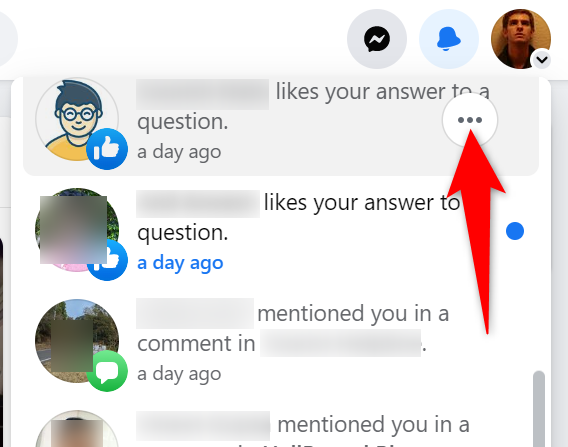
- Рядом с ним нажмите значок с тремя точками (многоточие).
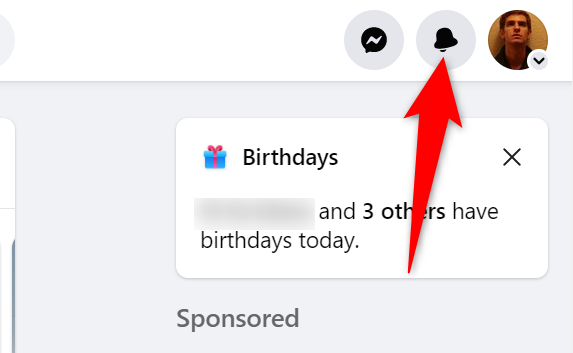
- В открывшемся меню выберите «Удалить это уведомление» или «Пометить как прочитанное».
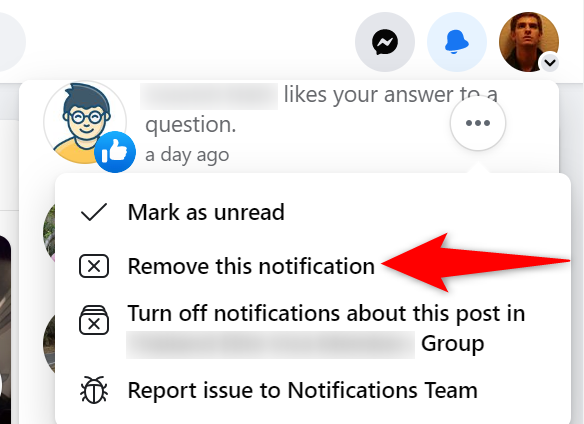
Если в этом меню выбрать «Отключить уведомления [тип]», Facebook перестанет присылать аналогичные оповещения от того же типа активности.
Пометить все уведомления как прочитанные разом
- Откройте меню уведомлений (колокольчик).
- Рядом с заголовком «Уведомления» нажмите три точки.
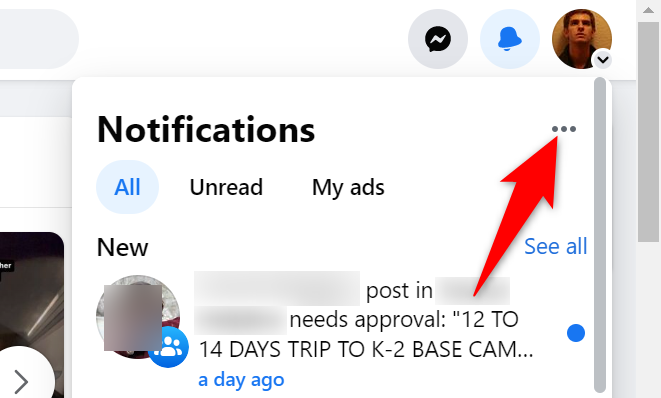
- Выберите «Пометить все как прочитанные».
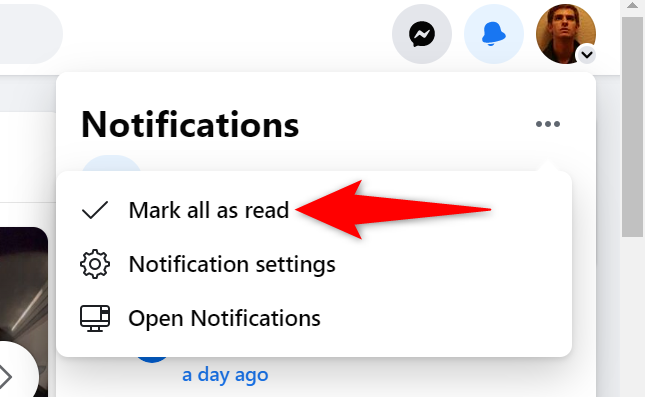
После этого все текущие уведомления станут неприметными (прочитанными), но сами записи могут оставаться в ленте активности, если они относятся к постам или комментариям.
Очистка уведомлений Facebook на iPhone или Android
Мобильные приложения Facebook для iPhone и Android позволяют удалять отдельные уведомления, но не позволяют массово пометить их как прочитанные. Для массовой очистки используйте веб‑версию.
- Откройте приложение Facebook на телефоне.
- Нажмите значок колокольчика: на iPhone он в нижней панели, на Android — обычно наверху.
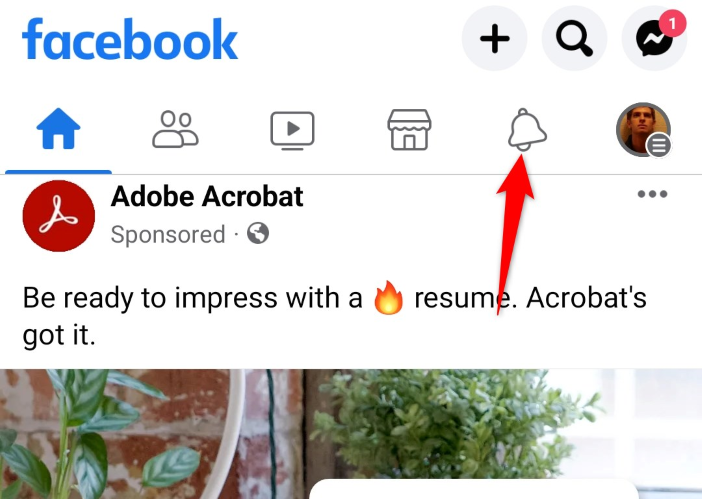
- На странице уведомлений найдите нужное оповещение и нажмите три точки рядом с ним.
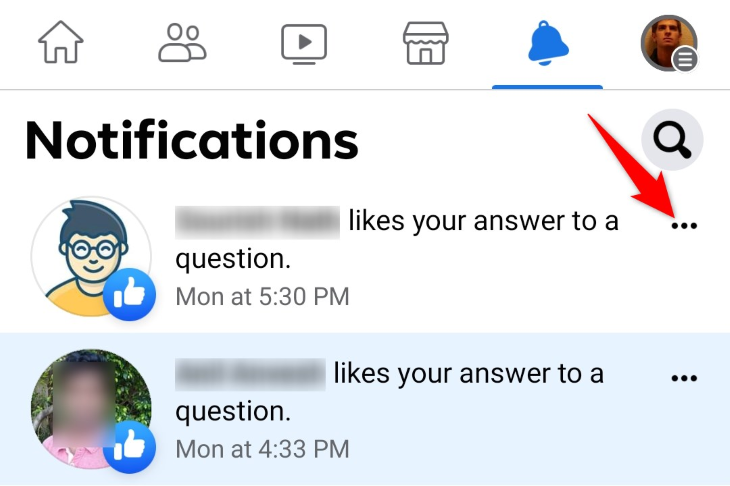
- Выберите «Удалить это уведомление». Чтобы отключить аналогичные уведомления в будущем, в том же меню нажмите «Отключить уведомления [тип]».
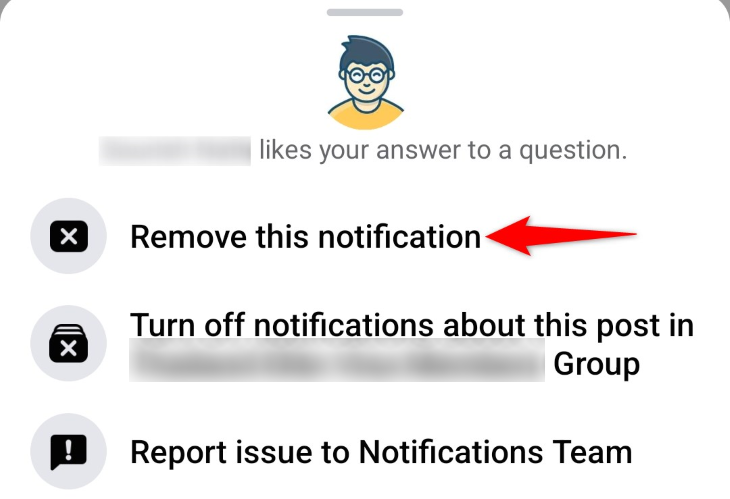
Заметка: мобильное приложение сохраняет настройки автоматически — дополнительных подтверждений не требуется.
Как отключить уведомления, которые вы не хотите получать
Чтобы снизить поток оповещений в принципе, лучше настроить фильтры уведомлений.
На десктопе:
- Нажмите значок колокольчика → три точки рядом с заголовком «Уведомления» → «Настройки уведомлений».

В мобильном приложении (iPhone/Android):
- Откройте меню гамбургера (три линии) → Настройки и конфиденциальность → Настройки.
- В строке поиска введите «Уведомления» → выберите «Настройки уведомлений».
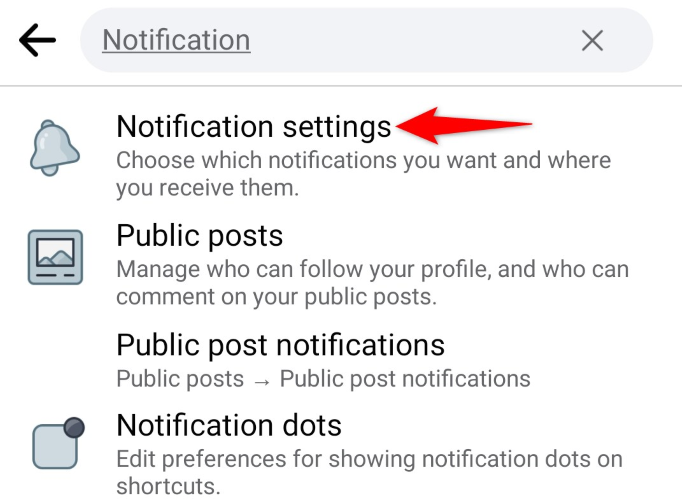
На экране настроек вы увидите категории уведомлений (реакции, комментарии, запросы, страницы, группы и т.д.). Для каждой категории включайте или отключайте переключатели по своему усмотрению.

Когда этот способ не сработает — типичные ограничения
- Нет возможности удалить сразу все уведомления навсегда — только пометить все как прочитанные на веб‑версии.
- Некоторые системные или сервисные уведомления (например, безопасность аккаунта) нельзя полностью отключить, только уменьшить их частоту.
- Если уведомления приходят от внешнего приложения или бота (например, сторонний интегратор), отключение внутри Facebook может не остановить их — проверьте настройки стороннего сервиса.
Альтернативные подходы
- Фильтрация почты и звуков: отключите звуковые оповещения и выключите push‑уведомления в настройках устройства (iOS/Android), чтобы они не беспокоили, даже если приходят на аккаунт.
- Правила уведомлений для страниц и групп: если вы администратор страницы, уменьшите частоту уведомлений в настройках страницы отдельно.
- Использование браузерных расширений: расширения для блокировки уведомлений/всплывающих окон могут скрыть элементы интерфейса, но будьте осторожны с доступом расширений к вашим данным.
Быстрая мини‑методология: как быстро очистить поток уведомлений (5 шагов)
- Откройте Facebook на компьютере.
- Нажмите колокольчик → три точки рядом с «Уведомления». Пометьте все как прочитанные.
- Перейдите в «Настройки уведомлений» и отключите категории, которые вас раздражают.
- На мобильном устройстве удалите отдельные раздражающие оповещения и выключите push‑уведомления в системных настройках.
- Проверьте сторонние сервисы и интеграции, если уведомления продолжаются.
Чек‑лист по ролям
Обычный пользователь:
- Удалить индивидуальные уведомления в приложении.
- Пометить все как прочитанные на компьютере.
- Отключить push‑уведомления в системных настройках телефона.
Администратор страницы/группы:
- Настроить уведомления страницы/группы отдельно от личного аккаунта.
- Ограничить оповещения о новых подписчиках/взаимодействиях по минимуму.
Специалист по безопасности/IT:
- Убедиться, что критические уведомления о безопасности остаются включены.
- Настроить оповещения о входах и изменениях пароля отдельно.
Критерии приёмки
- Уведомление можно удалить индивидуально через меню уведомлений.
- После «Пометить все как прочитанные» все уведомления в меню становятся серыми/прочитанными.
- Настройки уведомлений сохраняются автоматически и применяются при следующих сессиях.
Краткий глоссарий (1 строка на термин)
- Уведомления: оповещения Facebook о действиях, связаных с вашей активностью или контентом.
- Push‑уведомления: мгновенные оповещения, отправляемые на устройство (телефон/браузер).
- Пометка как прочитанное: действие, которое скрывает уведомление как уже просмотренное.
Практические примеры и сценарии
Сценарий 1 — «Меня завалили уведомления от группы»: откройте настройки группы → уведомления → уменьшите частоту или отключите.
Сценарий 2 — «Хочу, чтобы не приходили уведомления о новых лайках»: в настройках уведомлений найдите категорию «Реакции» и выключите её.
Сценарий 3 — «Сторонний бот шлёт уведомления»: найдите интеграцию в настройках приложений и отключите доступ этого бота к вашему аккаунту.
Безопасность и конфиденциальность
- Отключение уведомлений не влияет на журнал активности или на историю постов — это только способ управления оповещениями.
- Если уведомления содержат чувствительную информацию, проверьте, кто имеет доступ к вашему устройству и настройкам синхронизации.
- Общий совет по приватности: периодически проверяйте подключённые приложения и разрешения в разделе «Приложения и сайты» в настройках Facebook.
Частые ошибки и как их избежать
- Ошибка: ожидать, что мобильное приложение позволит пометить все уведомления как прочитанные. Решение: используйте веб‑версию.
- Ошибка: полагать, что «удалить уведомление» удалит сам пост или комментарий — нет, это только скрывает оповещение.
- Ошибка: пытаться отключить системные уведомления безопасности — эти оповещения должны оставаться включёнными.
Краткая сводка
- Удалять отдельные уведомления можно и на сайте, и в приложении; массово пометить как прочитанные — только на сайте.
- Настройка типов уведомлений помогает сократить количество нежелательных оповещений в будущем.
- Для полного контроля комбинируйте настройки Facebook с системными настройками уведомлений на устройстве.
Дополнительные ресурсы: в справке Facebook ищите раздел «Уведомления» для последних изменений интерфейса и новых опций.

Похожие материалы

Несколько аккаунтов Skype: Multi Skype Launcher

Журнал для работы: повысить продуктивность

Персональные звуки уведомлений на Android

Скачивание шоу Hulu для офлайн‑просмотра

Microsoft Start: персонализированная новостная лента
