
Как удалить дубликаты файлов на Android с помощью Files by Google
Кому это полезно
- Владельцам Android‑устройств с заполненной памятью.
- Тем, кто не хочет вручную искать одинаковые файлы.
- Администраторам, помогающим пользователям освободить место.
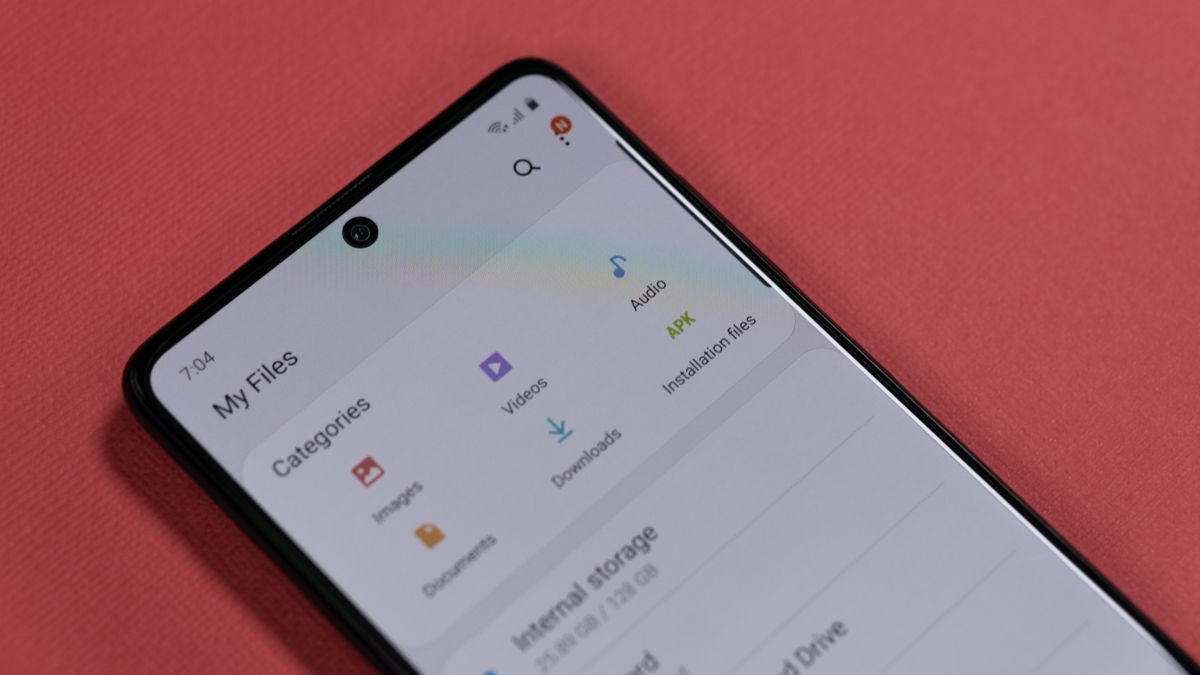
Изображение: экран управления файлами на Android с разными типами данных.
Короткая инструкция — шаг за шагом
- Убедитесь, что на телефоне установлено приложение “Files by Google”. Если его нет — скачайте из Google Play.
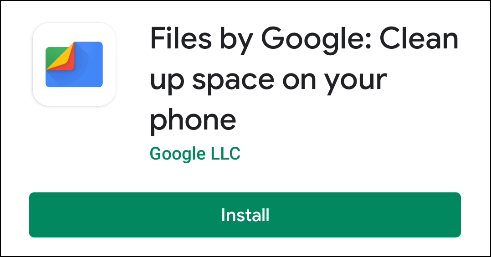 Изображение: плитка в Google Play для установки приложения Files by Google.
- При первом запуске примите Условия и Политику конфиденциальности Google, нажав “Continue”.
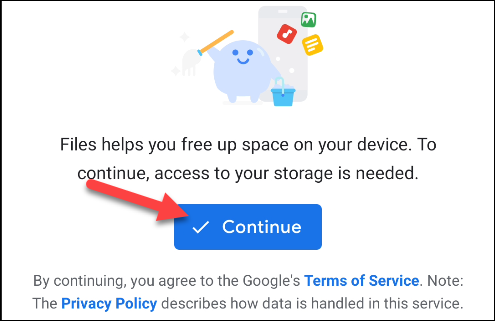 Изображение: экран с просьбой принять условия использования и политику конфиденциальности.
- Дайте приложению разрешение на доступ к файлам — нажмите “Allow” в системном диалоге.
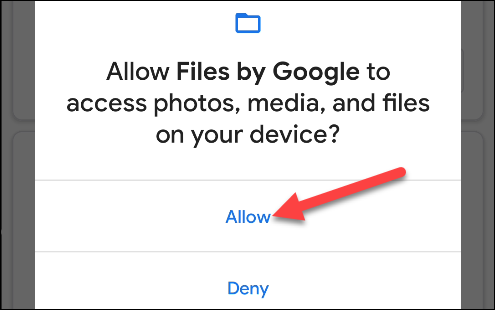 Изображение: системный запрос разрешений для доступа к файлам.
- Перейдите на вкладку “Clean” в нижней панели приложения.
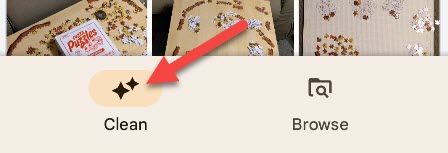 Изображение: вкладка “Clean” в Files by Google выделена внизу экрана.
- Найдите карточку “Delete Duplicates” и нажмите “Select Files”.
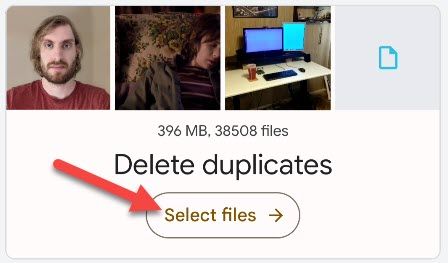 Изображение: карточка для удаления дубликатов с кнопкой “Select Files”.
- Подождите, пока приложение просканирует файлы. Система покажет оригинал и рядом дубликаты. Нажмите “All Duplicates”, чтобы сразу отметить все копии (оригинал останется), или выберите файлы вручную.
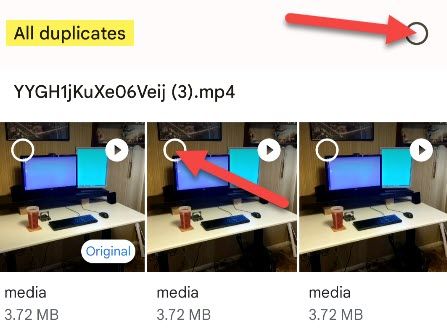 Изображение: список найденных дубликатов с опцией выбрать все.
- Нажмите кнопку “Move Files to Trash” внизу экрана, затем подтвердите действие, нажав “Move Files to Trash” ещё раз.
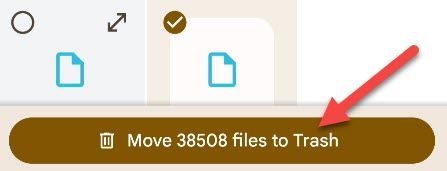 Изображение: кнопка перемещения файлов в корзину внизу экрана.
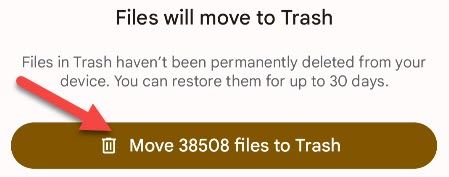 Изображение: подтверждение перемещения файлов в корзину.
Важно: файлы будут перемещены в корзину и окончательно удалены через 30 дней. Пока они в корзине, при необходимости их можно восстановить.
Полезные пояснения и термины
- Дубликат: файл, у которого совпадают содержимое и (обычно) имя; приложение считает оригинал тот файл, который оно оставляет меткой “оригинал”.
- Корзина: временное хранилище удалённых файлов; автоматически очищается спустя 30 дней.
Когда этот метод не подойдёт (контрпримеры)
- Файлы, расположенные в защищённых системных папках, недоступны для сканирования.
- Если дубликаты находятся в облачном хранилище, а не локально, приложение может не предлагать автоматическое удаление.
- Одни и те же фото с разным разрешением или метаданными могут не распознаваться как дубликаты.
Альтернативные подходы
- Использовать сторонние приложения для поиска дубликатов (проверяйте права доступа и отзывы).
- Подключить устройство к компьютеру и использовать десктопный инструмент сравнения по хеш‑суммам.
- Переносить большие медиафайлы в облако и удалять локальные копии вручную.
Мини‑методология: как не потерять нужное
- Всегда делайте обзор найденных дубликатов перед массовым удалением. 2. Оставляйте оригинал по умолчанию, если не уверены. 3. Проверяйте корзину в течение 30 дней, восстановите если нужно.
Роли и чеклисты
- Новичок:
- Установить Files by Google.
- Разрешить доступ к файлам.
- На вкладке “Clean” выбрать “Delete Duplicates” и нажать “All Duplicates”.
- Продвинутый пользователь:
- Просмотреть списки вручную, проверить даты и папки.
- Искать дубликаты с похожими размерами и метаданными.
- IT‑администратор:
- Проверить политики безопасности устройства (MDM), разрешено ли приложение.
- Рекомендовать пользователям резервное копирование перед массовыми удалениями.
Плейбук: стандартная операционная процедура
- Спросите пользователя, есть ли резервные копии важных файлов.
- Откройте Files by Google и пройдите этапы согласий и разрешений.
- На вкладке “Clean” зайдите в “Delete Duplicates” и дождитесь сканирования.
- Отметьте файлы (рекомендуется — “All Duplicates”).
- Отправьте в корзину и объясните, что удаление окончательное через 30 дней.
- По необходимости восстановите файлы из корзины.
Decision tree (простая схема выбора)
flowchart TD
  A[Есть ли Files by Google?] -->|Да| B[Есть ли резервные копии?]
  A -->|Нет| C[Скачать из Google Play]
  B -->|Да| D[Перейти в 'Clean']
  B -->|Нет| E[Посоветовать резервное копирование]
  D --> F[Открыть 'Delete Duplicates']
  F --> G{Найдены дубликаты?}
  G -->|Да| H[Выбрать All Duplicates или вручную]
  G -->|Нет| I[Рассмотреть альтернативы]
  H --> J[Переместить в корзину]
  J --> K[Файлы в корзине: удаление через 30 дней]
Риски и меры предосторожности
- Риск случайного удаления нужного файла — проверяйте список перед подтверждением.
- Конфиденциальные файлы: избегайте передачи прав доступа сторонним приложениям без надобности.
- В средах с корпоративной безопасностью проверьте соответствие MDM‑политикам.
Когда восстановить файлы и как это сделать
Если вы отправили файлы в корзину по ошибке, откройте Files by Google → Меню → Корзина (Trash) → выберите файл → Восстановить (Restore). Сделайте это в течение 30 дней.
Итог
Files by Google — быстрый и безопасный способ найти и удалить локальные дубликаты на Android. Он подойдёт большинству пользователей, но перед массовыми операциями всегда проверяйте и делайте резервные копии важных данных.
Примечание: если у вас много медиафайлов, подумайте о переносе в облачное хранилище и настройке автоматического резервного копирования.
Критерии приёмки
- На устройстве освобождён заметный объём памяти (визуально или по статистике хранилища).
- Дубликаты удалены, оригиналы сохранены.
- Пользователь знает, где найти корзину и как восстановить файлы.

Похожие материалы

Несколько аккаунтов Skype: Multi Skype Launcher

Журнал для работы: повысить продуктивность

Персональные звуки уведомлений на Android

Скачивание шоу Hulu для офлайн‑просмотра

Microsoft Start: персонализированная новостная лента
