
Как удалить дубликаты контактов на iPhone
Быстрые ссылки
Как удалить дубликаты контактов на iPhone
Как использовать приложение для объединения контактов на iPhone
Как удалить контакт на iPhone
Как удалить несколько контактов на iPhone
Отключить контакты, связанные с учётными записями электронной почты
Краткое содержание
Если контакты на iPhone начали дублироваться (часто из-за синхронизации с несколькими учётными записями), Apple добавила встроенную функцию для поиска и объединения дубликатов. Она находится в приложении «Контакты» и позволяет объединять по одному или все разом. Если встроенный инструмент пропускает некоторые случаи, можно применить сторонние приложения или очистить списки через веб-интерфейсы (iCloud.com, Google Контакты).
Важно: перед массовыми удалениями создайте резервную копию контактов — экспортируйте их в iCloud или создайте локальную копию через Finder/резервную копию iPhone.
Как найти и объединить дубликаты в приложении «Контакты»
Apple добавила инструмент для работы с дубликатами в iOS. Он не идеален, но охватывает большинство повторяющихся записей.
- Откройте приложение «Контакты» на iPhone или iPad.
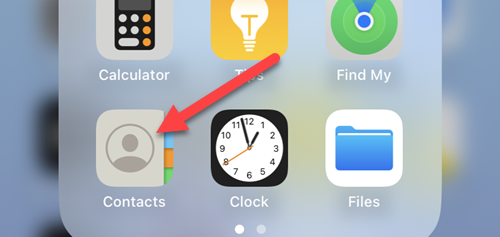
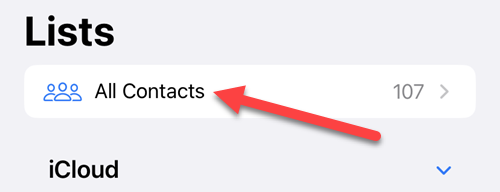
- Перейдите в «Все контакты», если вы там не находитесь.
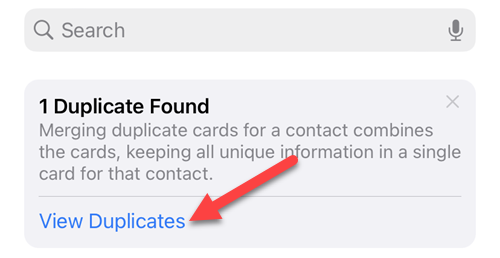
- Если iOS обнаружила дубликаты, сверху появится карточка с предложением. Нажмите «Просмотреть дубликаты».
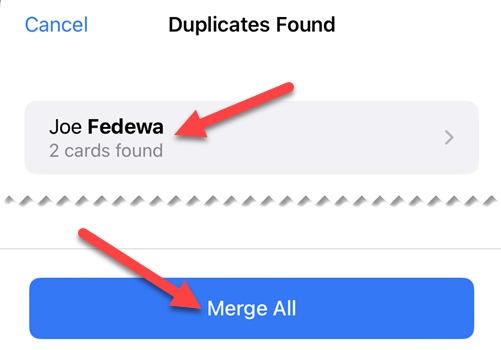
- Выберите контакт, который хотите объединить, или нажмите «Объединить все», чтобы слить все обнаруженные дубликаты разом.
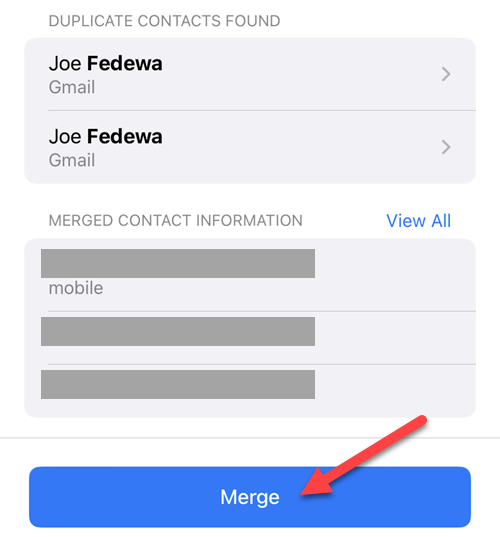
- Если вы выбрали отдельную запись, iOS покажет, из каких учётных записей подтянута каждая копия и какие поля будут объединены. Нажмите «Объединить», чтобы подтвердить.
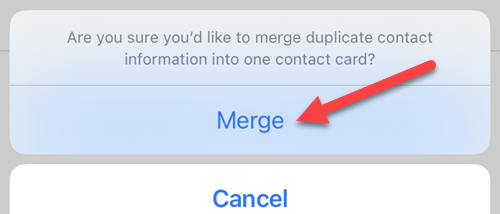
- Подтвердите действие во всплывающем окне, снова выбрав «Объединить».
Готово — iOS объединит поля и удалит лишние записи локально. Если данные приходили из разных источников (iCloud, Google и т.п.), исходные копии на серверах сохранятся до тех пор, пока вы не удалите их там.
Когда встроенная функция может не сработать (когда потребуется другой подход)
- Контакты содержат незначительные различия (например, «Алексей Иванов» и «Алексей Иванов (работа)»): автоматический поиск может их не определить как дубликаты.
- Разные форматы телефонов или имён (плюс/минус коды, разные разделители) — иногда требуется ручная проверка.
- Записи приходят из разных учётных записей с конфликтующими данными: объединение в приложении может оставить только одни поля, а вам нужно сохранить обе версии.
В таких случаях полезны сторонние инструменты или ручная очистка через веб-интерфейсы.
Как использовать приложение для объединения дубликатов на iPhone
Если встроенный механизм пропускает случаи, попробуйте стороннее приложение. В статье использовалось приложение Easy Cleaner, которое упрощает поиск повторяющихся записей и массовые действия.
- Установите и откройте приложение (допустите доступ к контактам).

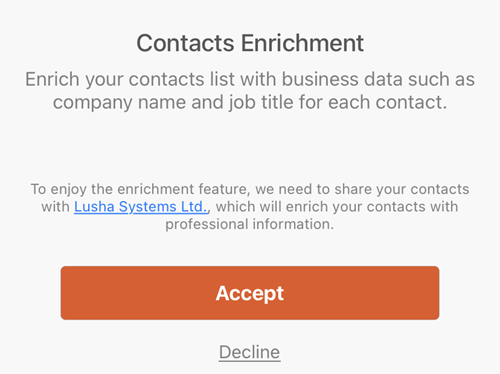
- Многие приложения предлагают дополнительные функции («обогащение контактов») — их можно не включать для базовой очистки.
- В интерфейсе выберите раздел «Дубли контактов» или аналогичный.
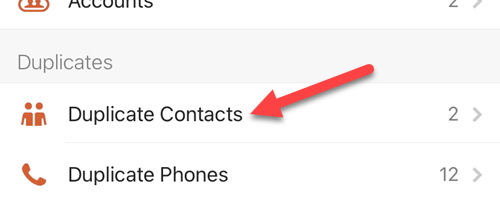
- Просмотрите найденные совпадения, выбирайте по одному или применяйте «Объединить все».
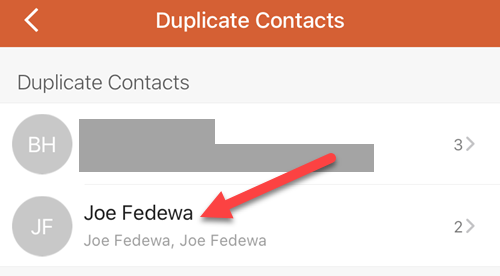
- Подтвердите объединение.

Советы по выбору приложения:
- Проверьте отзывы и политику конфиденциальности.
- Предпочитайте приложения, которые не отправляют ваши контакты на внешние серверы для обработки, если это важно для приватности.
Как удалить один контакт на iPhone
Если вы хотите не объединять, а просто удалить конкретный контакт:
- Найдите контакт в приложении «Контакты».
- Нажмите и удерживайте запись, чтобы открыть контекстное меню.

- В меню выберите «Удалить контакт».

Готово — запись удалена с устройства и, при включённой синхронизации, с соответствующего сервера.
Как удалить несколько контактов сразу
iOS по умолчанию не позволяет помечать несколько контактов в нативном приложении. Для массового удаления используйте приложение вроде Easy Cleaner или веб-интерфейсы.
Откройте выбранное приложение и дайте доступ к контактам.
Перейдите в «Все контакты».
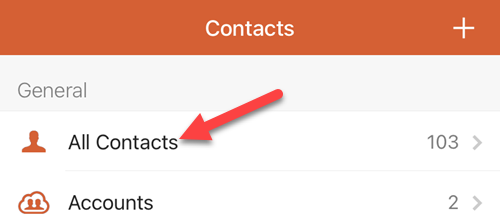
- Нажмите и удерживайте один контакт, затем выберите другие, которые нужно удалить.
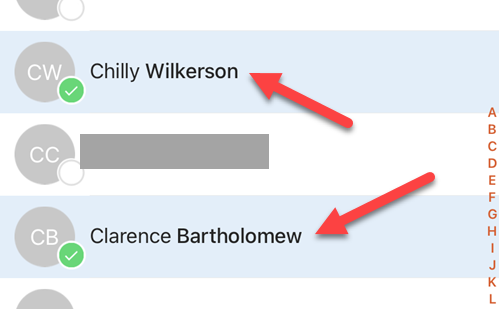
- Нажмите значок корзины и подтвердите удаление.
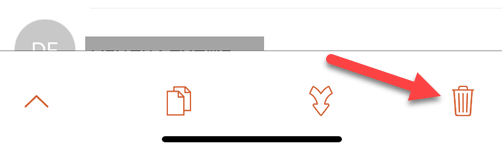
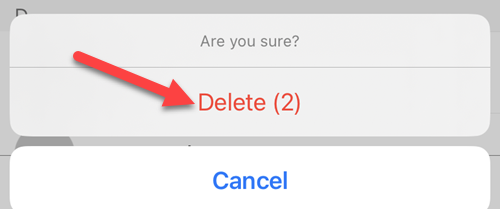
Это удобный способ убрать сразу много записей, но не забывайте сначала создать резервную копию.
Отключение контактов, связанных с учетными записями почты
Многие лишние записи приходят из синхронизированных почтовых аккаунтов. Вы можете временно отключить синхронизацию контактов для конкретного аккаунта.
- Откройте «Настройки» > «Контакты» > «Учётные записи».
- Выберите нужную учётную запись (например, Gmail).
- Отключите переключатель «Контакты». Это удалит контакты этой учётной записи с iPhone, но они останутся на сервере (Google, Outlook и т. п.).
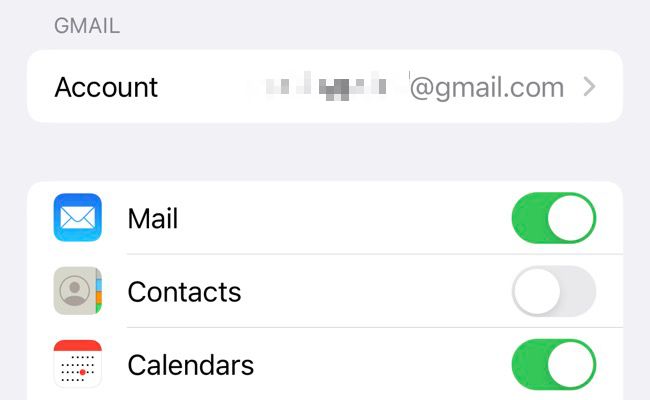
Важно: это действие локально убирает записи с устройства, но данные остаются на исходном сервисе. При повторном включении синхронизации они снова появятся.
Мини-методология: план очистки контактов (быстрый чек-лист)
- Резервная копия: iCloud или локальный экспорт (vCard).
- Быстрая проверка: откройте «Контакты» → «Все контакты» → «Просмотреть дубликаты».
- Объедините очевидные совпадения через iOS.
- Для сложных случаев используйте сторонний инструмент или iCloud.com/Google Contacts.
- Отключите ненужные аккаунты, если они приносят лишние записи.
- Пройдитесь по результатам и проверьте критичные контакты (работа, ближайшие).
Роли и чек-листы
Пользователь (обычный)
- Сделать резервную копию.
- Встроенная проверка «Просмотреть дубликаты».
- Использовать проверенное приложение для массового удаления.
ИТ-администратор
- Проверить политики синхронизации учётных записей у пользователей.
- Рекомендовать централизованный источник контактов (например, корпоративный справочник).
- При необходимости помочь в экспорте/импорте контактов.
Power user
- Очистить и нормализовать поля (форматы телефонов, префиксы).
- Проверить совпадения по email и по номеру телефона отдельно.
- Подготавливать CSV для массового импорта в единый источник.
Критерии приёмки
- Количество видимых дубликатов уменьшено.
- Избранные/важные контакты не потеряны.
- Синхронизация с основным источником (iCloud/Google) корректна.
Когда стоит использовать iCloud.com или Google Контакты
- Нужна тонкая ручная правка многих полей.
- Необходимо экспортировать или объединить контакты по правилам (например, очистить префиксы телефонов).
Веб-интерфейсы часто дают больше контроля: массовый экспорт, поиск и замена, метки и объединение с историей изменений.
Конфиденциальность и безопасность
Контакты — это персональные данные. Перед передачей списка контактов сторонним приложениям проверьте политику конфиденциальности. Отдавайте предпочтение инструментам, которые не загружают ваши данные на внешние серверы без явного согласия. При работе с корпоративными контактами уточните требования компании по обработке персональных данных.
Альтернативные подходы
- Ручная очистка через приложение «Контакты» или iCloud.com.
- Массовая фильтрация и правка через Google Контакты (удобно для пользователей с Google-аккаунтом).
- Скрипты/утилиты на компьютере для продвинутой нормализации (для опытных пользователей).
Решение: как выбрать метод (схема)
flowchart TD
  A[Есть дубли на iPhone?] --> B{Дубликатов немного?}
  B -- Да --> C[Использовать «Просмотреть дубликаты» в Контактах]
  B -- Нет --> D{Нужна тонкая ручная правка?}
  D -- Да --> E[Откройте iCloud.com или Google Контакты]
  D -- Нет --> F[Используйте проверенное приложение для массового удаления]
  C --> G[Проверить результаты и сделать резервную копию]
  E --> G
  F --> G
Частые вопросы
Удаляются ли контакты с сервера, если я отключу синхронизацию в настройках?
Отключение синхронизации удалит контакты с устройства, но они останутся на сервере (например, Google или Outlook) до тех пор, пока вы не удалите их прямо на этом сервисе.
Можно ли восстановить контакт после удаления?
Да, если у вас есть резервная копия (iCloud или локальная резервная копия). Также некоторые сервисы (Google Контакты) позволяют восстановить контакты до определённого момента во времени.
Безопасны ли сторонние приложения для контактов?
Некоторые безопасны, но всегда читайте политику конфиденциальности и отзывы. Избегайте приложений, которые требуют отправки контактов на свои серверы без ясного объяснения причин.
Справка: управление контактами — задача, которую полезно выполнять время от времени. Встроенные инструменты iOS помогают в большинстве простых случаев. Для сложных или массовых изменений используйте веб-инструменты или проверенные приложения, и не забывайте про резервные копии.

Похожие материалы

Несколько аккаунтов Skype: Multi Skype Launcher

Журнал для работы: повысить продуктивность

Персональные звуки уведомлений на Android

Скачивание шоу Hulu для офлайн‑просмотра

Microsoft Start: персонализированная новостная лента
