
Как удалить черновики в TikTok
Кратко: Если нужно освободить память или навести порядок в профиле, откройте свой профиль в TikTok, тапните «Черновики», нажмите «Выбрать», отметьте нужные видео и удалите их. Удаление необратимо — сначала сохраните важные файлы.
Быстрые ссылки
- Что такое черновик в TikTok?
- Зачем удалять черновики
- Как удалить черновик в TikTok
- Альтернативные варианты и рекомендации
Что такое черновик в TikTok?
Черновик — это загруженное в приложение видео, которое вы не опубликовали. Обычно вы оставляете его в черновиках, пока редактируете ролик, ждёте удачного времени публикации или хотите доделать описание и хэштеги. Черновики видите только вы и они сохраняются в вашей папке “Черновики” на устройстве.
Важно: черновики обычно занимают место в памяти устройства. Удаление освобождает это место, но не забудьте сохранить нужные ролики заранее.
Зачем удалять черновики
- Освободить пространство на телефоне.
- Упорядочить профиль и оставить только опубликованные видео.
- Избавиться от ненужных или устаревших материалов.
Примечание: удаление черновиков нужно выполнять отдельно на каждом устройстве — удаление в приложении на одном смартфоне не всегда удаляет копии, созданные на другом устройстве.
Как удалить черновик в TikTok — пошагово
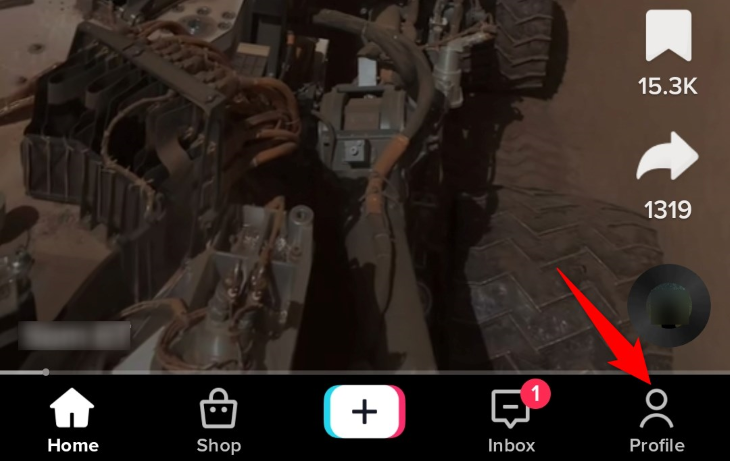
- Откройте приложение TikTok и перейдите на вкладку «Профиль» в нижней панели.
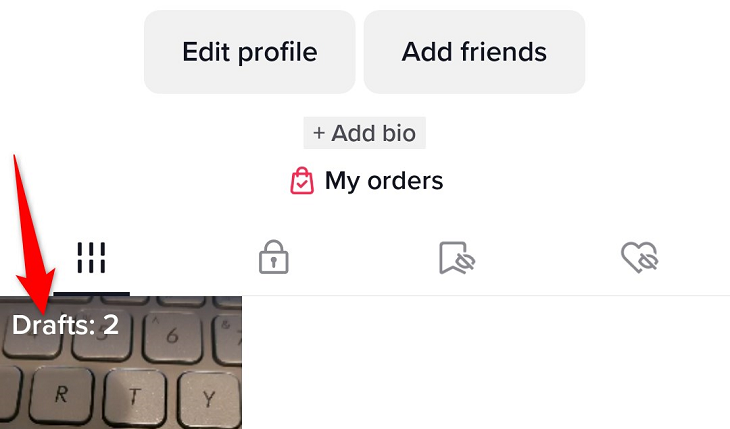
- На странице профиля тапните плитку «Черновики», чтобы открыть список ваших несохранённых видео.
- В правом верхнем углу экрана «Черновики» нажмите «Выбрать».
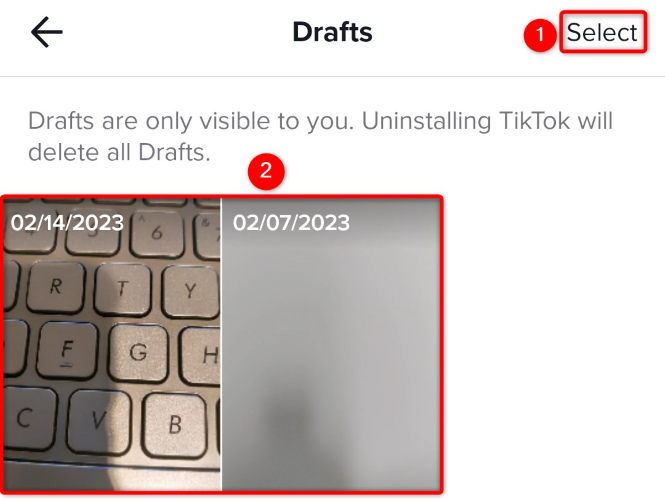
- Отметьте одно или несколько видео. Для удаления всех видео нажмите «Выбрать все» (в левом верхнем углу).
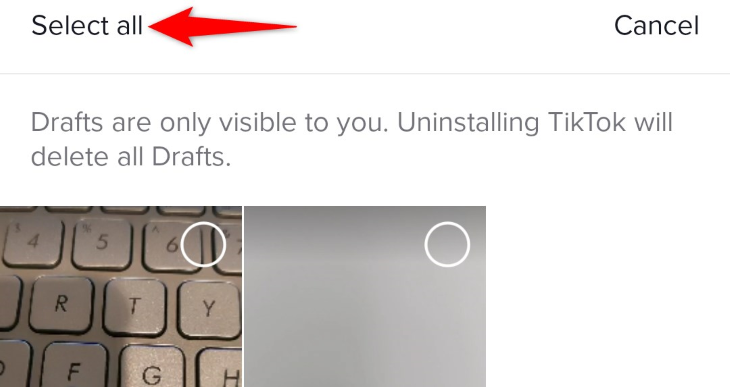
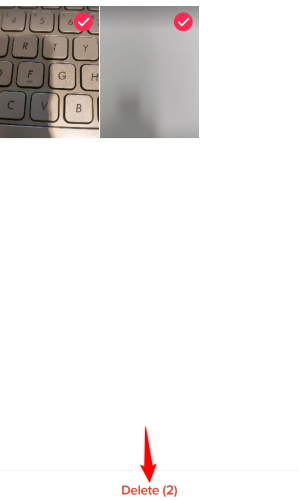
- После выбора нажмите кнопку «Удалить (X)» внизу экрана (X — количество выбранных черновиков).
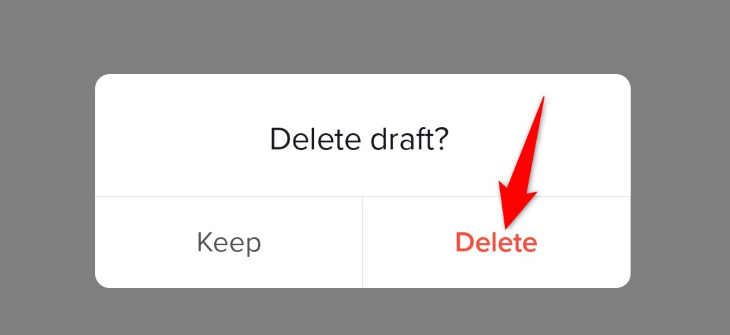
- В появившемся подтверждающем окне подтвердите «Удалить». После этого восстановить черновики нельзя.
Важно: Удалённые черновики не восстанавливаются. Если ролик важен, прежде чем удалять, экспортируйте его в Галерею/Фото или сохраните копию на облачное хранилище.
Удаление всех черновиков сразу
- Откройте Черновики → Выбрать → Выбрать все.
- Нажмите «Удалить (X)» → подтвердите «Удалить».
Если кнопка “Выбрать все” не отображается, вручную отметьте первые файлы и прокрутите список вниз — иногда интерфейс скрывает опции на маленьких экранах.
Что делать, если удаление не работает
- Перезапустите приложение и повторите попытку — временные ошибки интерфейса решаются простым перезапуском.
- Убедитесь, что у вас стабильная связь с интернетом — некоторые метаданные синхронизируются с аккаунтом.
- Очистите кеш приложения (в настройках Android) или переустановите приложение — это удалит локальные артефакты, но перед этим сохраните нужные ролики.
Контрпример: если черновики были экспортированы и сохранены отдельно, удаление в приложении не повлияет на эти внешние копии.
Альтернативные подходы вместо удаления
- Экспорт в Галерею/Фото: сохраните ролик в локальное хранилище, затем удалите черновик.
- Перенос на ПК: подключите телефон и перенесите файлы вручную.
- Архивация в облако: загрузите видео в облачное хранилище (Google Drive, iCloud) и очистите черновики.
- Публикация в черновом формате на приватном аккаунте: если нужно временно спрятать видео, можно опубликовать на приватном аккаунте или сделать видео видимым только для вас (если опции доступны).
Методический чек‑лист перед массовым удалением
- Сохранить все важные черновики в Галерее или облаке.
- Проверить стрелки/метаданные (например, есть ли наложенные звуки/эффекты, которые нужно оставить).
- Убедиться, что вы удаляете черновики с нужного устройства и учесть, что удаление действует локально.
Ролевые рекомендации
- Создателю контента: сохраняйте финальные версии роликов в папке «Архив» на устройстве и делайте резервные копии каждую неделю.
- SMM‑менеджеру: перед массовым удалением проведите ревью контента с командой и используйте чек‑лист согласования.
- Пользователю, заботящемуся о приватности: экспортируйте ролики в надежное хранилище и удаляйте локальные черновики на всех устройствах.
Критерии приёмки
- В папке «Черновики» нет выбранных ранее видео.
- Память устройства выросла на ожидаемый объём (приблизительно равный сумме размеров удалённых роликов).
- Видео доступны в вашем резервном хранилище, если вы делали экспорт.
Быстрый план действий (SOP)
- Просмотрите черновики и выберите те, которые действительно не нужны.
- Экспортируйте важные ролики в Галерею/облако.
- В TikTok: Профиль → Черновики → Выбрать → Отметить → Удалить → Подтвердить.
- Перезагрузите устройство и проверьте свободное место.
Решение: удалять или сохранять — блок‑схема
flowchart TD
  A[Есть ли важные черновики?] -->|Да| B[Экспортировать в Галерею/облако]
  A -->|Нет| C[Удалить черновики в TikTok]
  B --> D[Удалить экспортированные из Черновиков]
  C --> E[Перезагрузить приложение и проверить]
  D --> E
  E --> F[Готово]
Глоссарий в одну строку
- Черновик — видео, сохранённое в TikTok, но не опубликованное.
- Профиль — ваша личная страница в приложении, где хранятся публикации и черновики.
- Экспорт — сохранение ролика из приложения в локальное или облачное хранилище.
Приватность и примечания для локального рынка
Черновики обычно занимают локальное место на вашем устройстве. Если вы планируете продавать или передавать устройство, обязательно удалите черновики и удалите аккаунт из устройства. При удалении аккаунта учтите, что это отдельная операция от удаления черновиков.
Если вы хотите также удалить уже опубликованные видео, используйте функцию удаления в карточке каждого видео в профиле. Чтобы полностью убрать TikTok с устройства — удалите аккаунт при необходимости, а затем удалите приложение.
Краткое резюме:
- Черновики удаляются из профиля через Профиль → Черновики → Выбрать → Удалить.
- Удаление необратимо — сохраняйте важные ролики заранее.
- Удалять нужно на каждом устройстве отдельно; при проблемах перезапустите приложение или переустановите его.
Спасибо — теперь вы знаете, как безопасно и быстро очистить черновики в TikTok.

Похожие материалы

Несколько аккаунтов Skype: Multi Skype Launcher

Журнал для работы: повысить продуктивность

Персональные звуки уведомлений на Android

Скачивание шоу Hulu для офлайн‑просмотра

Microsoft Start: персонализированная новостная лента
