
Как удалить файлы в Microsoft 365 и OneDrive
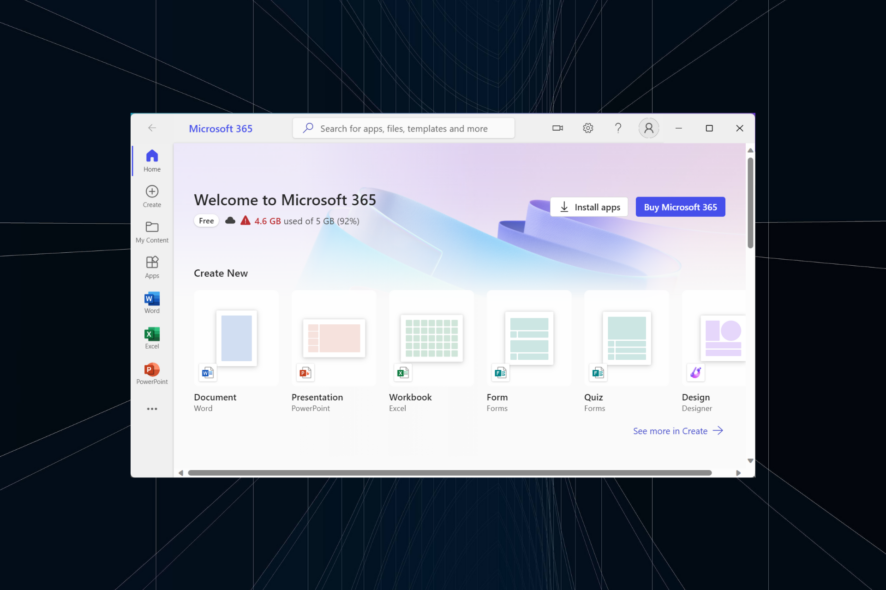
Вы часто удаляете документы в Microsoft 365 — как в облаке, так и локально. Новым пользователям пакет Office может показаться запутанным: опция «Удалить» не видна, появляется ошибка или файл возвращается. Эта инструкция пошагово объяснит, как безопасно и окончательно удалить файлы в Microsoft 365 и OneDrive, а также что делать, если удаление не работает.
Основные варианты удаления
- Локальные файлы — удаляются через Проводник Windows или список последних документов в приложении (Word/Excel/PowerPoint).
- Файлы OneDrive — удаляются через веб-интерфейс OneDrive или через Проводник, затем очищаются из корзины OneDrive.
- Файлы, доступные только в облаке (online-only) — занимают место только в облаке; удалять их нужно в OneDrive.
Важно: удаление в одном месте не всегда удаляет копию в другом. Если файл синхронизирован, проверьте оба местоположения.
Как удалить файлы в Microsoft 365 через приложения (Word, Excel, PowerPoint)
Примечание: шаги показаны на примере Microsoft Word. Для Excel и PowerPoint процедура аналогична.
1. Файлы, хранящиеся локально
- Нажмите Windows + S, введите «Microsoft Word» и откройте приложение.
- В списке последних документов найдите нужный файл. Щёлкните правой кнопкой мыши и выберите «Удалить файл».
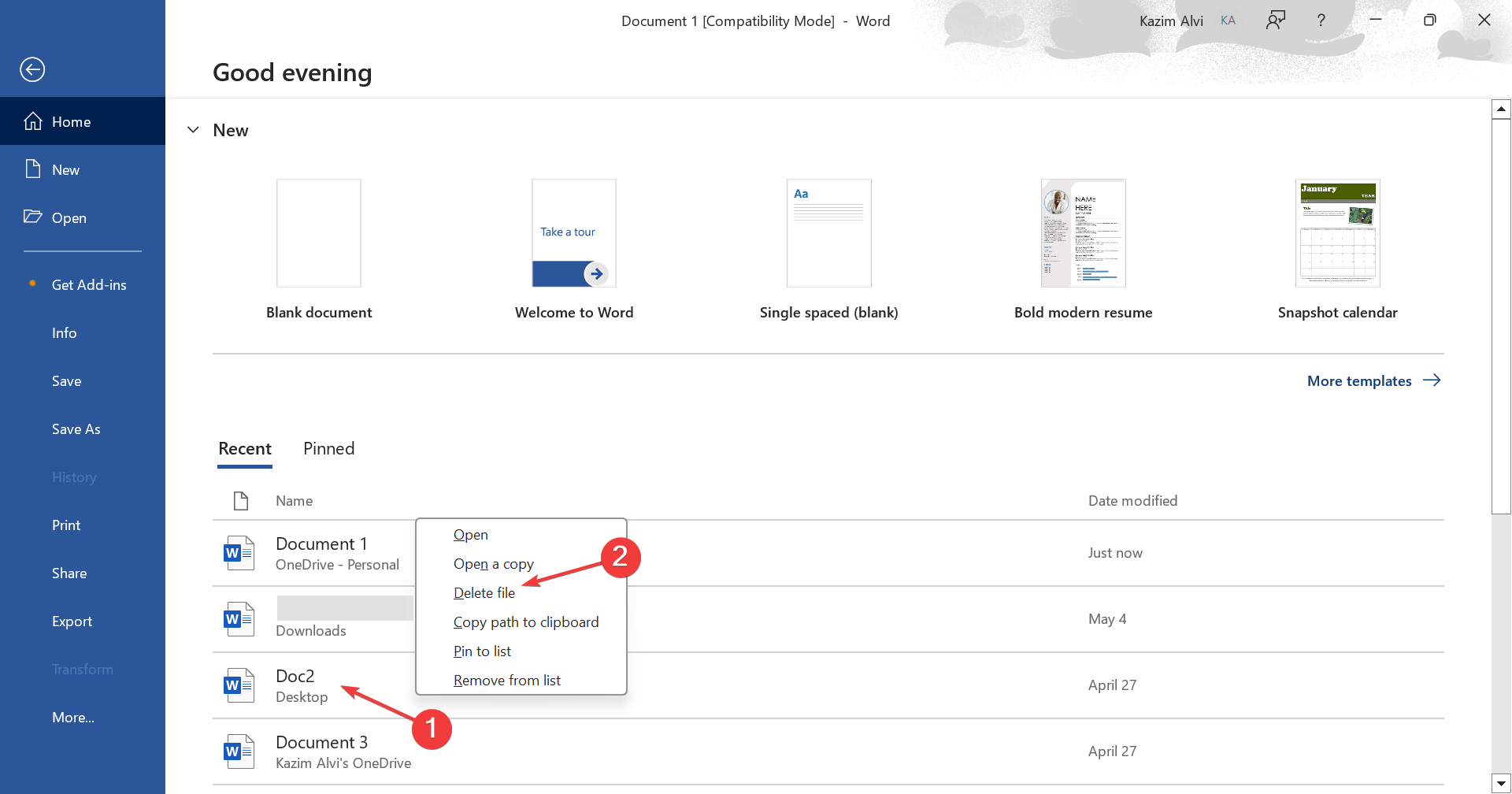
- Подтвердите действие, нажав «Удалить».

- Если документа нет в списке, нажмите «Ещё документы» внизу списка.

- Откройте расположение через «Обзор», найдите файл и удалите его через контекстное меню или клавишу Delete.
Совет: если удалённый файл быстро возвращается в список рекомендаций, проверьте, нет ли синхронизированных копий в OneDrive.
2. Файлы на OneDrive (через приложение)
- В Word нажмите «Ещё документы» и в левой панели выберите OneDrive.

- Найдите файл, щёлкните правой кнопкой и выберите «Удалить».
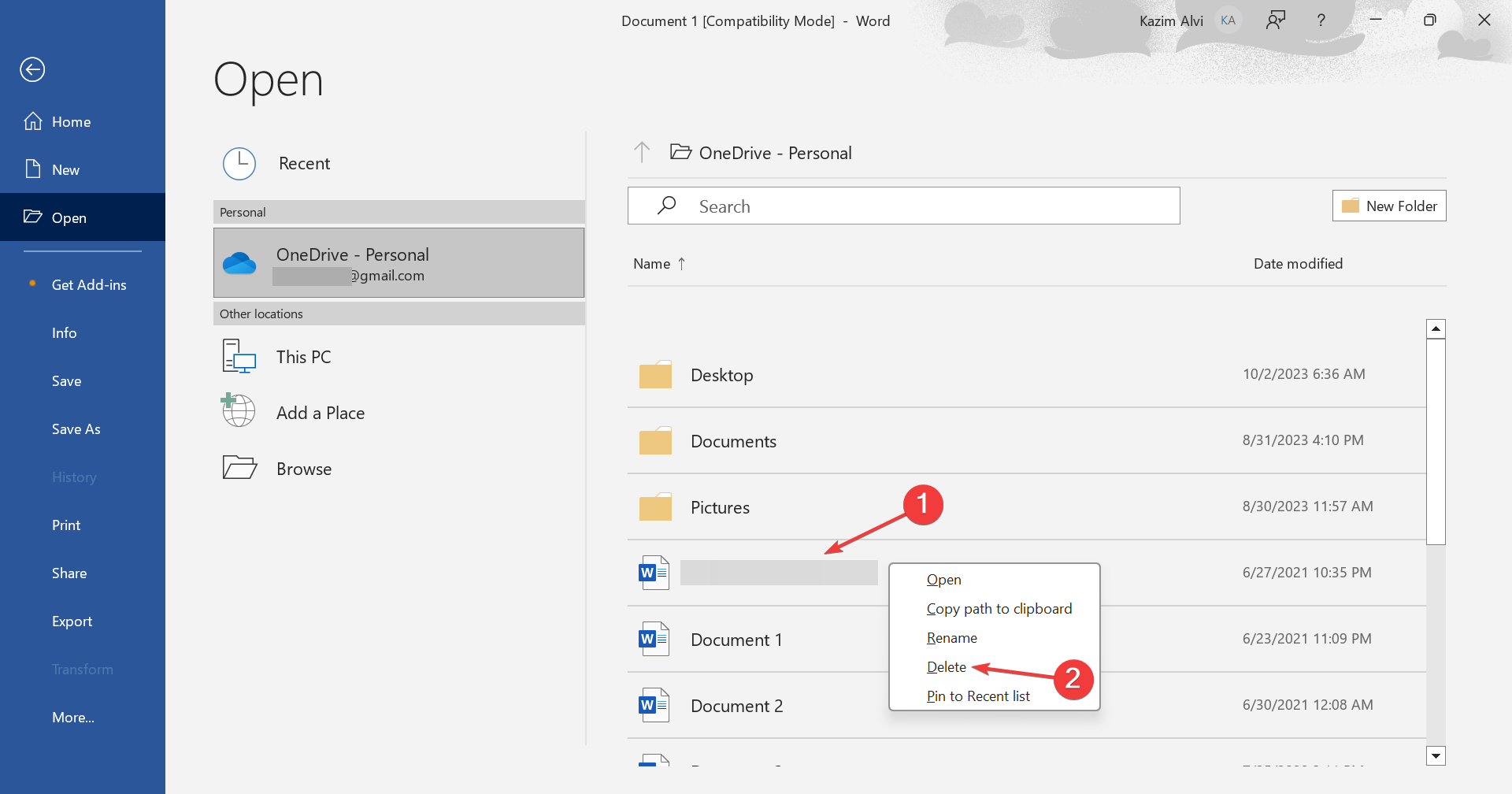
Если файл синхронизирован, удаление через приложение инициирует удаление в облаке, но для полного удаления проверьте корзину OneDrive.
Как удалить файлы напрямую из OneDrive
1. Через веб-интерфейс OneDrive
- Перейдите на сайт onedrive.live.com и войдите под своей учётной записью Microsoft.
- Найдите файл, щёлкните правой кнопкой и выберите «Удалить».
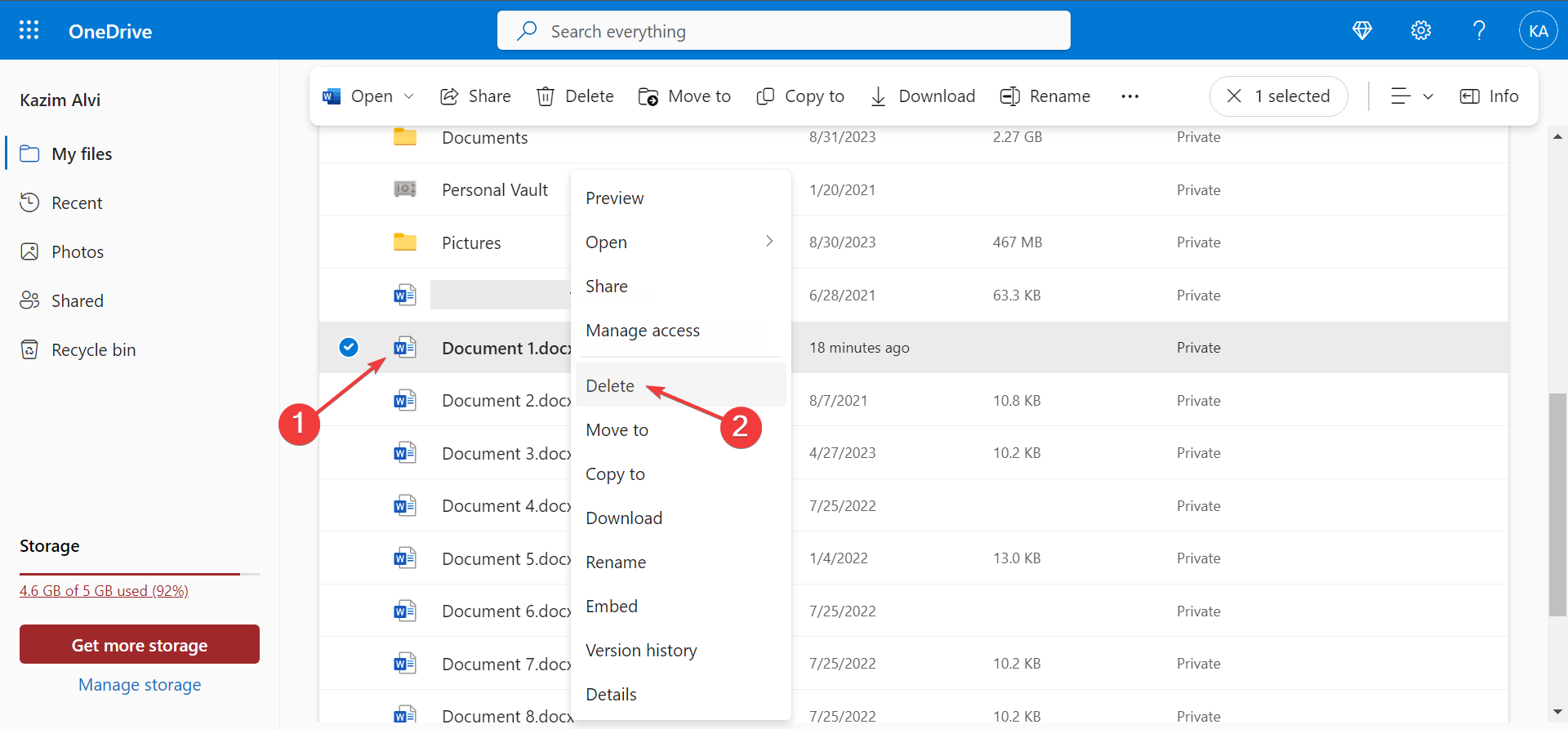
- Для нескольких файлов отметьте чекбоксы и нажмите «Удалить» в верхней панели.
2. Через Проводник Windows
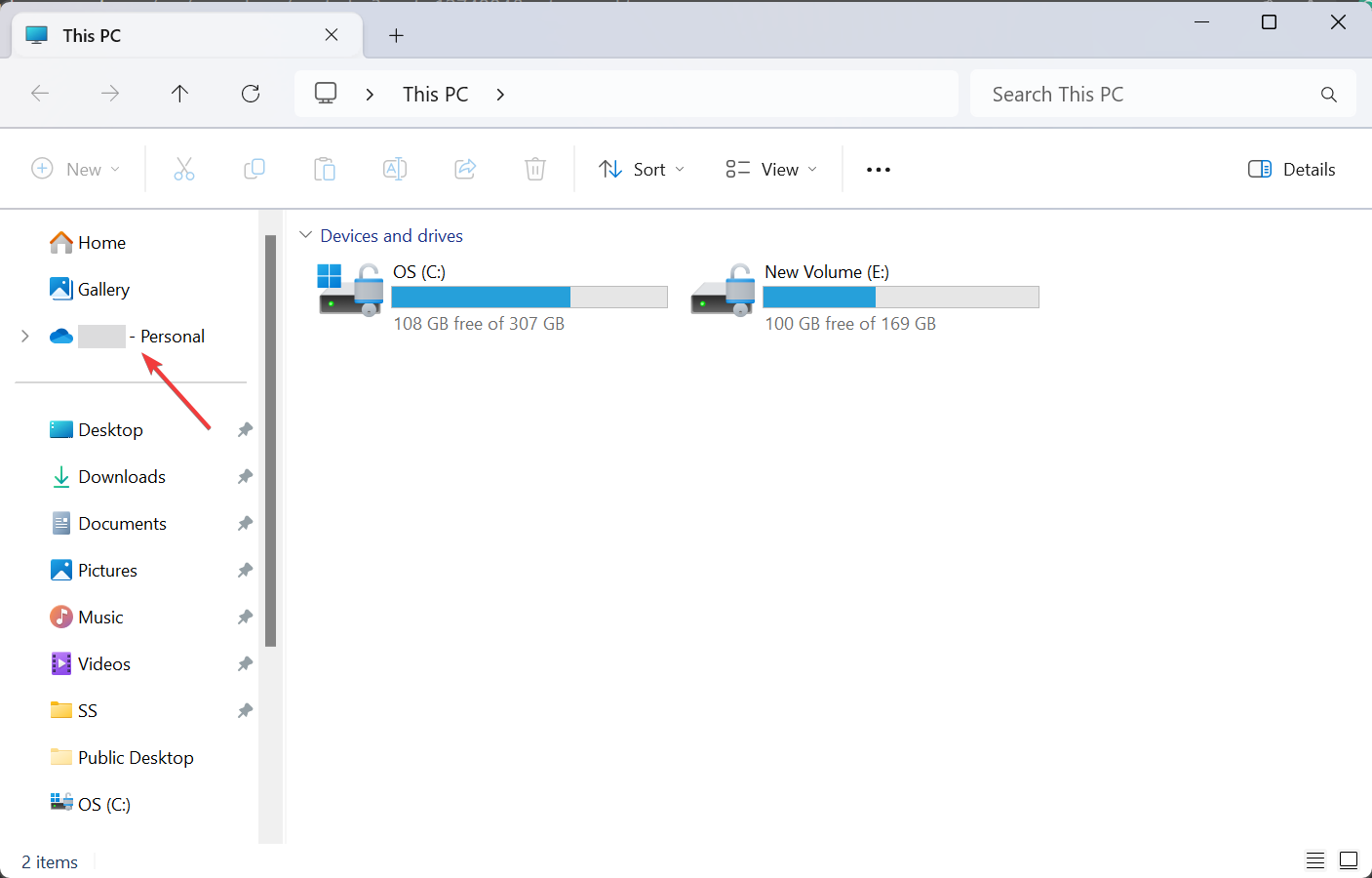
- Откройте Проводник (Windows + E) и в левой панели выберите OneDrive — он помечен облаком и вашим именем.
- Найдите документ, щёлкните правой кнопкой и нажмите иконку «Удалить».
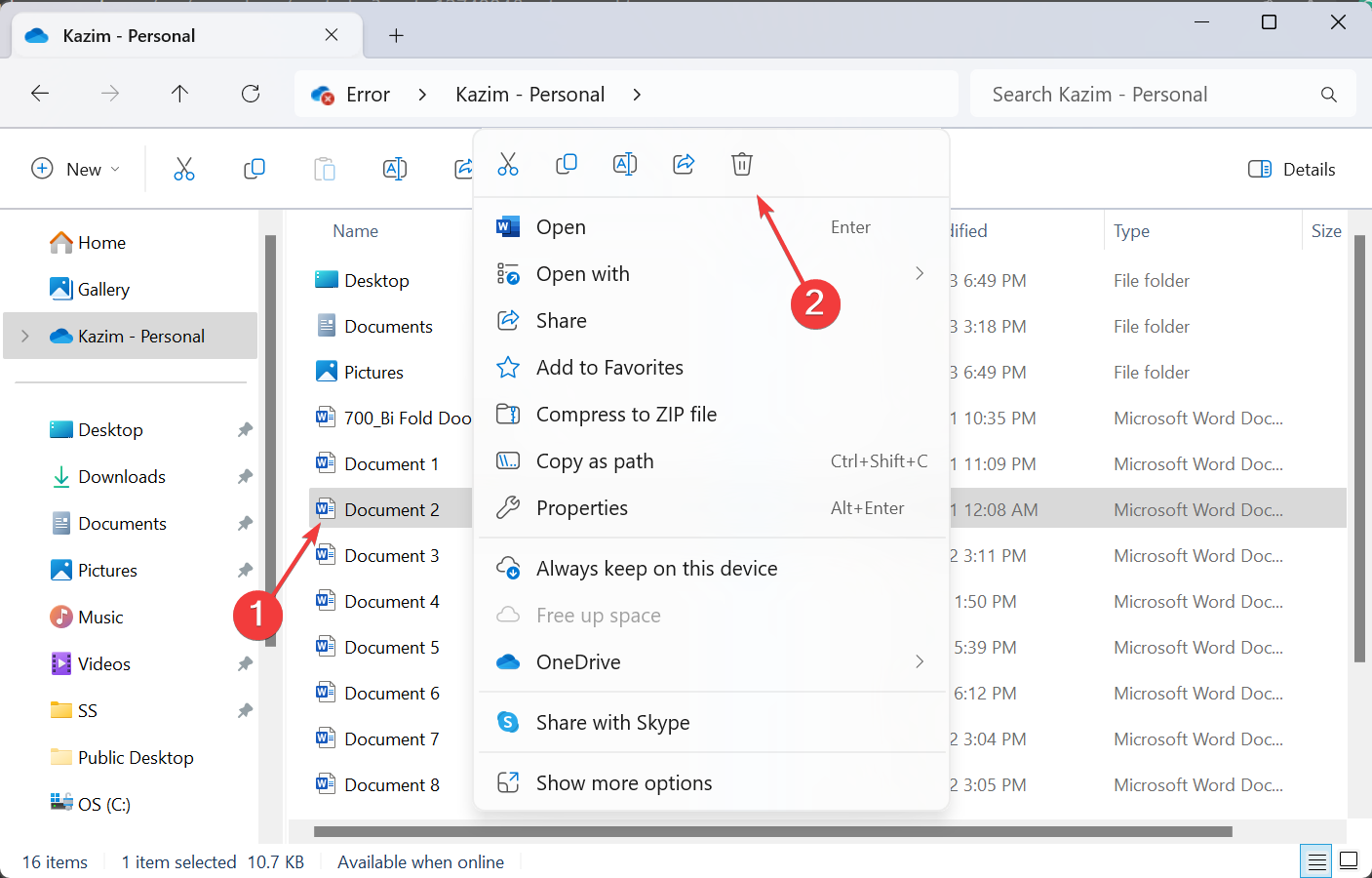
Изменения синхронизируются: удаление в Проводнике удалит файл и в облаке.
Удаление напрямую через Проводник
Можно пропустить приложения Office и удалить файл напрямую:
- Откройте папку с файлом в Проводнике.
- Выделите файл и нажмите клавишу Delete.
- Для массового удаления удерживайте Ctrl и кликайте по файлам, затем Delete.
- Не забудьте очистить корзину Windows и корзину OneDrive (если применимо).
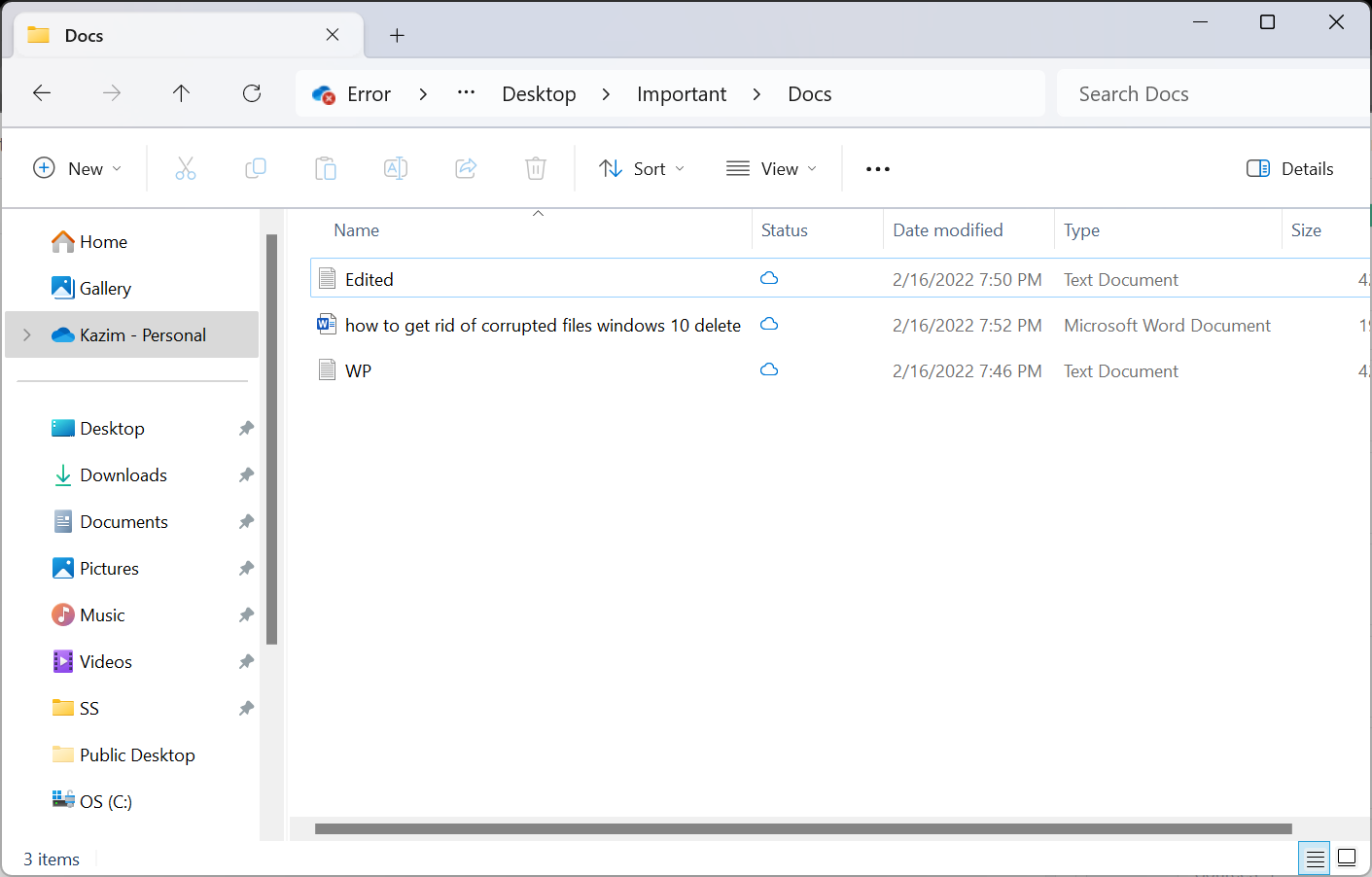
Примечание: если в столбце «Состояние» под файлом отображается значок облака, это файл «только в облаке» — он не занимает место на ПК. Удалять резервную копию нужно в OneDrive.
Почему файл не удаляется?
Частые причины и решения:
- Файл открыт. Закройте все приложения Microsoft 365 и приложение, воздействующее на файл.
- Файл занят процессом синхронизации OneDrive. Остановите синхронизацию или дождитесь завершения.
- Нет прав на файл. Проверьте права доступа и владение файлом.
- Файл повреждён или путь слишком длинный. Проверьте свойства файла и попробуйте переименовать/переместить его, затем удалить.
- Антивирус или резервное копирование блокирует удаление. Временно отключите стороннюю блокировку и повторите.
Важно: удаление управляется ОС; если проблема на уровне файловой системы, исправлять нужно в Windows.
Восстановление удалённых файлов
- В OneDrive: откройте корзину OneDrive на сайте и восстановите файл.
- В Windows: откройте корзину на рабочем столе и нажмите «Восстановить».
- Если файл был версией, используйте историю версий в OneDrive для восстановления предыдущих состояний.
Полезные сценарии и альтернативные подходы
- Если хотите полностью удалить следы — удалите в OneDrive и затем очистите корзину, убедитесь, что версия не хранится в истории версий.
- Для корпоративных аккаунтов часто есть администраторская политика сохранения — свяжитесь с администратором, если файл нельзя удалить.
- Если не хотите файлы синхронизировать — отключите папки для синхронизации в настройках OneDrive.
Быстрая инструкция (SOP) для сотрудников
- Проверьте, открыт ли файл. Если открыт — сохраните изменения и закройте приложение.
- Удалите файл в приложении или Проводнике.
- Откройте OneDrive в браузере и проверьте корзину. Очистите корзину при необходимости.
- Если не удаляется, проверьте статус синхронизации и права доступа.
- Сообщите в IT, если файл защищён политикой или не удаляется из-за ошибок файловой системы.
Чек-листы по ролям
Обычный пользователь:
- Закрыть приложение
- Удалить через Проводник или приложение
- Очистить корзину
- Проверить восстановление при ошибке
IT-администратор:
- Проверить политики хранения и разрешения
- Проверить журналы синхронизации OneDrive
- Очистить облачные резервные копии при необходимости
Ментальные модели и рекомендации
- Модель «двух копий»: если файл синхронизирован, он может существовать в локальной копии и в облаке. Удаляйте в обоих местах для полного удаления.
- Модель «проверка триггеров»: перед удалением проверьте, не запускают ли фоновые сервисы копирование или резервное копирование.
- Всегда делайте резервные копии важных документов перед массовыми удалениями.
Критерии приёмки
- Файл удалён из интерфейса пользователя.
- Файл отсутствует в Проводнике и на сайте OneDrive.
- Корзины Windows и OneDrive очищены (если требуется окончательное удаление).
- Восстановление файла невозможно пользователем без вмешательства администратора.
Отладка и пошаговый план при ошибке
- Закройте все программы Office.
- Перезапустите процесс OneDrive (правой кнопкой по иконке в трее → «Закрыть OneDrive» → запустить снова).
- Попробуйте удалить через веб-интерфейс OneDrive.
- Проверьте права доступа и владение файлом (свойства → безопасность).
- Если сообщение об ошибке связано с путём — сократите название папки и файла и повторите.
- Свяжитесь с IT при ошибках на уровне сервера или корпоративных политик.
Примеры случаев, когда удаление не подходит
- Если файл нужен для соответствия нормативам — нельзя удалять без согласования.
- Если файл находится в общей папке и другие пользователи всё ещё его используют — сначала предупредите команду.
Короткий словарь терминов
- OneDrive — облачное хранилище Microsoft.
- Синхронизация — процесс копирования изменений между локальной копией и облаком.
- Online-only — файл доступен в облаке и не занимает место на диске.
Решение «на пальцах» (Mermaid)
flowchart TD
  A[Начать: хочу удалить файл] --> B{Где файл?}
  B -->|Локально| C[Проводник или приложение]
  B -->|OneDrive| D[Переход на веб OneDrive или Проводник]
  C --> E{Удалился?}
  D --> E
  E -->|Да| F[Проверить корзины и очистить]
  E -->|Нет| G[Закрыть приложения, проверить синхронизацию и права]
  G --> H{Удаление возможно?}
  H -->|Да| F
  H -->|Нет| I[Обратиться в IT]
Заключение
Удаление файлов в Microsoft 365 и OneDrive — базовая операция, но в ней есть нюансы: синхронизация, корзины, права и состояния «только в облаке». Следуйте простым шагам: закройте приложения, удалите в приложении или Проводнике, проверьте OneDrive и очистите корзину. При проблемах используйте план отладки и при необходимости обращайтесь в IT.
Для вопросов или описания вашей ошибки оставьте комментарий ниже.

Похожие материалы

Несколько аккаунтов Skype: Multi Skype Launcher

Журнал для работы: повысить продуктивность

Персональные звуки уведомлений на Android

Скачивание шоу Hulu для офлайн‑просмотра

Microsoft Start: персонализированная новостная лента
