
Как удалить данные и освободить место на Windows Phone 8
Типы данных на Windows Phone 8
Независимо от того, у вас базовый телефон с 4 ГБ памяти или модель с картой microSD, рано или поздно придётся освобождать место: музыка (MP3), фотографии, видео, приложения и игры — это основные «пожиратели» пространства. Определите, какие категории занимают больше всего, и решите, что можно удалить или переместить.
Определение: Storage Sense — встроенное приложение Windows Phone 8, которое отображает текущее использование памяти и помогает управлять файлами.
На заметку: владельцы Lumia могут использовать дополнительное системное приложение Storage Check для управления офлайн-картами и временными файлами.
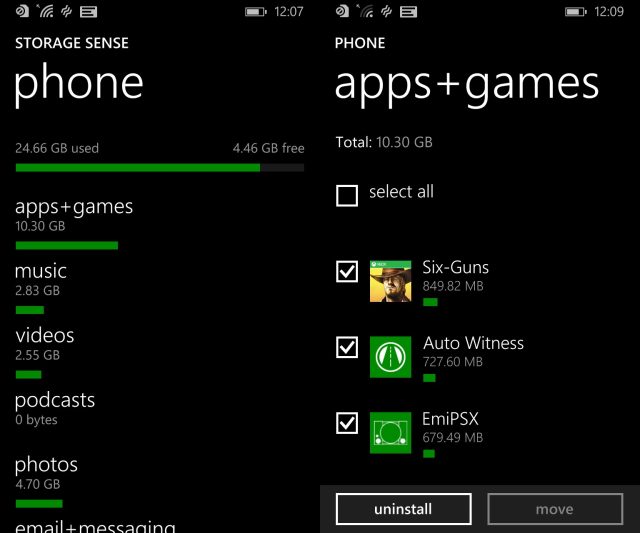
Использование Storage Sense для удаления приложений и игр
- Откройте список приложений, перейдите к букве S и выберите Storage Sense. В плитке может отображаться текущее использование памяти.
- Открыв приложение, вы увидите общий индикатор занятой и свободной памяти и настройки по умолчанию для сохранения фото/видео на телефон или SD-карту (если она установлена).
- Нажмите на индикатор, чтобы получить подробный разбор по категориям: приложения, игры, музыка, фото, видео, временные файлы.
- Перейдите в категорию “Apps & games” (Приложения и игры), найдите самые «тяжёлые» позиции и удалите их.
Совет: для быстрого удаления приложений используйте кнопку Select (Выбрать) внизу экрана, отметьте несколько позиций и нажмите Uninstall (Удалить). В Windows Phone 8.1 можно также долго нажать на название приложения в списке приложений и выбрать Uninstall.
Важно: некоторые большие игры (особенно Xbox Live-совместимые) могут занимать гигабайты: перед удалением убедитесь, что сохранения и внутриигровые покупки синхронизированы с учётной записью.
Удаление фото и видео
Перед удалением убедитесь, что вы сделали резервную копию любимых фото и видео. Варианты резервного копирования: OneDrive, синхронизация с Facebook (только фото) или копирование на локальный ПК.
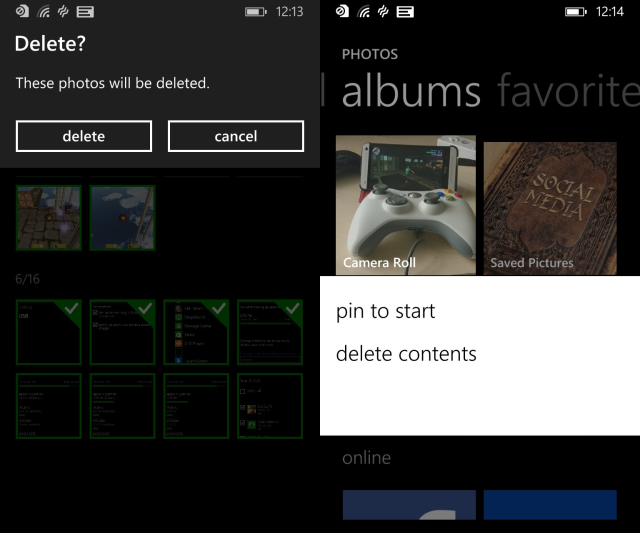
- Откройте Photos (Хаб “Фото”). Выберите представление All (Все) или Albums (Альбомы).
- Для удаления одиночного фото — долгий тап по изображению и выбор Delete (Удалить).
- Для массового удаления — нажмите Select (Выбрать), отметьте ненужные файлы и подтвердите удаление.
- Для очистки альбома — долгий тап на альбоме и выбор Delete contents (Удалить содержимое).
Видео удаляется по тем же шагам, что и фотографии: через Хаб “Фото” или через Storage Sense.
Примечание: если фото синхронизированы в OneDrive, их можно безопасно удалить с телефона — копия останется в облаке.
Удаление MP3 и музыки
Музыкальная коллекция может быстро заполнить память. Подход — методичный: удаляйте треки и альбомы, к которым вы точно не планируете возвращаться.
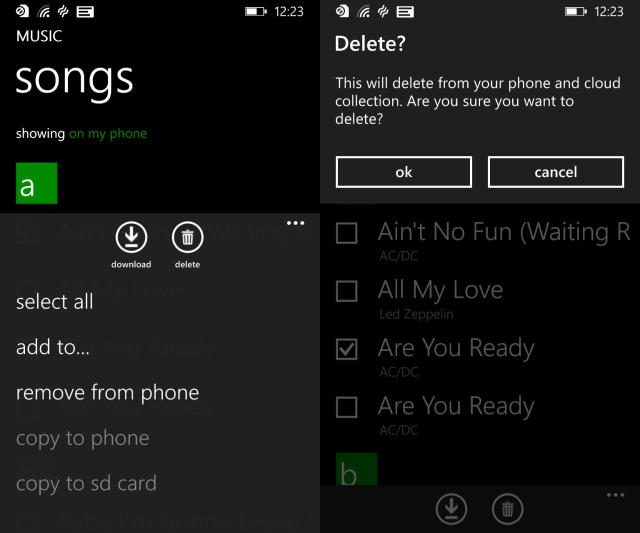
- Откройте Music (Музыка) или используйте Storage Sense → Music.
- Перейдите в раздел Songs (Песни), нажмите Select и отметьте треки для удаления.
- Выберите Delete или Remove from phone (Удалить с телефона) и подтвердите.
- Для массовой очистки есть Select all (Выбрать всё).
Альтернативы прослушиванию музыки без хранения локальных MP3: FM-радио и стриминговые приложения (TuneIn Radio, Nokia Music и аналогичные). Они помогут сократить локальное хранилище.
Удаление файлов через Проводник Windows
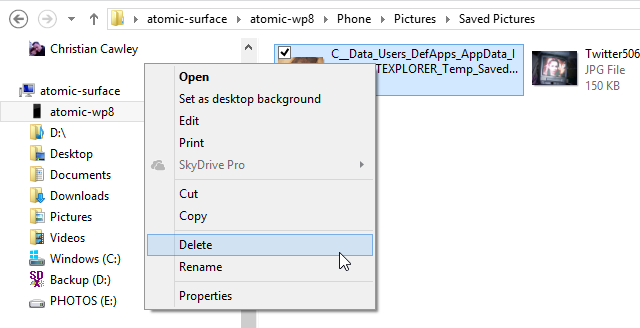
Подключите телефон по USB к ПК. В Windows 8 устройство появится в Проводнике как внешний накопитель.
- Откройте папки телефона и SD-карты (если есть).
- Удаляйте файлы как в обычной папке Windows.
Важно: файлы, удалённые через Проводник, не попадают в Корзину ПК и не восстанавливаются оттуда. Это более «окончательный» метод по сравнению с удалением через приложение телефона.
Карты и временные файлы
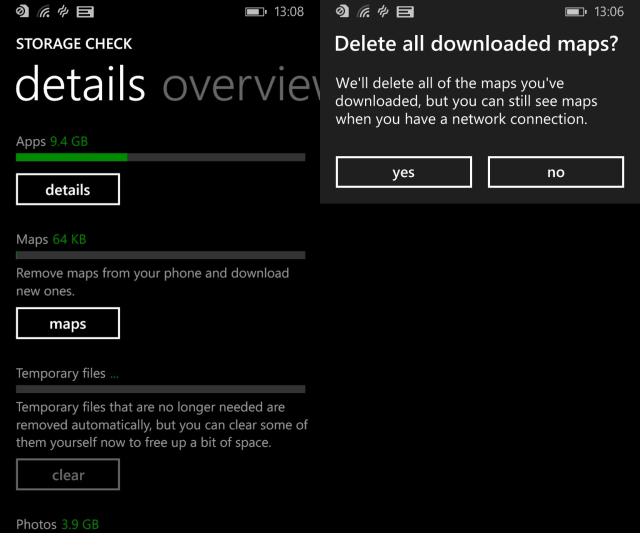
Если вы используете Nokia Drive / Here Maps или другое офлайн-навигационное решение, карты могут занимать значительное количество места.
- Откройте Storage Check (для Lumia) или Storage Sense и перейдите в Maps.
- Долгим нажатием выберите скачанную карту и удалите её.
- В Storage Check нажмите Clear, чтобы удалить временные файлы.
Интернет-историю удаляйте через Internet Explorer: откройте меню → Settings (Настройки) → delete history (Удалить историю) → Delete.
Полный сброс до заводских настроек
Если локальная очистка не помогает или вы хотите полностью начать с нуля, выполните сброс к заводским настройкам.
Шаги:
- Откройте Settings (Настройки).
- Пролистайте до About (Сведения о телефоне).
- Нажмите Reset your phone (Сбросить телефон) и подтвердите.
После сброса устройство будет очищено, система вернётся к исходному состоянию. Учтите, что все установленные обновления и, при использовании Developer Preview, предварительные сборки, потребуют повторной установки.
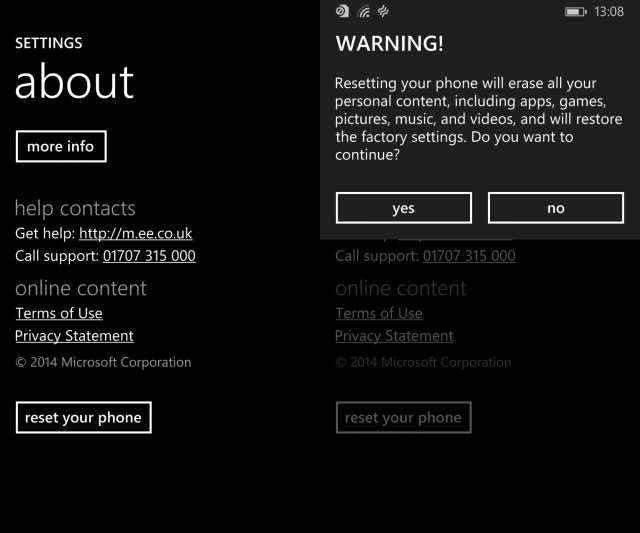
Важно: сброс устройства удаляет данные на внутренней памяти. Данные на карте microSD остаются нетронутыми, если вы специально не форматируете карту.
Когда удаление не помогает: возможные причины и обходные пути
- Причина: системный кэш и временные файлы. Решение: очистите временные файлы в Storage Check/Storage Sense.
- Причина: сохранённые игры и приложения в облаке всё ещё резервируют место для офлайн-данных. Решение: удалите локальные данные приложения через его настройки или переустановите приложение.
- Причина: повреждённая база данных мультимедиа, которая неправильно показывает использование. Решение: перезагрузите телефон и перепроверьте; при необходимости сделайте сброс.
Руководство по безопасному удалению данных — контрольный список перед началом
Перед массовым удалением пройдитесь по этому чек-листу:
- Сделано резервное копирование контактов и сообщений (OneDrive, Outlook)
- Сохранены важные фото и видео в облаке или на ПК
- Синхронизированы учётные записи (Xbox Live, почта, облако)
- Карта microSD извлечена или отформатирована отдельно при необходимости
- Записаны пароли и данные учётной записи для восстановления приложений
Пошаговый SOP: безопасное освобождение места (короткий план)
- Резервное копирование: OneDrive/ПК/SD.
- Быстрая очистка: Storage Sense → крупные категории → удалить ненужные приложения и игры.
- Медленная очистка: Photos → удалить старые фото/видео, Music → удалить ненужные треки.
- Проверка: Проводник → удаление оставшихся файлов вручную.
- Финиш: очистка временных файлов и история браузера.
- Если требуется — заводской сброс.
Критерии приёмки:
- Доступно желаемое количество свободной памяти
- Важные данные восстановимы из резервной копии
- Приложения запускаются корректно после чистки
План отката и действия после сброса
Если после сброса вы заметили проблемы или хотите вернуть данные:
- Включите устройство и при первичной настройке войдите в ту же учётную запись Microsoft — телефон предложит восстановление данных из облака.
- Восстановите контент из OneDrive: фото, контакты, документы.
- Переустановите приложения из магазина.
- Если телефон не загружается после сброса: попробуйте жесткую перезагрузку (удержание кнопки питания 10–15 секунд) или подключение к ПК для обновления через официальное ПО производителя.
Рекомендации для ИТ-администраторов и продвинутых пользователей
- Для массового развертывания замен и возврата устройств подготовьте образ конфигурации и инструкции по резервному копированию.
- Для корпоративных устройств настройте политику резервного копирования через MDM или корпоративный OneDrive.
- При передаче телефона сторонним лицам — обязательно форматируйте SD-карту и выполните полный сброс.
Безопасность и приватность
- Сброс телефона удаляет пользовательские данные, но чтобы гарантировать, что данные не будут восстановлены, рекомендуется отдельно отформатировать SD-карту и переустановить ОС, если требуется высокая степень безопасности.
- Удалённые через Проводник файлы не попадают в Корзину и восстановить их сложнее; используйте это при необходимости окончательного удаления.
Мини-справочник по интерфейсным меткам (одно предложение)
- Storage Sense — приложение управления хранилищем; Select/Uninstall/Delete — кнопки для выбора и удаления контента; About/Reset your phone — раздел настроек для заводского сброса.
Решение «что сделать» — простое дерево принятия решений
flowchart TD
  A[Нет места на телефоне?] --> B{Большая доля занимает «Приложения и игры»?}
  B -- Да --> C[Откройте Storage Sense → Apps & games → Удалите крупные приложения]
  B -- Нет --> D{Фото/Видео/Музыка занимают больше?}
  D -- Фото/Видео --> E[Резервная копия в OneDrive → Удалите локальные копии]
  D -- Музыка --> F[Удалите треки через Music или Storage Sense]
  C --> G{Освободилось достаточно места?}
  E --> G
  F --> G
  G -- Да --> H[Готово]
  G -- Нет --> I[Очистите временные файлы, проверьте карты и SD → Если не помогло, сброс до заводских настроек]
Мини-FAQ
Q: Удаляются ли данные в облаке вместе с локальными копиями?
A: Нет. Удаление на телефоне не влияет на копии в OneDrive, если вы не удаляете файлы в облаке напрямую.
Q: Сохранятся ли пароли после сброса?
A: Нет. Пароли и локальные настройки удаляются; восстановление возможно по учётной записи Microsoft, если включена синхронизация.
Заключение
Вы теперь знаете, как последовательно и безопасно освобождать место на Windows Phone 8: от работы с отдельными файлами в Photos и Music до использования Storage Sense и, в крайнем случае, заводского сброса. Всегда делайте резервные копии перед крупными изменениями и следуйте чек-листам, чтобы не потерять важные данные.
Image Credits: Osman Kalkavan Via Flickr

Похожие материалы

Несколько аккаунтов Skype: Multi Skype Launcher

Журнал для работы: повысить продуктивность

Персональные звуки уведомлений на Android

Скачивание шоу Hulu для офлайн‑просмотра

Microsoft Start: персонализированная новостная лента
