
Как быстро и навсегда освободить место в Google Диске

Почему место в Google Диске быстро кончается
Google Диск использует общий объём хранилища для Gmail, Google Фото и файлов Drive. Если вы много отправляете/получаете большие вложения, загружаете видео или делитесь крупными архивами, 15 ГБ бесплатного пространства быстро исчерпывается. Обновление до Google One даёт больше места, но часто можно освободить достаточно пространства простыми действиями: удалением неиспользуемых файлов, архивов и дубликатов.
Важно: действия по удалению необратимы после очистки «Корзины». Если файл нужен — скачайте резервную копию перед удалением.
Базовый сценарий: найти и удалить большие файлы
- Откройте сайт Google Диска в браузере.
- В левой боковой панели найдите раздел «Хранилище». Он показывает текущее использование пространства. Нажмите на него.
- Появится список файлов, отсортированных по размеру — сверху самые «тяжёлые». Нажмите на файл, чтобы выделить его. Для множественного выбора удерживайте Ctrl (Windows) или Command (macOS).
- Нажмите кнопку «Удалить» в верхней панели инструментов (значок корзины).

- Файлы переместятся в «Корзину», но место сразу не освободится — файлы хранятся в корзине 30 дней.
Совет: чтобы найти папку, где лежит файл, щёлкните правой кнопкой мыши и выберите «Показать расположение файла». Это поможет удалить и другие связанные файлы в той же папке.
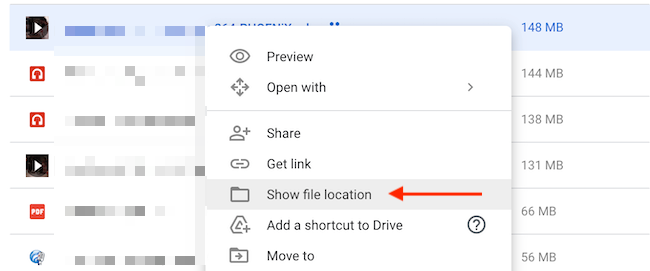
Если вы хотите сохранить копию перед удалением, скачайте файл на локальный диск через «Скачать» в контекстном меню.

Как окончательно удалить и сразу вернуть место
Чтобы освободить пространство немедленно, удалите файлы из «Корзины» окончательно.
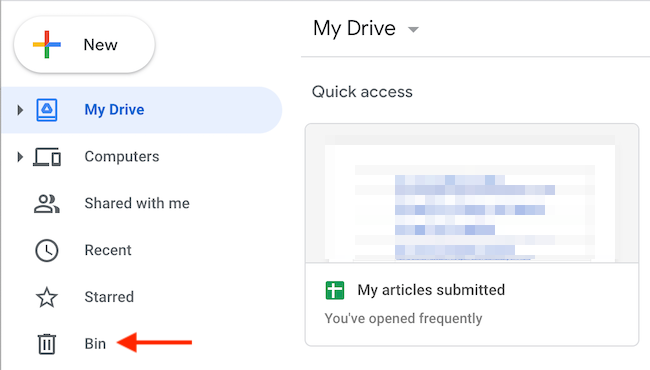
- В боковой панели откройте раздел «Корзина».
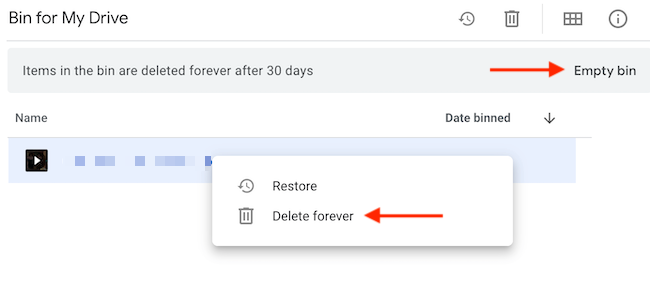
- В корзине вы увидите список файлов, ожидающих удаления. Чтобы удалить отдельный файл навсегда — щёлкните по нему правой кнопкой и выберите «Удалить навсегда». Чтобы освободить всё пространство сразу — нажмите «Очистить корзину».
- Подтвердите действие в появившемся окне, нажав «Удалить навсегда».
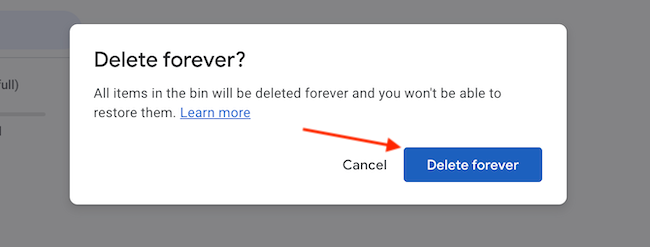
После этого место будет возвращено немедленно — обновите страницу, чтобы увидеть изменения.
Когда не стоит удалять файлы — ошибки и предостережения
- Не удаляйте файлы, связанные с рабочими проектами или общим доступом, без проверки владельца или коллег.
- Если файл открыт для совместного доступа, удаление может повлиять на других участников. Сначала проверьте, кто владелец и нужна ли ему копия.
- Не удаляйте файлы из «Архива» или важной переписки, если у вас нет резервной копии.
Important: если вы используете корпоративный аккаунт Google Workspace, администратор может иметь политики хранения и восстановления — согласуйте действия с админом.
Альтернативные подходы вместо удаления
- Перенос на внешний диск или NAS: полезно для больших медиафайлов и архивов.
- Сжатие файлов: ZIP/7z для архивации нескольких мелких файлов в один крупный архив, который проще оценить и переместить.
- Переключение загрузки фото в режим «Высокое качество» (сжатое) для Google Фото, если вы не хотите тратить платное пространство.
- Покупка Google One: если вы регулярно работаете с большими файлами и удаление неудобно.
Мини-методология ежемесячной уборки (быстро и повторяемо)
- Ежемесячно открывайте «Хранилище» и сортируйте по размеру. 2. Удаляйте файлы старше 6 месяцев, если они не нужны. 3. Пересмотрите общедоступные файлы — запросите подтверждение владельцев перед массовым удалением. 4. Освобождайте корзину в конце процедуры.
Критерии приёмки
- На диске освобожден минимум 20% от текущего использования или
- Удалены все файлы, отмеченные как устаревшие/дубликаты, и корзина пуста.
Чек-лист ролей
- Для пользователя: проверить обновления, скачать резервные копии важных файлов, удалить ненужные.
- Для менеджера проекта: проверить доступы и уведомить команду перед массовым удалением.
- Для администратора Google Workspace: создать политику хранения и инструменты резервного копирования.
Решение в виде схемы
flowchart TD
  A[Есть файл, который занимает много места?] --> B{Файл нужен в будущем?}
  B -- Да --> C[Скачать копию на локальный диск или NAS]
  B -- Нет --> D[Удалить и отправить в Корзину]
  D --> E{Хотите освободить место сейчас?}
  E -- Да --> F[Открыть Корзину → Очистить корзину]
  E -- Нет --> G[Оставить в Корзине на 30 дней]
  C --> H[Рассмотреть перенос в облако с оплатой]
Примеры, когда метод не сработает
- Большая часть места занята электронными письмами с вложениями — тогда полезно очистить Gmail (нужно искать вложения в почте или использовать фильтры по размеру).
- Если файлы принадлежат другому аккаунту (например, вам делились), удаление не освободит место — удаляйте только собственные большие файлы или попросите владельца удалить их.
Быстрые советы по организации, чтобы место не заканчивалось снова
- Привычка: раз в месяц проверять раздел «Хранилище».
- Папки: храните медиа-файлы в отдельной папке «Медиа-архив» и периодически переносите на внешний диск.
- Именование: добавляйте год к имени архива — удобно искать устаревшие файлы.
Краткое резюме
Удаление больших файлов через раздел «Хранилище» и окончательная очистка «Корзины» — самый быстрый способ вернуть свободное место в Google Диске. Перед удалением сохраняйте резервные копии важных данных и согласуйте действия, если файлы общие. При частых проблемах рассмотрите перенос на внешний носитель или платный план Google One.
Summary:
- Откройте «Хранилище» → найдите большие файлы → удалите.
- Очистите «Корзину» для немедленного возврата места.
- Делайте ежемесячные проверки и храните резервные копии.
Notes:
- Удалённые из корзины файлы восстановлению не подлежат.
- Корпоративные аккаунты могут иметь особые политики хранения; уточняйте у администратора.

Похожие материалы

Несколько аккаунтов Skype: Multi Skype Launcher

Журнал для работы: повысить продуктивность

Персональные звуки уведомлений на Android

Скачивание шоу Hulu для офлайн‑просмотра

Microsoft Start: персонализированная новостная лента
