
Как удалить куки в браузере — Chrome, Firefox, Edge, Internet Explorer и Opera
Краткие ссылки
- Google Chrome
- Mozilla Firefox
- Internet Explorer
- Microsoft Edge
- Opera
Быстрая сводка: что важно знать
- Куки (cookies) — небольшие текстовые файлы, которые сайт сохраняет в браузере для идентификации пользователя и хранения настроек.
- Первый шаг при подозрении на слежку или при желании освободить место — удалить куки или очистить данные сайта.
- Некоторые куки полезны (вход в аккаунты, корзина), поэтому можно удалять выборочно или заблокировать сторонние куки.
Важно: удаление всех куки приведёт к тому, что вы выйдете из большинства сайтов и потеряете сохранённые настройки для них.
Что такое куки и какие бывают
Куки — это небольшие текстовые файлы, которые хранятся в профиле браузера. Они содержат пары «ключ=значение» и обычно включают идентификатор сессии, срок действия и домен-отправитель.
Краткие определения:
- Первый тип: first-party cookie — куки, установленные сайтом, который вы открываете прямо.
- Второй тип: third-party cookie — куки, установленные сторонними доменами (обычно рекламные сети), которые позволяют отслеживать посещения разных сайтов.
- Flash cookie / Local Shared Object (LSO) — отдельный тип данных, который хранится не в профиле браузера, а через плагин Flash (устаревший, но встречается в старых системах).
Почему это важно: сторонние куки и LSО часто используются для трекинга и построения пользовательских профилей.
Зачем управлять куки
- Конфиденциальность: уменьшаете объём данных, которыми обмениваются рекламодатели и аналитика.
- Безопасность: удаление скомпрометированных куки может остановить неавторизованный доступ.
- Удобство: при желании хранить только полезные куки (сайтов, которыми вы доверяете).
Когда удаление не решит проблему: если вас отслеживают с помощью отпечатков браузера (fingerprinting) или серверного трекинга — удаление куки не остановит такие методы.
Как удалить куки в конкретных браузерах
Ниже — пошаговые инструкции для каждого браузера. Изображения показывают, где находятся элементы интерфейса; подписи ALT в картинках обновлены для понятности.
Google Chrome
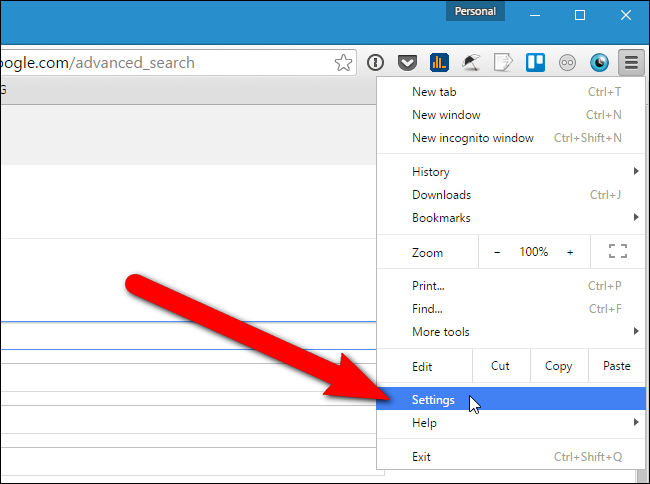
- Откройте меню Chrome и выберите «Настройки».
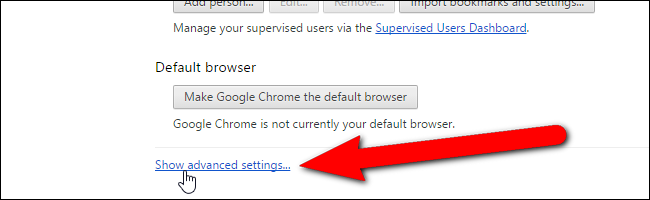
- На вкладке настроек прокрутите страницу вниз и нажмите «Показать дополнительные настройки».
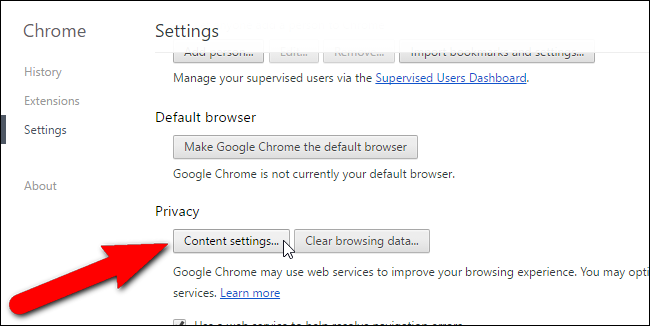
- В разделе «Конфиденциальность» нажмите «Настройки контента».
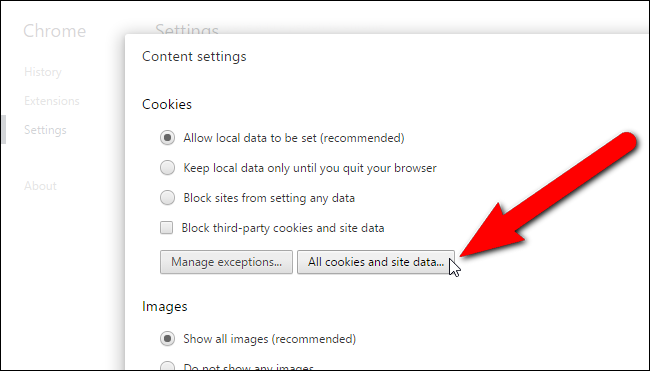
- В диалоге «Настройки содержимого» выберите «Все файлы cookie и данные сайтов».
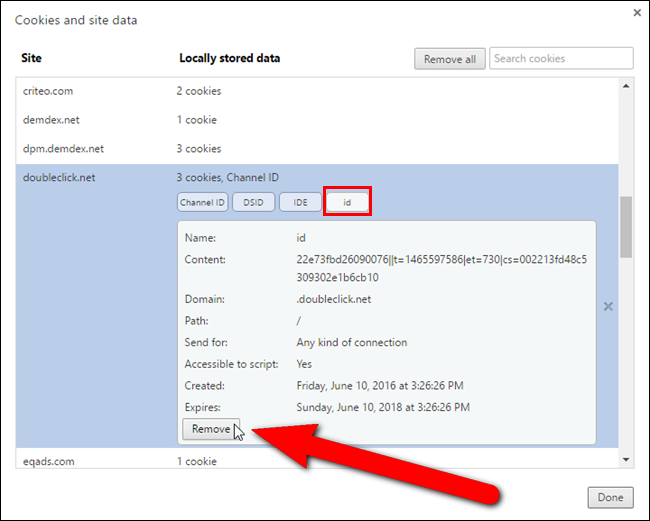
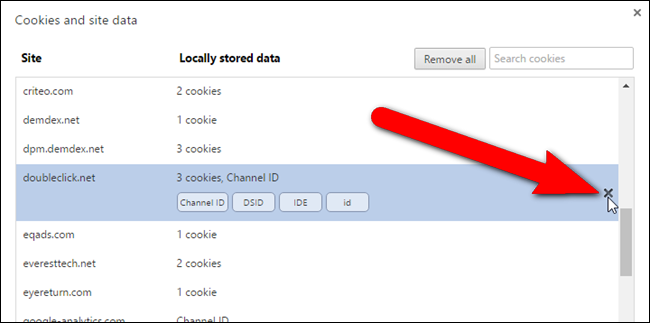
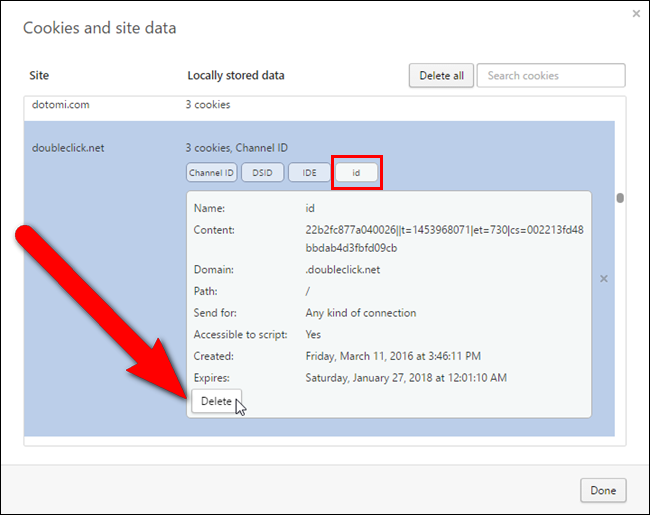
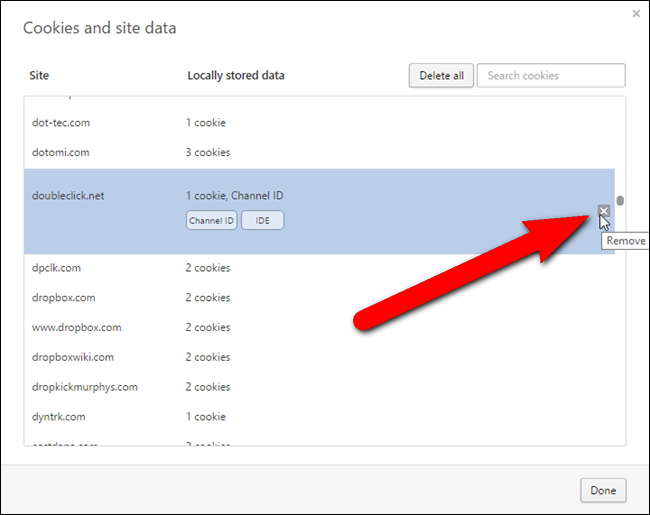
- В списке сайтов вы увидите, какие куки и в каком количестве сохранены. Нажмите на кнопку-метку куки, чтобы просмотреть детали, затем «Удалить» для отдельного файла или «X» для удаления всех куки этого сайта.
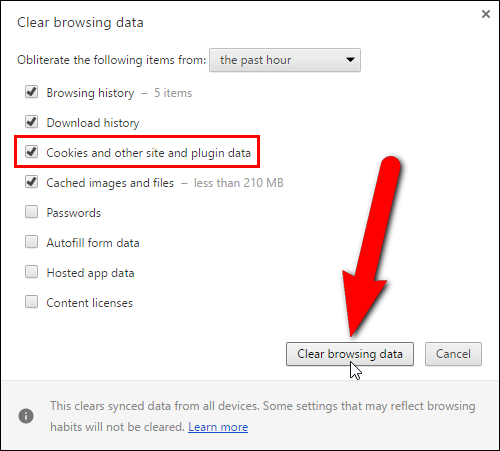
- Чтобы удалить все куки сразу, на вкладке «Настройки» в разделе «Конфиденциальность» нажмите «Очистить историю».
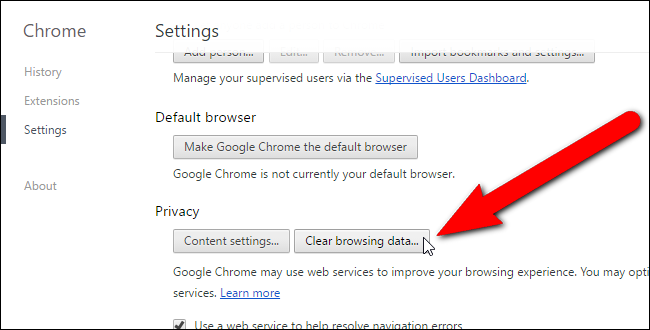
- В диалоге «Очистить данные просмотра» убедитесь, что отмечена опция «Файлы cookie и другие данные сайтов и плагинов», выберите нужный период и нажмите «Очистить данные просмотра».
Mozilla Firefox
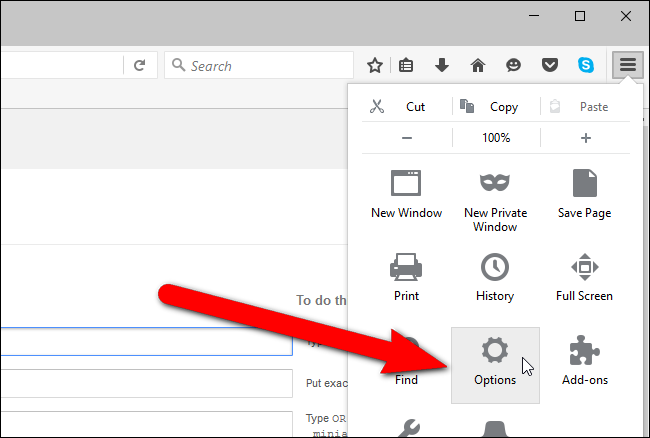
- Откройте главное меню Firefox и выберите «Настройки» («Options»/«Параметры» в русской локализации).
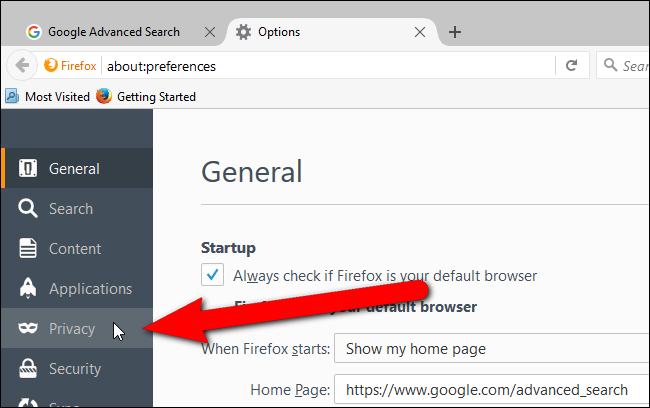
- Перейдите на вкладку «Конфиденциальность» в списке слева.
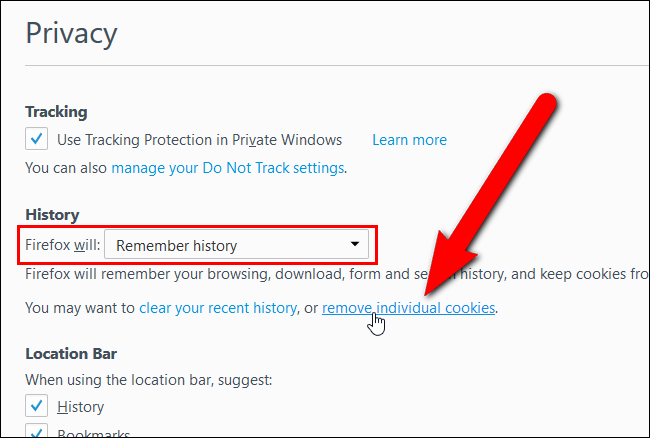
- В зависимости от настройки истории есть две опции:
- Если выбрано «Запоминать историю», нажмите ссылку «удалить отдельные cookie».
- Если выбрано «Использовать свои настройки для истории», нажмите кнопку «Показать cookie».
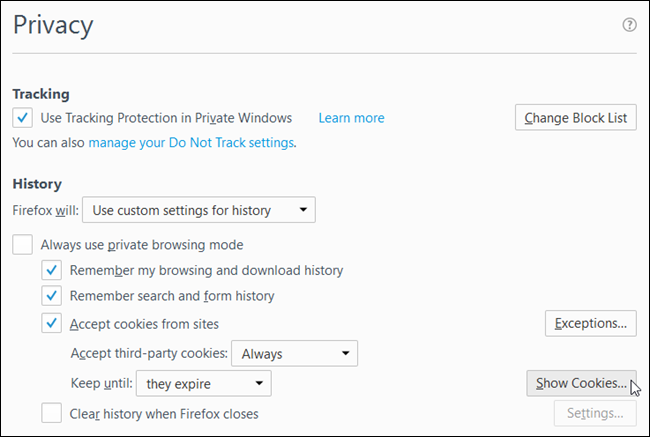
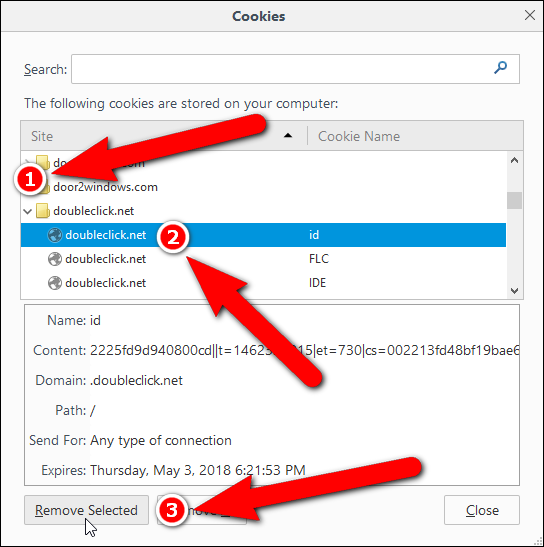
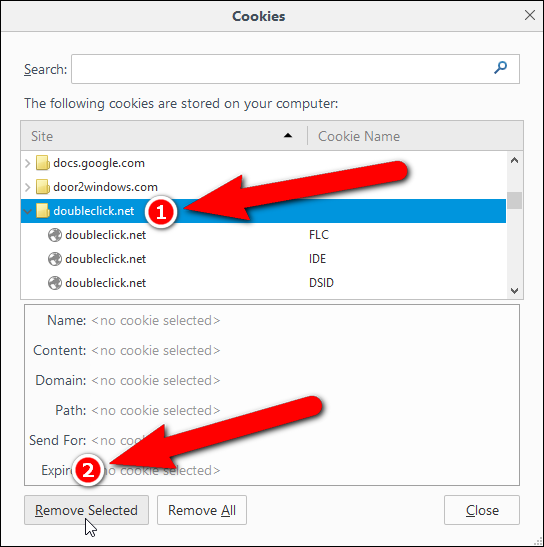
- В диалоге «Cookies» разверните сайт и удалите отдельные куки кнопкой «Удалить выбранные» или удалите все куки сайта, выбрав папку сайта и нажав «Удалить выбранные». Для массового удаления нажмите «Удалить все».
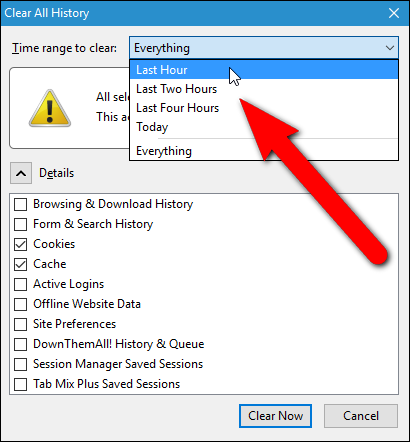
- Быстрая очистка: на странице «Конфиденциальность» нажмите «очистить недавнюю историю», выберите период и убедитесь, что отмечены «Cookies», затем «Очистить сейчас».
- Примечание: при выборе «Никогда не запоминать историю» доступна команда «Очистить всю текущую историю», и Firefox запустится в режиме приватного просмотра.
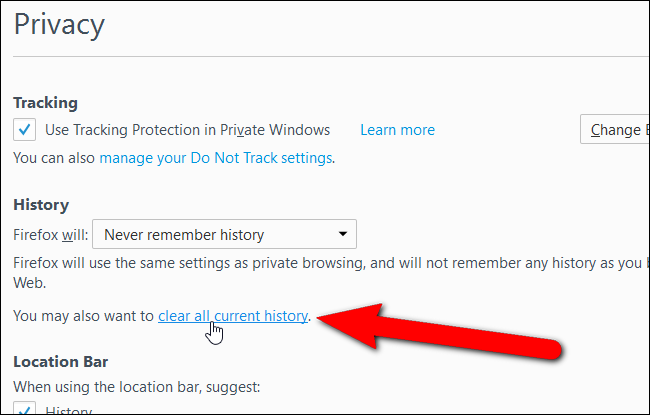
Internet Explorer
- Нажмите значок шестерёнки в правом верхнем углу и выберите «Свойства обозревателя».
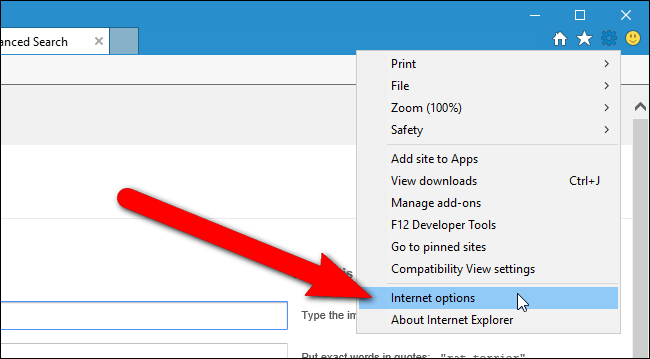
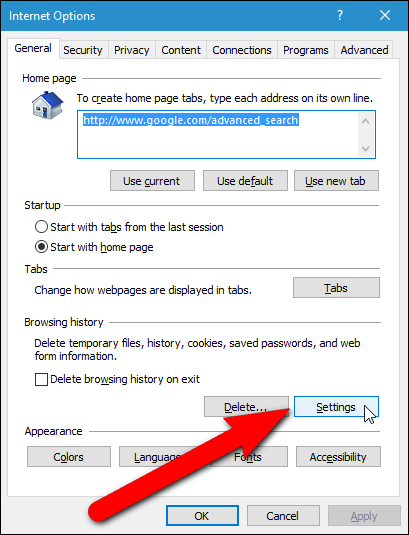
- В разделе «Журнал браузера» нажмите «Параметры».
- В диалоге «Параметры данных веб-сайтов» на вкладке «Временные файлы Интернета» нажмите «Просмотр файлов».
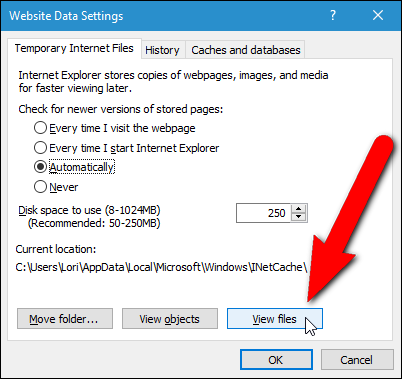
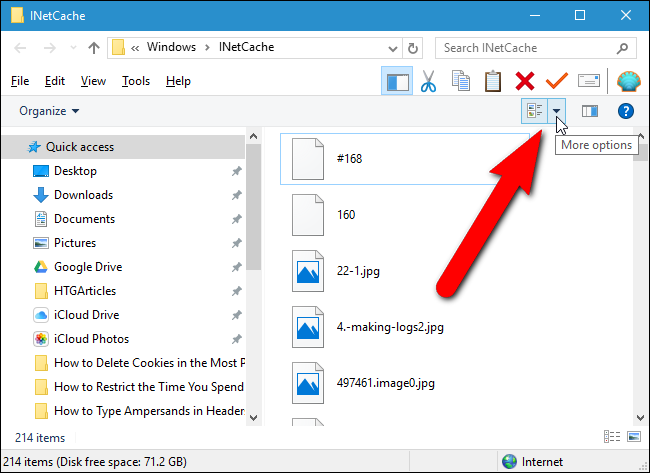
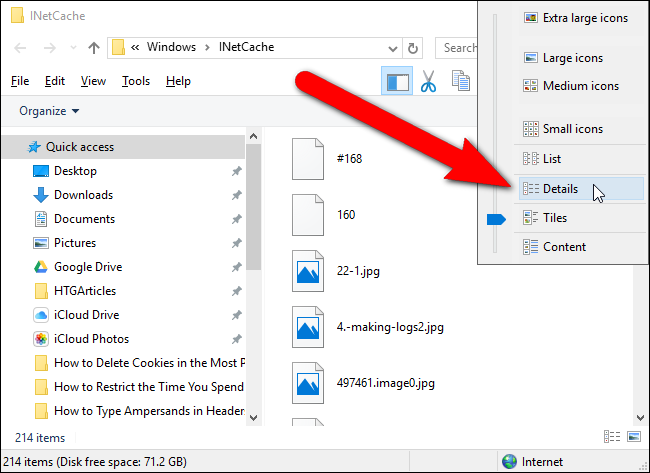
- Проводник Windows откроется в папке INetCache. Переключите просмотр на «Сведения», найдите файлы с пометкой cookie в имени или адресе, выберите и удалите их.
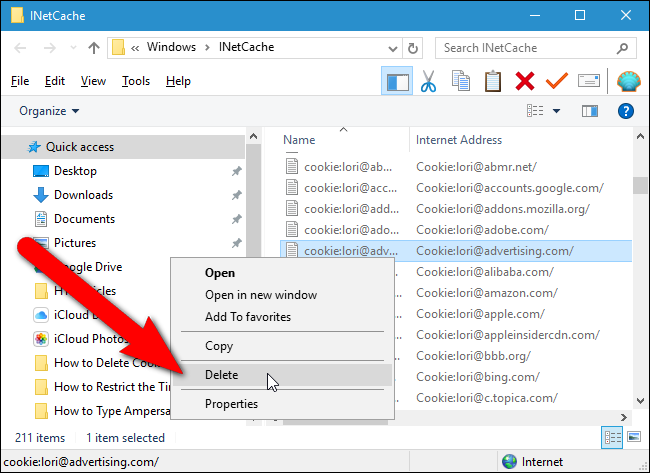
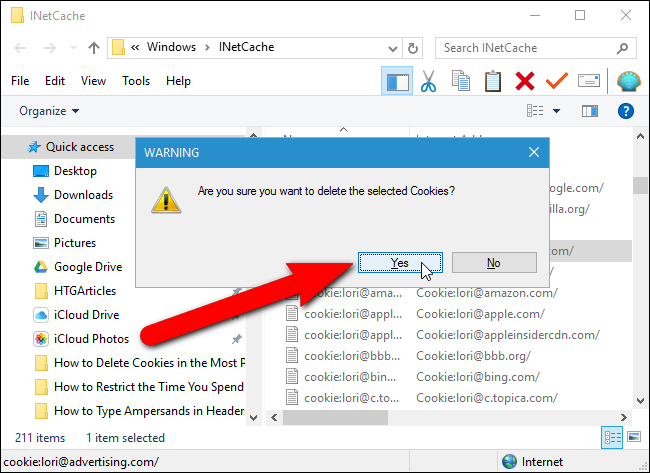
- Подтвердите удаление в диалоговом окне подтверждения.
- Для массового удаления вернитесь в диалог «Свойства обозревателя», нажмите «Удалить» в разделе «Журнал браузера», отметьте «Cookies и данные веб-сайтов» и нажмите «Удалить».
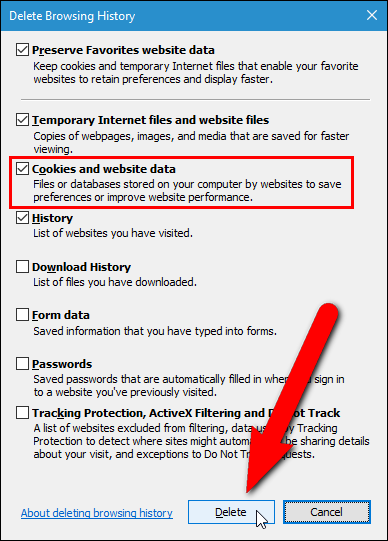
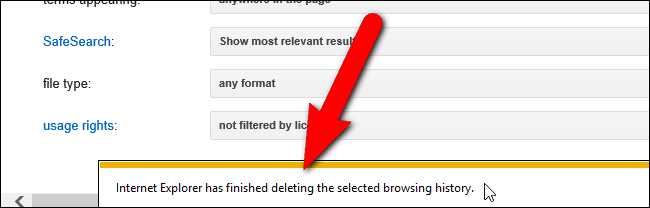
- После завершения в правом нижнем углу появится уведомление об успешной очистке.
Microsoft Edge
Важно: в Edge отсутствует возможность удаления куки по отдельным сайтам в классическом интерфейсе — можно только удалить все куки и данные сайтов.
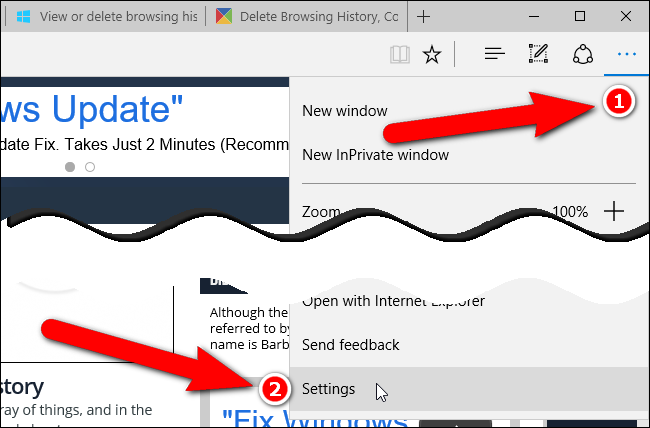
- Откройте меню «Дополнительно» и выберите «Настройки».
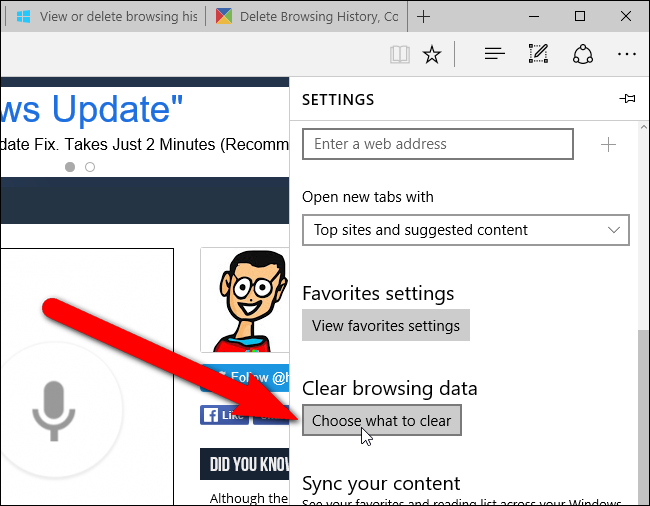
- В разделе «Очистить данные просмотра» нажмите «Выбрать, что удалить».
- Отметьте «Cookies и сохранённые данные сайтов» и нажмите «Удалить».
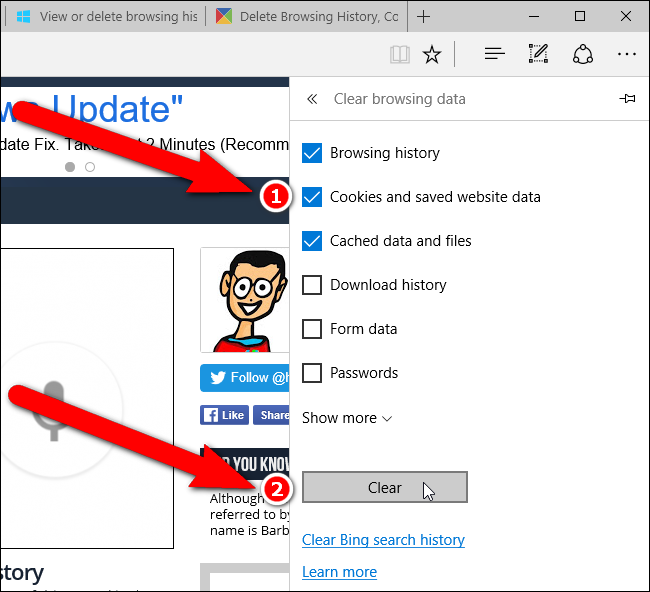
- Edge покажет уведомление о процессе удаления и о завершении.
Opera
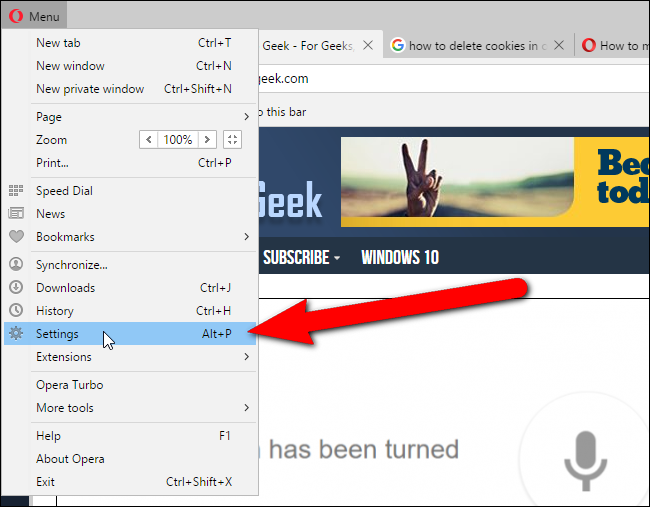
- Откройте меню Opera и выберите «Настройки».
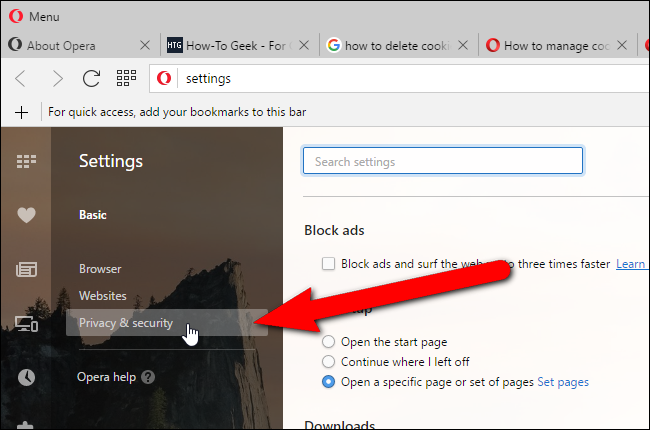
- Перейдите в раздел «Конфиденциальность и безопасность».
- В разделе «Cookies» нажмите «Все файлы cookie и данные сайтов».
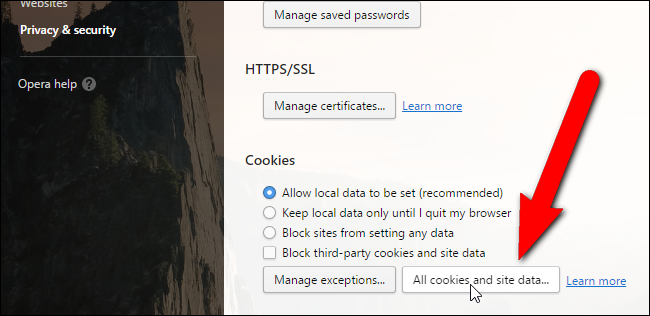
- Интерфейс похож на Chrome: удаляйте отдельные куки или все куки для выбранного сайта, либо нажмите «Удалить всё» для массового удаления.
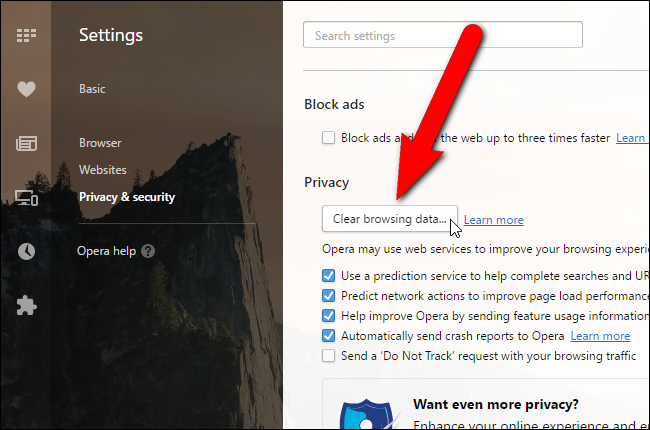
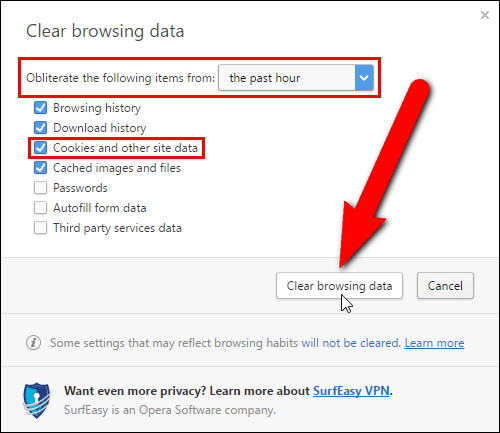
- Для быстрой очистки данных на вкладке «Настройки» нажмите «Очистить данные просмотра».
Блокировка сторонних куки и настройка исключений
Если вы хотите сохранить удобство (входы, корзины) и при этом уменьшить слежку, используйте эту стратегию:
- Блокируйте сторонние куки (third-party). Многие браузеры имеют опцию «Блокировать сторонние cookie» в настройках конфиденциальности.
- Добавьте исключения для доверенных сайтов: в настройках куки укажите сайты, на которых вы разрешаете хранение куки.
- Используйте профили в браузере для работы и личных задач — это помогает изолировать данные.
Совет: иногда расширения (uBlock Origin, Privacy Badger) дают лучший контроль над трекингом, чем блокировка куки, поскольку они также блокируют сетевые запросы рекламных доменов.
Когда удаление куки не помогает — типичные причины
- Flash cookies (LSO) находятся отдельно от файлов куки браузера и не удаляются стандартной очисткой. Их удаляют через настройки Flash или сторонние утилиты.
- Серверная аутентификация и привязанные токены: при повторном входе сервер может воссоздать данные, основываясь на других признаках (например, email и одноразовый код).
- Fingerprinting (отпечатки устройства) использует комбинацию настроек, плагинов и аппаратного профиля — куки здесь мало что изменят.
- Синхронизация профиля браузера (например, через Google-аккаунт) восстанавливает куки или сессии при повторном входе.
Практическая методика: как корректно чистить куки (быстрый SOP)
- Решите цель: приватность (полная очистка) или освобождение от проблем (удалить для отдельных сайтов).
- Сделайте список сайтов, на которых вы хотите сохранить вход — экспортируйте или запишите.
- Откройте настройки браузера и выберите нужную стратегию: удалить выборочно по сайтам или очистить всё за период.
- Проверьте дополнительно Flash LSOs и плагины: если требуется, очистите через настройки плагинов или используйте инструкции Adobe (для старых систем).
- Перезапустите браузер и при необходимости войдите заново на нужные сайты.
- Если вы хотите постоянную защиту — включите блокировку сторонних куки и используйте профиль с ограничениями.
Критерии приёмки:
- Вся целевая группа куки удалена или заблокирована.
- Сохранённые полезные куки остались на тех сайтах, которые были в списке исключений.
- После очистки браузер успешно перезапускается, критичные сайты доступны и требуется повторный вход.
Ролевые чек-листы
Для пользователя (обычная приватность):
- Удалить куки за последний месяц или за всё время.
- Включить блокировку сторонних куки.
- Установить uBlock Origin или Privacy Badger.
Для администратора IT (массовая очистка на рабочих станциях):
- Подготовить инструкцию для пользователей с шагами под выбранный браузер.
- При необходимости использовать групповые политики (GPO) или MDM для управления политиками куки.
- Проверить, не используется ли синхронизация, восстановление настроек.
Для разработчика или тестировщика:
- Использовать отдельный профиль браузера для тестов.
- Очистить куки и кеш перед запуском повторяемых тестов.
- Документировать, какие данные сайта должны сохраняться между тестами.
Альтернативные подходы и инструменты
- Частный режим просмотра (Incognito/Private) — не сохраняет куки после закрытия окна.
- Использование портативной версии браузера или отдельного профиля для изоляции данных.
- Расширения для управления куки (например, Cookie AutoDelete) — удаляют куки для вкладок, когда вы закрываете сайт.
- Использование браузеров с повышенной приватностью (Brave, Tor Browser) для минимизации трекинга.
Пример: Cookie AutoDelete автоматически удаляет куки при закрытии вкладки, но оставляет те, которые вы отмечаете как защищённые.
Решение типичных ошибок и контрпримеры
Контрпример 1: вы удалили все куки, но по-прежнему вас отслеживают. Причина: трекинг через fingerprinting или CDN-идентификаторы. Решение: использовать расширения, VPN и отключить ненужные плагины.
Контрпример 2: вы удаляете куки одного сайта, но при заходе снова получаете ту же рекламу. Причина: рекламные сети используют множество доменов и локальные хранилища; также возможно, что реклама привязана к вашему аккаунту в сервисе (например, Google) — выйдите из аккаунтов или отключите синхронизацию.
Контрпример 3: удаление куки ломает работу сайта (например, корзина пустеет). Решение: добавить сайт в исключения или разрешить куки для этого домена.
Проверочный чек-лист после удаления
- Вход на часто используемые сайты: вы вышли и должны повторно войти — ожидаемо.
- Функциональность сайтов: корзина, настройки и пользовательские данные восстановились только после повторного входа.
- Нет неожиданных перенаправлений или ошибок 403/401 после очистки.
Decision tree для выбора метода удаления куки
flowchart TD
  A[Хотите удалить куки?] --> B{Цель удаления}
  B -->|Приватность| C[Удалить все куки + заблокировать сторонние]
  B -->|Техническая проблема| D[Удалить куки конкретного сайта]
  B -->|Только очистить историю| E[Очистить кеш и куки за период]
  C --> F[Включить расширения для блокировки трекеров]
  D --> G[Найти сайт в настройках куки и удалить]
  E --> H[Выбрать период и очистить]
  F --> I[Проверить Flash LSO, очистить вручную при необходимости]
  G --> I
  H --> I
  I --> J[Перезапустить браузер]
  J --> K[Проверить доступ к сайтам и функциональность]
Глоссарий — одно предложение о терминах
- Cookie: небольшая пара «ключ=значение», используемая сайтом для хранения состояния и настроек.
- Сторонний cookie (third-party): куки, установленные доменом, отличным от посещаемого сайта.
- Flash LSO: устаревшее локальное хранилище, используемое Adobe Flash для хранения данных вне профиля браузера.
- Fingerprinting: метод идентификации устройства по уникальным комбинациям его характеристик.
Безопасность и соответствие (GDPR и приватность)
Куки могут содержать персональные данные (например, идентификаторы, привязанные к аккаунтам). В рамках GDPR оператор сайта обязан уведомлять о файлах cookie и при необходимости получать согласие на хранение несущественных или маркетинговых куки. Для конечного пользователя: удаление куки — это один из способов снизить объём персональных данных, которыми обмениваются сервисы.
Важно: удаление куки на одном устройстве не отменяет хранения данных у сервера или у рекламных сетей, если вы были авторизованы и данные синхронизированы.
Частые вопросы и рекомендации
- Нужно ли удалять куки регулярно? Если вы цените приватность, делайте частичную очистку раз в несколько недель и блокируйте сторонние куки. Для большинства пользователей еженедельная или месячная проверка — достаточная.
- Как удалить Flash-копии куки? В старых системах используйте настройки Flash или специальные утилиты; в современных браузерах Flash по умолчанию отключён.
- Можно ли восстановить удалённые куки? Только если у вас есть резервная копия профиля браузера или данные синхронизированы с аккаунтом.
Практические шаблоны (копировать и использовать)
Шаблон для быстрой проверки перед публичным компьютером:
- Выйти из всех аккаунтов
- Очистить куки и кеш за «за всё время»
- Закрыть браузер
Шаблон для сохранения удобных входов при очистке остального:
- Составить список сайтов, для которых хочется сохранить вход
- В настройках куки добавить эти сайты в исключения (разрешить)
- Выполнить массовую очистку куки для всех доменов
Социальные тексты для анонса
OG title: Как удалить куки в браузере — простые инструкции OG description: Подробные шаги для удаления и управления куки в Chrome, Firefox, Edge, Internet Explorer и Opera. Сохраняйте приватность и удобство.
Короткое объявление (100–200 слов):
Набор инструкций по удалению куки в пяти популярных браузерах. В статье показано, как удалить отдельные куки или очистить все данные, как блокировать сторонние куки и какие дополнительные меры принять для защиты приватности. Подходит как для обычных пользователей, так и для IT-администраторов и разработчиков. Включены чек-листы, рекомендации и пошаговые скриншоты.
Заключение
Удаление куки — простой и эффективный шаг для повышения приватности, но он требует баланса: сохраняйте куки для доверенных сайтов, чтобы не терять удобства, и используйте блокировку сторонних куки вместе с расширениями для трекеров, чтобы минимизировать рекламный и аналитический трекинг.
Краткое резюме:
- Удаляйте куки выборочно для сохранения удобства.
- Блокируйте сторонние куки и используйте расширения для трекеров.
- Проверьте Flash LSO, если подозреваете скрытое отслеживание.
Список ключевых выводов:
- Очистка всех куки обеспечивает приватность, но ломает сессии.
- Блокировка сторонних куки — хороший компромисс между приватностью и удобством.
- Для корпоративного управления используйте групповые политики и документацию для пользователей.

Похожие материалы

Несколько аккаунтов Skype: Multi Skype Launcher

Журнал для работы: повысить продуктивность

Персональные звуки уведомлений на Android

Скачивание шоу Hulu для офлайн‑просмотра

Microsoft Start: персонализированная новостная лента
