
Как удалить неизвестные контакты в Telegram

Быстрые ссылки
Почему в моём аккаунте Telegram появился неизвестный контакт?
Как удалить контакты Telegram на Android
Как удалить контакты Telegram на iOS
Как удалить контакты Telegram на компьютере
Как отключить синхронизацию контактов в Telegram
Краткое резюме
- Неизвестные контакты часто появляются после входа в Telegram на чужом устройстве — контакты с этого устройства синхронизируются с вашим аккаунтом.
- Удалять контакты можно на Android, iOS и в десктоп-приложении. На мобильных устройствах можно удалить несколько контактов одновременно; на десктопе — только по одному.
- На Android и iPhone можно отключить синхронизацию контактов, чтобы Telegram не импортировал номера автоматически.
Почему в моём аккаунте Telegram появился неизвестный контакт?
Telegram синхронизирует контакты между приложением и аккаунтом при первом входе на устройстве. Если вы вошли в Telegram на чужом телефоне или компьютере, контакты с того устройства могли синхронизироваться и появиться в вашей книге контактов Telegram.
Определение в одну строку: синхронизация контактов — автоматический процесс копирования телефонной книги устройства в аккаунт Telegram для удобства поиска знакомых.
Важно: это обычно не представляет угрозы безопасности, но может быть неудобно и мешать личной приватности.
Как удалить контакты Telegram на Android
- Откройте приложение Telegram и нажмите значок меню (гамбургер) в верхнем левом углу.
- Выберите Контакты.

- В списке контактов долго нажмите на контакт, пока не появится зелёная галочка. Вы можете также отметить несколько контактов.

- Нажмите на иконку корзины в правом верхнем углу и подтвердите «Удалить» в появившемся окне.
Совет: если контакты появляются снова после удаления, убедитесь, что синхронизация контактов отключена (см. раздел ниже).
Как удалить контакты Telegram на iOS
- Откройте Telegram и выберите Контакты в нижнем левом углу.
- Длительно нажмите на контакт и выберите Удалить контакт.
- Подтвердите действие, нажав Удалить контакт во всплывающем окне.
Чтобы удалить несколько контактов одновременно:
- Откройте Контакты, долго нажмите любой контакт и выберите Выбрать.
- Отметьте нужные контакты и нажмите Удалить контакты внизу.
- Подтвердите удаление во всплывающем окне.
Как удалить контакты Telegram на компьютере
На десктопе нельзя массово удалять контакты — только по одному.
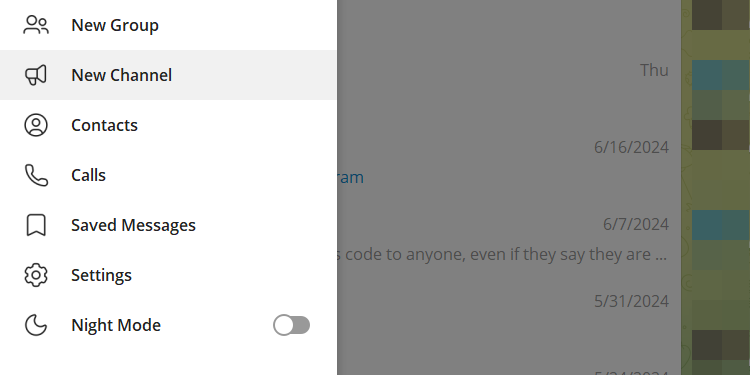
- Откройте приложение Telegram для компьютера, нажмите меню (гамбургер) в левом верхнем углу и выберите Контакты.
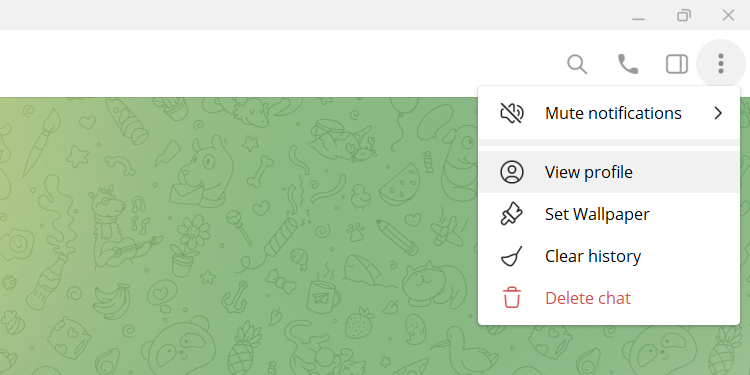
- Кликните контакт, чтобы открыть чат. Затем нажмите три точки в правом верхнем углу и выберите Показать профиль.
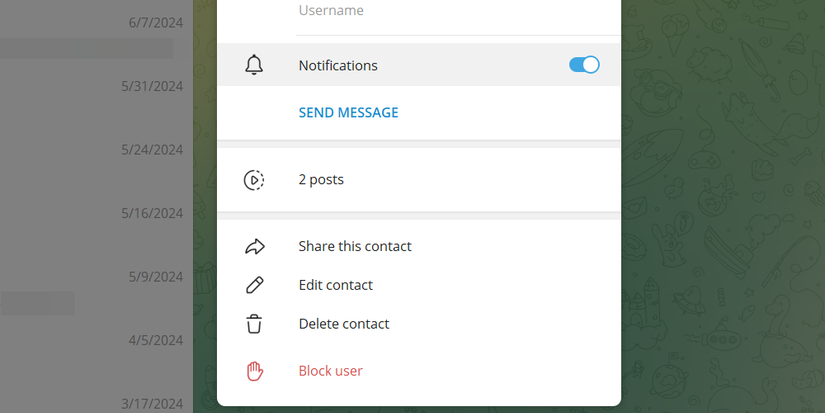
- Внизу окна профиля нажмите Удалить контакт.
- Подтвердите удаление, нажав Удалить.
Замечание: если у вас много лишних контактов, удобнее использовать мобильное устройство для массового удаления.
Как отключить синхронизацию контактов в Telegram
Отключение синхронизации предотвратит автоматическое добавление контактов с устройства в ваш аккаунт Telegram. Эта опция доступна только на Android и iOS.
На Android:
- Нажмите меню (гамбургер) в левом верхнем углу и выберите Настройки > Конфиденциальность и безопасность.
- Прокрутите до раздела Контакты и отключите Синхронизация контактов.

На iPhone:
- Откройте Настройки > Конфиденциальность и безопасность > Параметры данных.
- Отключите Синхронизация контактов в разделе Контакты.

Важно: отключение синхронизации остановит дальнейший импорт, но не удалит уже добавленные контакты — их нужно удалить вручную.
Когда удаление контактов не решит проблему
- Если вы вошли в аккаунт на чужом устройстве и там включена синхронизация, контакты могли появиться на момент входа. Отключение синхронизации на вашем основном устройстве не удалит контакты, добавленные ранее — их придётся удалить вручную.
- Если контакты появляются через экспорт/импорт из облачного адресного справочника (например, Google Contacts), отключите синхронизацию в источнике.
- Если незнакомые контакты — результат уязвимости в чужом устройстве (редкий случай), смените пароль и активируйте двухфакторную аутентификацию.
Альтернативные подходы и автоматизация
- Используйте временный аккаунт: при входе на чужом устройстве создавайте временный аккаунт или входите через веб-версию в режиме гостя, чтобы не синхронизировать личные контакты.
- Управление через облачный справочник: проверьте Google Contacts или iCloud — возможно, контакт импортируется из них.
- Скрипты и ботов: у Telegram есть API, с помощью которого разработчик может написать скрипт для массового удаления контактов. Это требует навыков программирования и соблюдения правил Telegram API.
Примечание о безопасности: автоматизированные методы требуют аккуратности — неверные запросы могут нарушить работу аккаунта.
Рекомендации по безопасности и приватности
- Включите двухфакторную аутентификацию в Telegram, чтобы исключить несанкционированный доступ.
- Не входите в свой аккаунт на чужих устройствах без необходимости. Если нужно — используйте веб-версию в приватном окне.
- Периодически проверяйте список активных сессий в Настройки > Конфиденциальность и безопасность > Активные сессии и завершайте неизвестные.
- Регулярно синхронизируйте и очищайте контакты в источниках (Google, iCloud), прежде чем импортировать их в Telegram.
Критерии приёмки
- Удалён контакт: контакт больше не отображается в списке контактов Telegram и в поиске.
- Синхронизация отключена: новые номера с устройства не появляются в Telegram после отключения опции.
- Активные сессии проверены: нет незнакомых активных сессий в настройках безопасности.
Тестовые шаги:
- Добавьте тестовый контакт на устройстве A, войдите в Telegram с этого устройства на устройстве B, убедитесь, что контакт синхронизирован.
- Выполните удаление контакта на устройстве B и проверьте, что он исчезает из аккаунта на всех устройствах.
- Включите и выключите синхронизацию, чтобы подтвердить поведение импорта.
Контрольные списки по ролям
Для обычного пользователя:
- Отключить синхронизацию контактов на телефоне.
- Удалить незнакомые контакты вручную.
- Проверить активные сессии.
- Включить двухфакторную аутентификацию.
Для администратора устройства или IT-специалиста:
- Провести аудит подключённых аккаунтов (Google/iCloud).
- Ограничить права доступа приложений к контактам на уровне устройства.
- Настроить внутренние инструкции: не входить в личные мессенджеры на чужих машинах.
Короткий словарь
- Синхронизация контактов — перенос телефонной книги между устройством и аккаунтом Telegram.
- Активные сессии — список устройств и браузеров, где сейчас открыт ваш аккаунт.
- Двухфакторная аутентификация — дополнительный уровень защиты при входе в аккаунт.
Что делать, если вы случайно удалили нужный контакт
- Если контакт был только в Telegram и у вас нет резервной копии, восстановить его напрямую невозможно. Попробуйте найти номер в исходных источниках (Google Contacts, iCloud, телефонной книге устройства) и импортировать заново.
- Если контакт был в адресной книге устройства — восстановите из резервной копии системы или облака.
Примерный план действий при массовой очистке контактов
- Отключите синхронизацию контактов в Telegram.
- Экспортируйте текущую адресную книгу из Google/iCloud для сохранения резервной копии.
- В мобильном приложении выберите и удалите все нежелательные контакты.
- Проверьте остальные устройства и завершите незнакомые сессии.
- Если нужно, восстановите оставшиеся нужные контакты из резервной копии.
Часто задаваемые вопросы
- Появляются ли контакты снова после удаления? Если синхронизация включена на каком-то устройстве, да. Проверьте и отключите синхронизацию.
- Удаляются ли контакты у других пользователей, если я их удаляю? Нет. Удаление контакта из вашей книги не удаляет его у других.
- Могу ли я массово удалить контакты на компьютере? В официальном десктоп-клиенте массовое удаление недоступно — используйте мобильное приложение или API.
Резюме
- Удаляйте незнакомые контакты через интерфейс платформы: Android и iOS поддерживают массовое удаление, десктоп — по одному.
- Отключите синхронизацию контактов на мобильных устройствах, чтобы не импортировать новые номера автоматически.
- Проверьте активные сессии и включите двухфакторную аутентификацию для безопасности.
Важно: отключение синхронизации не удаляет уже импортированные контакты — их нужно удалить вручную.
Короткое объявление для команды (100–200 слов)
Если в корпоративном или личном аккаунте Telegram появились незнакомые контакты, удалите их через приложение — Android и iOS позволяют выбрать сразу несколько контактов, а десктоп-клиент — удалять по одному. После очистки обязательно отключите синхронизацию контактов в настройках Telegram, чтобы приложение не импортировало номера с устройства автоматически. Проверьте список активных сессий и включите двухфакторную аутентификацию для защиты аккаунта. При необходимости экспортируйте адресную книгу в Google или iCloud для резервного копирования перед массовой очисткой.

Похожие материалы

Несколько аккаунтов Skype: Multi Skype Launcher

Журнал для работы: повысить продуктивность

Персональные звуки уведомлений на Android

Скачивание шоу Hulu для офлайн‑просмотра

Microsoft Start: персонализированная новостная лента
