
Как удалить неизвестные контакты в Telegram и отключить синхронизацию

TL;DR
- Если в вашем аккаунте Telegram появились незнакомые контакты — вероятно, вы входили в аккаунт на чужом устройстве и разрешили синхронизацию контактов. Удалить их можно на Android, iOS и в десктопном приложении.
- Отключите синхронизацию контактов в настройках на мобильных устройствах, чтобы новые контакты больше не добавлялись автоматически.
Быстрые ссылки
- Почему в моём Telegram появился неизвестный контакт?
- Как удалить контакты Telegram на Android
- Как удалить контакты Telegram на iOS
- Как удалить контакты Telegram на рабочем столе (Desktop)
- Как отключить синхронизацию контактов в Telegram
Краткое резюме
- Незнакомые контакты появляются, когда вы входите в Telegram на чужом устройстве с включённой синхронизацией контактов.
- Удалять контакты можно вручную на всех платформах: Android, iOS и Desktop.
- Отключение синхронизации доступно только на Android и iOS; это предотвратит автоматическое добавление новых контактов.

Почему в моём Telegram появился неизвестный контакт?
Telegram синхронизирует контакты с устройства, на котором вы авторизованы. Это значит, что при входе в аккаунт на чужом телефоне или компьютере вы можете неосознанно импортировать адресную книгу этого устройства в свой аккаунт. Это не означает компрометацию безопасности аккаунта, но создаёт беспорядок в списке контактов и может приводить к нежелательным уведомлениям.
Важно: «синхронизация контактов» — это функция, которая периодически загружает номера и имена из адресной книги устройства в облако Telegram для удобства поиска и сопоставления пользователей.
Как удалить контакты Telegram на Android
- Откройте приложение Telegram на Android.
- Нажмите на иконку меню (гамбургер) в верхнем левом углу и выберите Контакты.

- В списке контактов долгим нажатием выделите первый контакт. Появится зелёная галочка.
- По желанию коснитесь других контактов для выбора нескольких элементов.
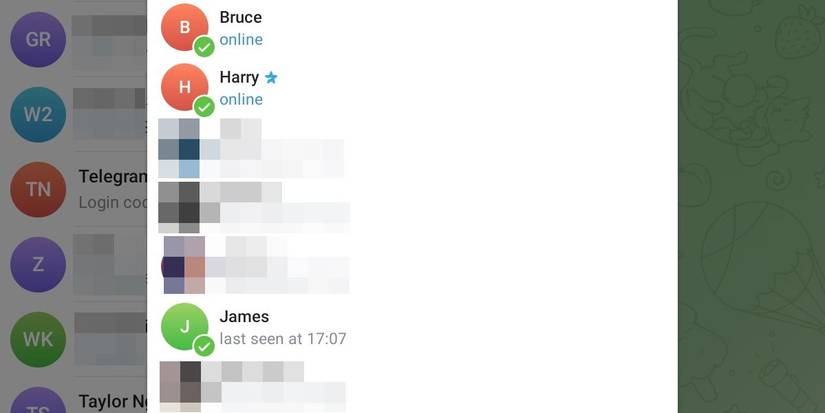
- Нажмите иконку корзины в правом верхнем углу всплывающего меню.
- Подтвердите удаление в появившемся диалоговом окне — нажмите Удалить.
Советы по ускорению: если контактов много, сортируйте список по последним сообщениям или используйте поиск по номеру/имени, чтобы быстрее найти нежелательные записи.
Как удалить контакты Telegram на iOS
- Откройте Telegram на iPhone.
- Нажмите Контакты в левом нижнем углу.
- Долгим нажатием выберите контакт, затем в меню нажмите Удалить контакт.
- Подтвердите действие, нажав Удалить контакт во всплывающем окне.
Для массового удаления:
- Откройте экран Контакты.
- Долгим нажатием выделите любой контакт и в появившемся меню выберите Выбрать.
- Отметьте нужные контакты и нажмите Удалить контакты внизу.
- Подтвердите на запросе удаления.
Как удалить контакты Telegram на рабочем столе (Desktop)
На десктопе удаление выполняется только по одному контакту за раз.
- Откройте приложение Telegram для рабочего стола.
- Нажмите иконку меню в левом верхнем углу и выберите Контакты.
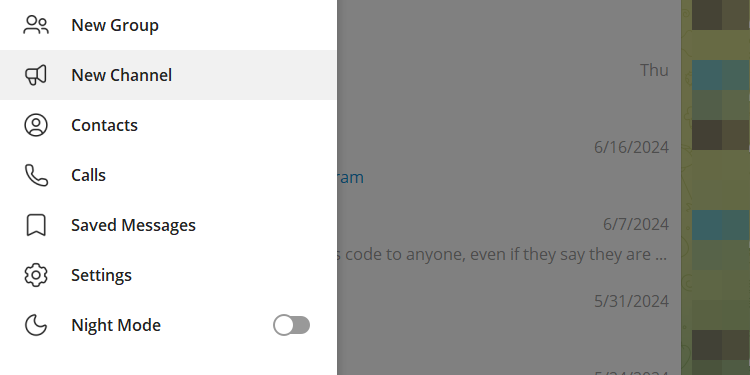
- В всплывающем списке кликните контакт, чтобы открыть чат.
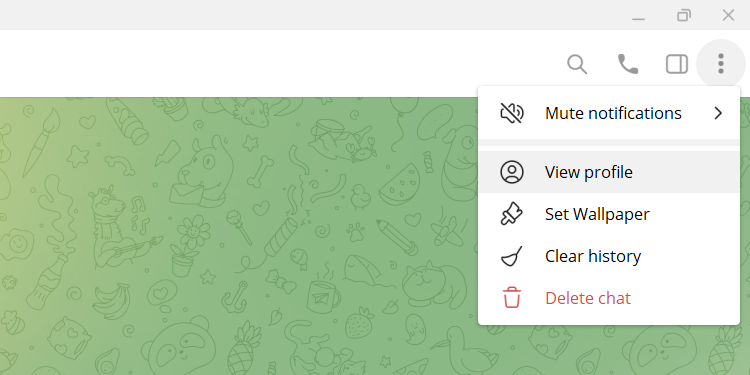
- Нажмите три точки в правом верхнем углу чата и выберите Просмотреть профиль.
- В карточке контакта нажмите Удалить контакт.
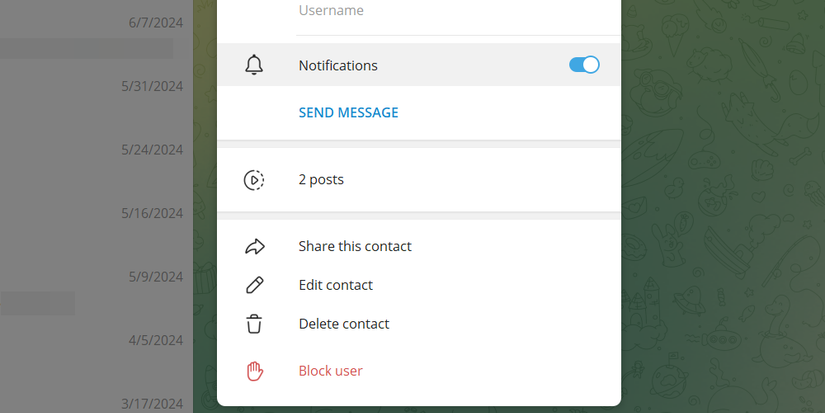
- Подтвердите удаление, нажав Удалить во всплывающем окне.
Замечание: так как массового удаления нет, для больших списков рассмотрите временное использование мобильного устройства или сторонних скриптов/API (см. раздел «Альтернативные подходы»).
Как отключить синхронизацию контактов в Telegram
Отключение синхронизации предотвратит автоматическое добавление новых контактов из адресной книги устройства. Доступно только на Android и iOS.
На Android:
- Откройте меню (гамбургер) → Настройки → Конфиденциальность и безопасность.
- В разделе «Контакты» отключите переключатель Синхронизировать контакты.
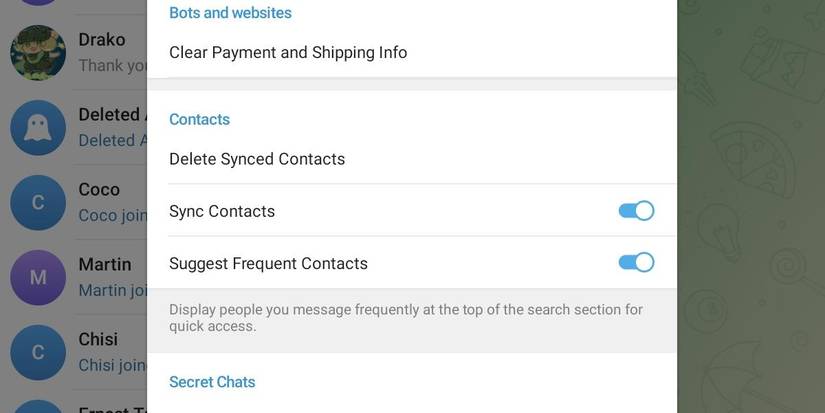
На iPhone:
- Откройте Настройки → Конфиденциальность и безопасность → Настройки данных.
- В разделе «Контакты» отключите Синхронизировать контакты.

После отключения новые контакты не будут автоматически добавляться. Однако уже синхронизированные записи останутся в списке — их нужно удалить вручную.
Альтернативные подходы
- Использовать временный профиль: менять номер или создать отдельный аккаунт Telegram для публичного или временного использования.
- Очистить синхронизированные контакты через экспорт/импорт: экспортируйте контакты на устройство, вручную удалите нежелательные записи из адресной книги, затем повторно синхронизируйте (подходит для опытных пользователей).
- Воспользоваться официальным Telegram API: продвинутые пользователи могут использовать методы API для массового удаления контактов; требует навыков программирования и соблюдения правил Telegram.
Когда эти подходы не подходят: если у вас нет доступа к адресу электронной книги устройства или вы не хотите создавать новые учётные записи.
Когда удаление может не сработать — примеры и ограничения
- Если контакт сохранён в SIM-карте или в облачной адресной книге (Google, iCloud), он может снова появиться при следующей синхронизации устройства.
- Если вы входите на чужом устройстве и оставляете включённой синхронизацию, те же контакты могут снова добавиться при следующем входе.
- Массовое удаление недоступно в десктопной версии — придётся удалять контакты по одному.
Совет: удалите нежелательные записи также из источника (Google Contacts, iCloud и т.п.), чтобы изменения были постоянными.
Практическая методика (мини-SOP) — быстрое удаление и предотвращение повторений
- На мобильном устройстве отключите синхронизацию (см. раздел выше).
- Удалите все нежелательные контакты на мобильном устройстве (массово на Android или iOS).
- Проверьте и удалите те же контакты в Google Contacts / iCloud / SIM-карте, если применимо.
- Смените пароль или выйдите из устройства, на котором вы ранее входили, чтобы предотвратить повторный импорт.
- При необходимости включите двухфакторную аутентификацию в Telegram для дополнительной безопасности.
Критерии приёмки
- В списке контактов Telegram не осталось незнакомых номеров.
- Синхронизация контактов отключена на всех мобильных устройствах, где вы авторизованы.
- Источники контактов (Google/iCloud/SIM) очищены от нежелательных записей.
Ролевые чек-листы
Для рядового пользователя:
- Отключить синхронизацию контактов.
- Удалить нежелательные контакты через мобильное приложение.
- Проверить адресные книги в облаке.
Для администратора/ИТ-специалиста:
- Проанализировать логи доступа и список устройств, где был выполнен вход.
- Синхронизировать политики безопасности и рекомендации по использованию общих устройств.
- Настроить инструкции для сотрудников по использованию личных учётных записей.
Для службы поддержки:
- Уточнить у пользователя, на каких устройствах он входил.
- Подсказать шаги удаления и проверки облачных адресных книг.
- При необходимости подготовить руководство по массовому удалению через API.
Ментальные эвристики
- Правило трёх шагов: отключил синхронизацию → удалил контакты в Telegram → удалил/проверил источники (Google/iCloud/SIM).
- Если контакт повторяется — ищите первоисточник (облако/SIM/другой телефон).
Примечания по конфиденциальности и GDPR
- Контакты — личные данные. Если вы удаляете контакты других людей, убедитесь, что у вас есть на это право и вы соблюдаете внутренние правила конфиденциальности.
- Удаление контакта в Telegram удаляет локальную связь пользователя с вашим аккаунтом, но не удаляет данные, которые могли быть сохранены в облаке третьей стороны (Google Contacts, iCloud).
Однострочный глоссарий
- Синхронизация контактов: автоматический процесс загрузки контактов из адресной книги устройства в облако Telegram для сопоставления и поиска.
Короткое объявление (для соцсетей или внутренней рассылки, 100–200 слов)
Если вы заметили незнакомые контакты в Telegram — скорее всего, вы когда-то входили в свой аккаунт на чужом устройстве с включённой синхронизацией контактов. Откройте настройки Telegram на Android или iPhone и отключите «Синхронизировать контакты», затем удалите все нежелательные записи в приложении. Не забудьте проверить Google Contacts или iCloud и очистить записи там — это предотвратит повторное появление контактов. Для корпоративной безопасности рекомендуется избегать входа на посторонних устройствах и включить двухфакторную аутентификацию.
Частые вопросы (FAQ)
Как понять, откуда появился контакт?
Проверьте устройства, на которых вы входили в Telegram, а также внешние адресные книги (Google Contacts, iCloud, SIM). Чаще всего импорт идёт именно оттуда.
Если я удалю контакт в Telegram, он исчезнет у другого человека?
Нет. Удаление контакта в вашем аккаунте лишь удаляет связь на вашей стороне; у другого человека запись в его адресной книге останется.
Можно ли массово удалить контакты через API?
Да, Telegram API позволяет управлять контактами программно, но это требует навыков программирования и соблюдения правил использования API.
Важно: удаление контактов не ухудшает безопасность аккаунта, но помогает поддерживать порядок. Если вы заметили подозрительную активность входов — смените пароль и включите двухфакторную аутентификацию.
Итог
- Удалить неизвестные контакты можно на Android, iOS и Desktop.
- Отключите синхронизацию на мобильных устройствах и очистите внешние адресные книги.
- Используйте двухфакторную аутентификацию и избегайте входа в аккаунт на посторонних устройствах.

Похожие материалы

Несколько аккаунтов Skype: Multi Skype Launcher

Журнал для работы: повысить продуктивность

Персональные звуки уведомлений на Android

Скачивание шоу Hulu для офлайн‑просмотра

Microsoft Start: персонализированная новостная лента
