
Как удалить контакты на iPhone
Кратко
Удалить один, несколько или все контакты на iPhone можно разными способами: через приложение «Контакты», отключив синхронизацию аккаунта или отредактировав записи в iCloud. Ниже — подробные пошаговые инструкции, варианты для разных случаев и советы по безопасности.
Быстрые ссылки
- Удалить один контакт
- Удалить все контакты из источника
- Удалить несколько контактов, но не все
Удалять контакты на iPhone просто, но важно выбрать подходящий метод в зависимости от того, где хранятся ваши контакты (на телефоне, в iCloud или в аккаунте почты). Ниже — подробные инструкции с иллюстрациями и практическими советами.
Удаление одного контакта
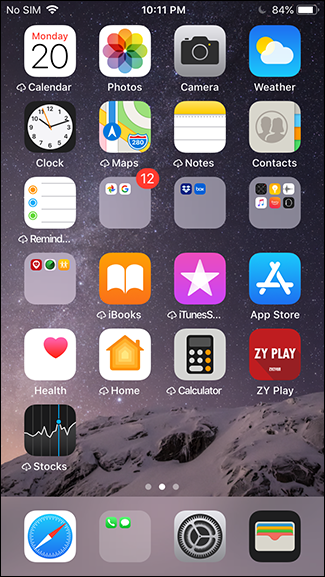
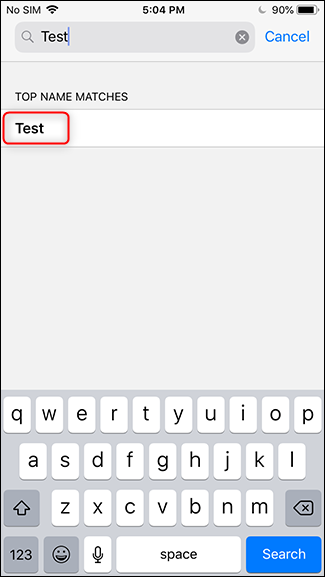
- Откройте приложение «Контакты» и нажмите на контакт, который хотите удалить.
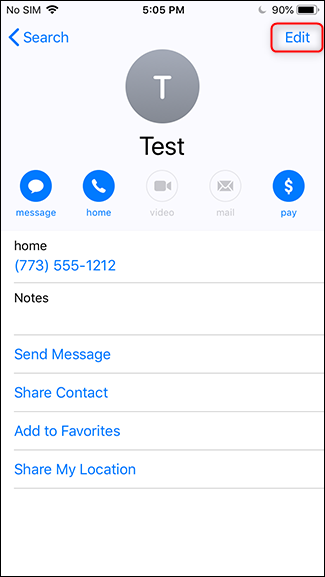
- На странице контакта тапните «Править».
- Прокрутите вниз и выберите Удалить контакт > Удалить контакт.
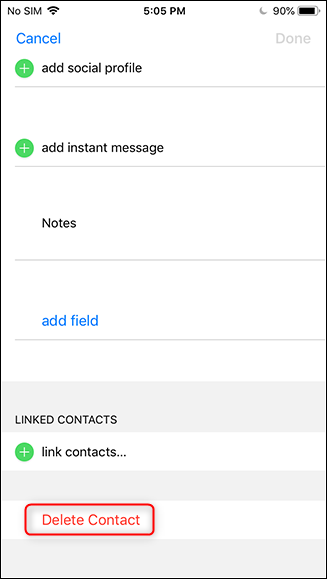
- Подтвердите действие во всплывающем окне.
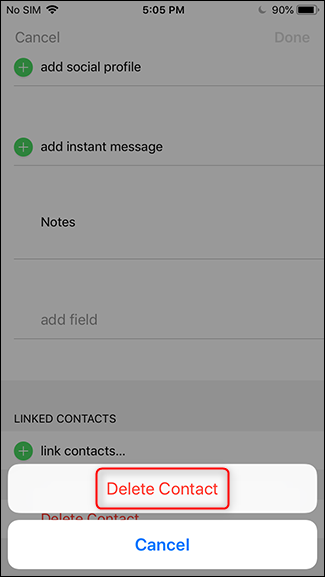
Совет: если контакт связан с аккаунтом (Gmail, Outlook и т. п.), удаление в приложении приведёт к удалению и в источнике при синхронизации.
Удалить все контакты из источника
iPhone может синхронизировать контакты из почтовых аккаунтов: Gmail, Outlook, Yahoo и других. Чтобы удалить все контакты, связанные с конкретным аккаунтом, можно либо удалить аккаунт целиком, либо отключить синхронизацию контактов для этого аккаунта.
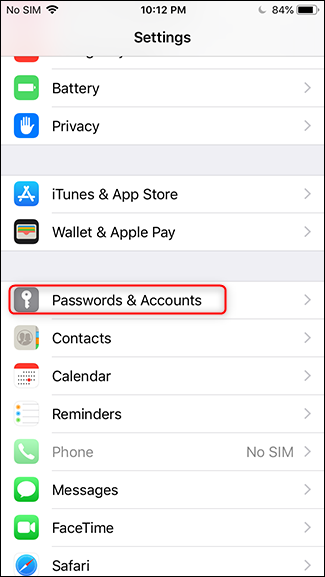
- Откройте Настройки > Пароли и аккаунты.
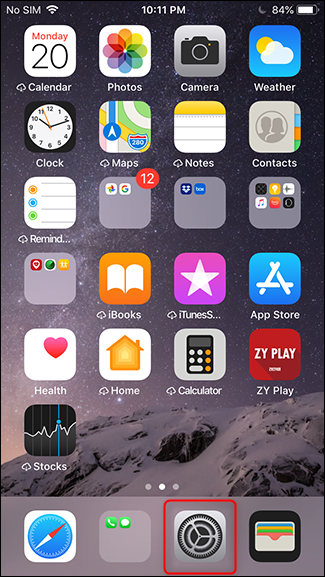
- Выберите аккаунт, в котором синхронизируются контакты.
- Если под аккаунтом указано «Контакты», выключите переключатель «Контакты» и подтвердите «Удалить с iPhone», чтобы убрать все контакты из этого источника.
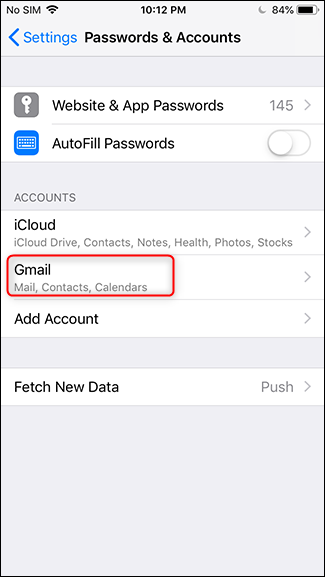
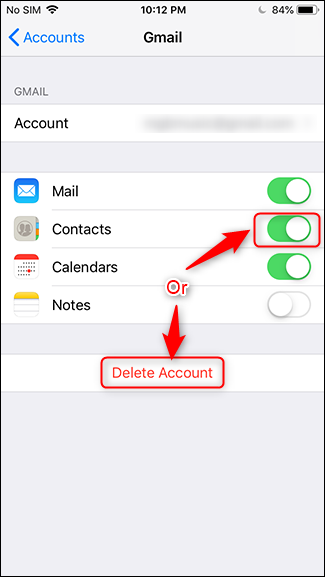
Вы также можете удалить весь аккаунт (почта, календари, заметки и контакты) через Удалить аккаунт > Удалить с моего iPhone. Это удобно для быстрой очистки данных от конкретного провайдера.
Связано: Как удалить дубликаты контактов на iPhone
Удалить несколько контактов, но не все
Нативно на iPhone нельзя выделить и удалить несколько произвольных контактов в приложении «Контакты» — встроенная операция массового удаления доступна только при удалении данных целого аккаунта. Но есть рабочие обходы:
Вариант A — удалить через веб-интерфейс источника
- Если ваши контакты хранятся в Gmail, Outlook или другом сервисе, войдите в веб-интерфейс (например, contacts.google.com для Gmail) и удалите нужные записи. Синхронизация удалит их и с iPhone.
Вариант B — использовать iCloud для контактов, сохранённых в iCloud
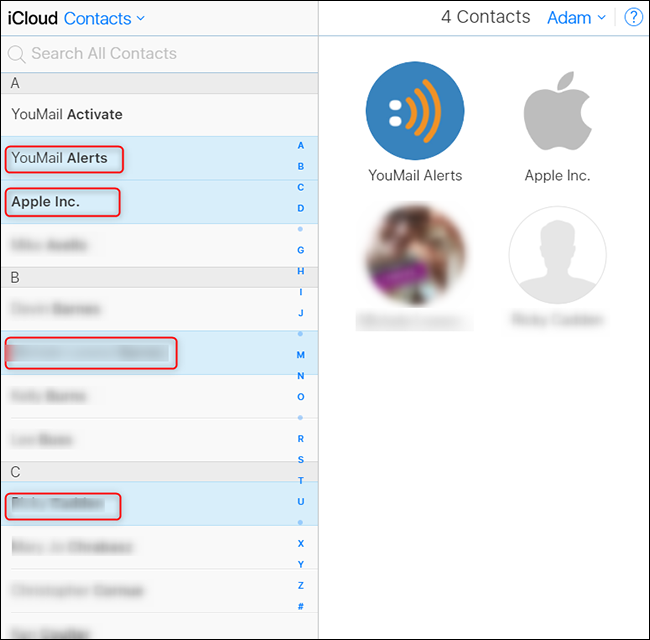
Перейдите на iCloud.com и войдите под своим Apple ID.
Откройте раздел «Контакты».

- Выберите несколько контактов, удерживая Ctrl (на Windows) или Command (⌘) на Mac, затем нажмите клавишу Delete и подтвердите удаление.
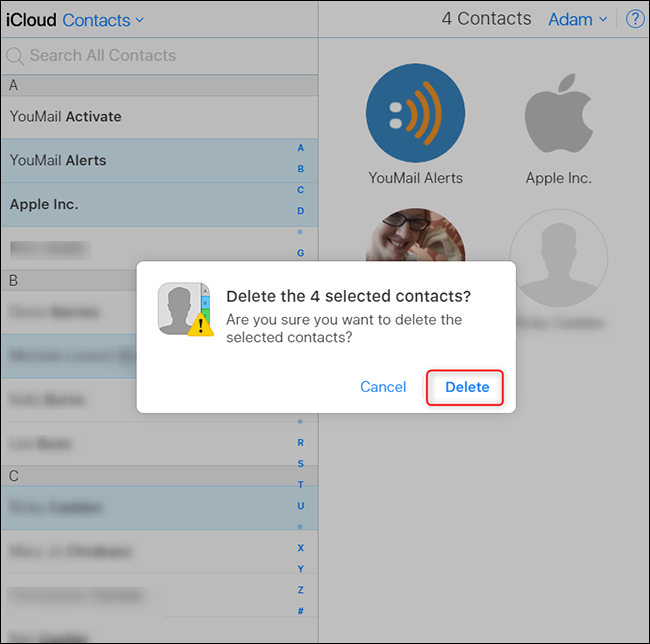
После удаления изменения синхронизируются с iPhone автоматически.
Важно
Если контакты хранятся локально на iPhone (не в аккаунте и не в iCloud), удаление нескольких записей станет возможным через экспорт/импорт на компьютер: экспортируйте контакты, отредактируйте файл VCF, затем импортируйте обратно в нужный аккаунт или в iCloud.
Когда метод может не сработать
- Если синхронизация с аккаунтом выключена, удаление в веб-интерфейсе не затронет локальные копии. Проверьте источник контакта.
- Если у вас несколько учётных записей с такими же контактами, удаление из одной не удалит копии из другой.
- При корпоративных профилях (MDM) администрация может блокировать удаление аккаунтов или контактов.
Альтернативные подходы
- Использовать приложение-менеджер контактов из App Store для массовых операций (проверьте отзывы и политику конфиденциальности).
- Экспортировать контакты в VCF, отредактировать в текстовом редакторе или через утилиты, затем импортировать обратно в нужный аккаунт.
Мини‑методология: быстрый чек-лист перед удалением
- Определите источник контактов: iCloud, Gmail, Outlook или «На моём iPhone».
- Сделайте резервную копию контактов (экспорт VCF или резервная копия iCloud).
- Выберите метод: приложение «Контакты» для одиночных записей, веб-интерфейс для групп или отключение аккаунта для полного удаления.
- Проверьте синхронизацию на всех устройствах.
- Убедитесь, что удаление прошло успешно и выполните очистку корзины или папок архива при необходимости.
Рекомендации для разных ролей
- Пользователь: сделайте резервную копию в iCloud или экспорт VCF перед массовыми изменениями.
- IT‑администратор: настройте политики MDM для безопасного удаления и учёта корпоративных контактов.
- Менеджер по безопасности: проверяйте доступ приложений к контактам и ограничивайте сторонним приложениям права редактирования.
Защита данных и конфиденциальность
При удалении контактов учитывайте, что удаление из iCloud удалит их со всех устройств, привязанных к вашему Apple ID. Если контакты принадлежат корпоративной учётной записи, проверьте правила хранения данных компании и резервного копирования. Всегда делайте резервную копию перед массовыми удалениями.
Часто задаваемые вопросы
Удалятся ли контакты на других устройствах после удаления на iPhone?
Если контакты синхронизируются через iCloud или другой аккаунт, удаление на iPhone удалит их и на других устройствах, связанных с тем же аккаунтом.
Можно ли восстановить удалённые контакты?
Если у вас включён iCloud, вы можете восстановить контакты из резервной копии iCloud или из архива iCloud.com в разделе «Настройки аккаунта». В противном случае используйте экспортированные VCF-файлы или резервные копии.
Как удалить дубликаты контактов?
Для удаления дубликатов используйте встроенную функцию в приложении «Контакты» на Mac (если доступна) или сторонние утилиты, либо вручную объединяйте записи.
Краткое резюме
- Удалить один контакт можно в приложении «Контакты» → Править → Удалить.
- Чтобы удалить все контакты из одного источника, отключите синхронизацию контактов или удалите аккаунт в настройках.
- Для массового удаления используйте веб‑интерфейс источника (например, iCloud или Gmail) или экспорт/импорт VCF.
Ключевые советы: заранее сделайте резервную копию, проверьте источник контактов и будьте внимательны с корпоративными аккаунтами.

Похожие материалы

Несколько аккаунтов Skype: Multi Skype Launcher

Журнал для работы: повысить продуктивность

Персональные звуки уведомлений на Android

Скачивание шоу Hulu для офлайн‑просмотра

Microsoft Start: персонализированная новостная лента
