
Как удалить облачные сохранения на Xbox One

Xbox One поставляется с внутренним жёстким диском для установки игр и локальных сохранений. При этом Xbox One хранит игровые данные в облаке, чтобы у вас был резерв и доступ с других консолей. Иногда при попытке удалить сохранения возникает ошибка: система не удаляет облачные сохранения или они сразу снова синхронизируются из облака.
Проблема отмечалась многими пользователями в сообществах, включая Reddit и официальный форум Microsoft. Типичный сценарий: вы удаляете локальный файл сохранения, но консоль снова загружает данные из облака.
Как удалить облачные сохранения на Xbox One
Ниже — основная последовательность действий, которая решает большинство случаев.
1. Удаление сохранений напрямую через менеджер игры
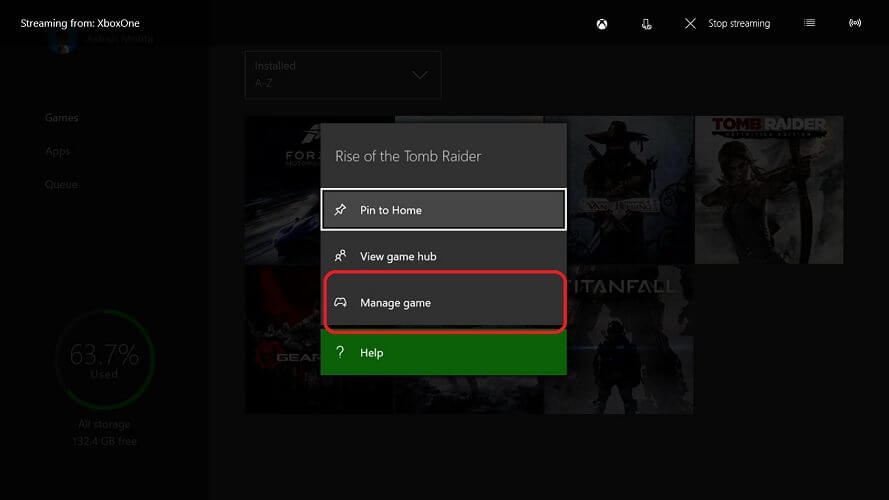
- На консоли откройте раздел Мои игры и приложения.
- Перейдите на вкладку Установленные.
- Найдите игру, сохранения которой нужно удалить.
- Нажмите Меню (три полоски) на выбранной игре и выберите Управление игрой.
- Пролистайте до раздела Сохранения.
- Выберите файл сохранения, нажмите кнопку A и выберите Удалить сохранение.
- Когда появится опция, выберите Удалить везде — это удалит копии и с локального диска, и из облака.
- Подтвердите действие, выбрав Да.
- Повторите для всех нужных файлов сохранений.
Важно: если вы просто удалите локальную копию, облачная синхронизация может восстановить файл при следующем подключении к интернету. Выбирайте «Удалить везде», чтобы убрать обе копии.
2. Выполните цикл питания консоли (power cycle)
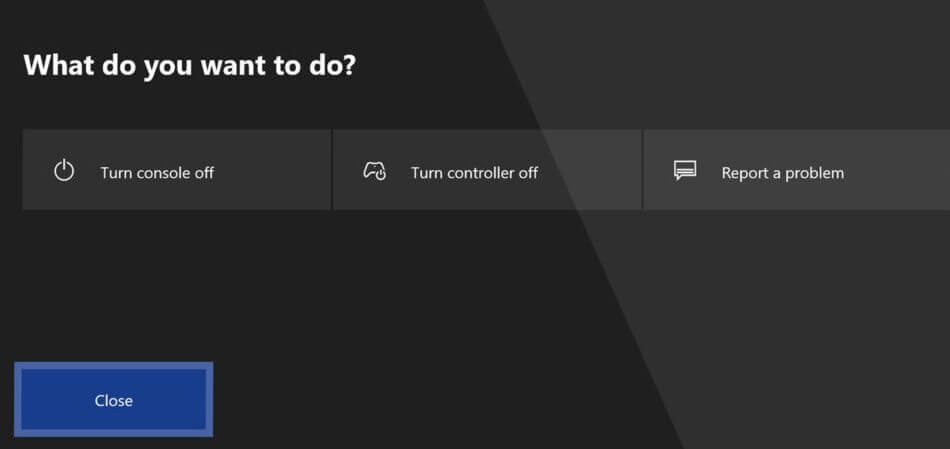
- С главного экрана нажмите кнопку Xbox на контроллере.
- Выберите Завершить работу или Выключить питание.
- Как только консоль полностью выключится, отключите шнур питания от розетки и от консоли.
- Подождите 60 секунд.
- Подключите питание обратно и включите консоль.
- После загрузки повторите шаги по удалению сохранений.
Цикл питания сбрасывает временные кэши и часто решает проблемы синхронизации.
3. Выйдите из аккаунта и войдите снова
- Откройте меню профиля и выберите Выйти.
- Перезагрузите консоль (или выполните цикл питания как выше).
- Войдите снова, используя свои данные Microsoft.
- Повторите удаление сохранений.
4. Проверьте состояние сети и службы Xbox Live
- Убедитесь, что интернет работает стабильно.
- На странице статуса Xbox Live иногда бывают временные сбои, которые мешают работе облака. Подождите или проверьте официальный статус сервиса перед дальнейшими действиями.
Когда описанные способы не помогают
- Если после выбора «Удалить везде» файл всё ещё появляется, возможно, происходит конфликт синхронизации: локальная и облачная версии меняются одновременно.
- Если у вас несколько консолей, одна из них может автоматически загружать сохранение обратно. Убедитесь, что на других консолях вы также вошли под тем же аккаунтом и повторили удаление.
- Проблема может быть связана с конкретной игрой: некоторые проекты используют собственные облачные сервисы или отдельные серверы сохранений.
Альтернативные подходы
- Отключите временно интернет на консоли, удалите локальные сохранения, затем снова подключитесь и попытайтесь удалить из облака.
- Попробуйте удалить сохранения с другой консоли, если есть доступ.
- При невозможности — свяжитесь со службой поддержки Microsoft: опишите проблему и укажите игру, временные метки и действия, которые вы пробовали.
Короткий чек-лист перед удалением
- Резервная копия данных в случае, если захотите восстановить прогресс.
- Подключение к стабильному интернету.
- Закрыть игру перед удалением.
- На остальных консолях того же аккаунта выполнить выход или отключение интернет-синхронизации.
- Выполнить «Удалить везде» в менеджере игры.
Схема принятия решений
flowchart TD
  A[Проблема: сохранение не удаляется] --> B{Удаляли через Управление игрой?}
  B -- Да --> C{Выбирали 'Удалить везде'?}
  B -- Нет --> D[Выполните удаление через Управление игрой]
  C -- Да --> E{Файл вернулся после синхронизации?}
  C -- Нет --> D
  E -- Да --> F[Переключите интернет / отключите другие консоли / выполните цикл питания]
  F --> G{Помогло?}
  G -- Да --> H[Завершено]
  G -- Нет --> I[Свяжитесь с поддержкой Microsoft]
  E -- Нет --> H
1-строчный глоссарий
- Облачные сохранения — удалённые копии прогресса игры, хранимые на серверах Microsoft для синхронизации между консолями.
- Цикл питания (power cycle) — полное отключение питания консоли и её повторный запуск для сброса кэшей.
Критерии приёмки
- Удалённое сохранение не отображается в списке локальных файлов.
- После перезагрузки и подключения к интернету сохранение не восстанавливается автоматически.
- Прогресс игры, если он должен быть удалён, больше недоступен при запуске игры.
Итог
Чаще всего проблему решает корректное удаление через Мои игры и приложения с выбором Удалить везде, а при необходимости — цикл питания и повторный вход в аккаунт. Если всё это не помогает — проверьте состояние Xbox Live, другие консоли в сети и обратитесь в поддержку.
Заметки: если игра использует собственные облачные сервисы, удаление через системный менеджер может не убрать сохранения на стороне разработчика. В таком случае свяжитесь с поддержкой игры или разработчиком.

Похожие материалы

Несколько аккаунтов Skype: Multi Skype Launcher

Журнал для работы: повысить продуктивность

Персональные звуки уведомлений на Android

Скачивание шоу Hulu для офлайн‑просмотра

Microsoft Start: персонализированная новостная лента
