
Как удалить календарь на iPhone
Быстрые ссылки
- Удалить iCloud‑календарь на iPhone
- Удалить Google, Yahoo или другой внешний календарь с iPhone
Если вам не нужен определённый календарь или вы просто хотите упорядочить список календарей, удалить календарь на iPhone легко. Ниже — пошаговые инструкции, рекомендации, альтернативы и проверочные списки для разных ролей.
Как удалить iCloud‑календарь на iPhone
Если нужно удалить календарь, который хранится в iCloud, проще всего сделать это через стандартное приложение «Календарь» на iPhone.
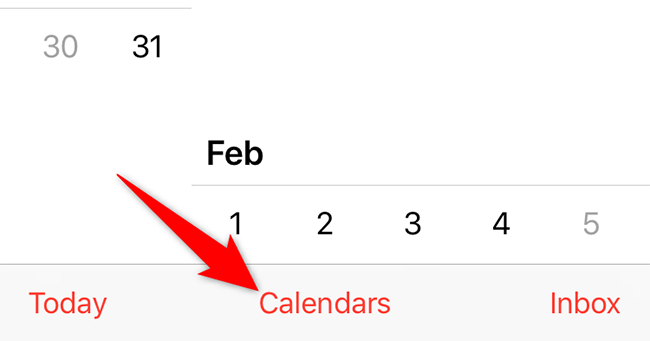
- Откройте приложение «Календарь» на iPhone. Внизу экрана нажмите «Календари».
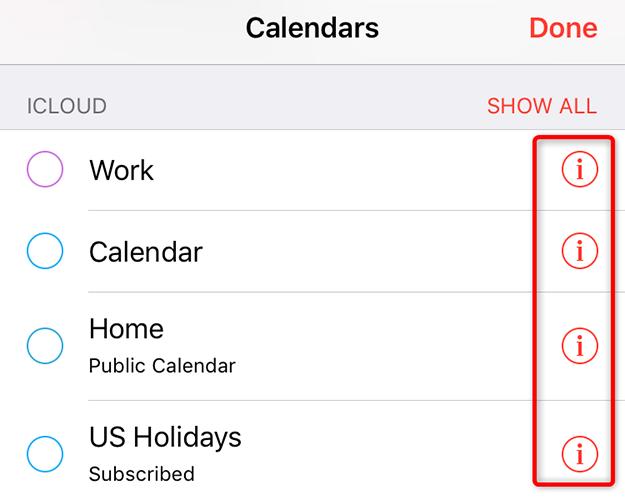
- На экране «Календари» найдите календарь, который хотите удалить, и нажмите значок «i» (информация) рядом с ним.
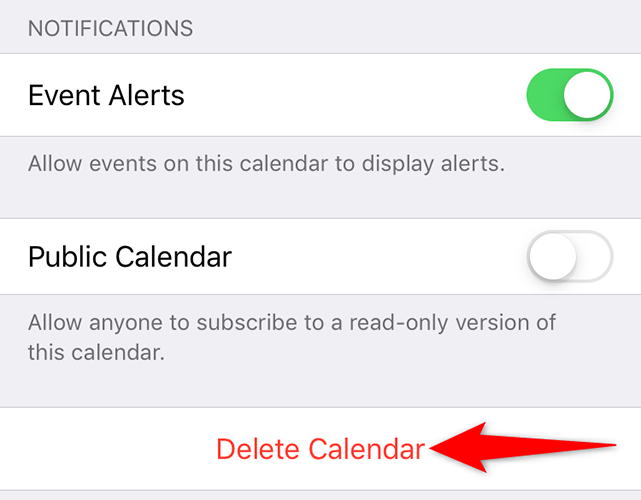
- Откроется страница редактирования календаря. Прокрутите вниз и нажмите «Удалить календарь».
- Подтвердите действие в появившемся меню, выбрав «Удалить календарь». Учтите, что это удалит все события этого календаря на всех устройствах, связанных с вашим iCloud.
- Готово — выбранный календарь удалён с iPhone и из iCloud (если это iCloud‑календарь).
Важно: удаление iCloud‑календяра необратимо с точки зрения устройства — все связанные события исчезнут из вашего iPhone и других устройств, синхронизированных с тем же iCloud‑аккаунтом, если только у вас нет резервной копии.
Как удалить Google, Yahoo или другой внешний календарь с iPhone
Календари, которые вы добавили через учётные записи (Gmail, Yahoo и т. п.), управляются в «Настройках». Этот метод удаляет календарь только с iPhone — сами события остаются в облаке сервиса.
- Откройте «Настройки» на iPhone и выберите «Пароли и учётные записи».
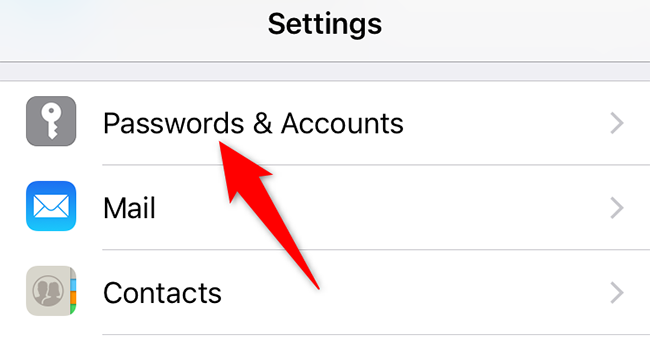
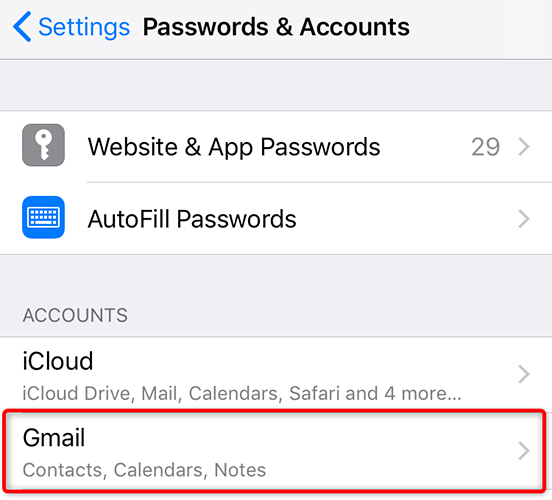
- На странице «Пароли и учётные записи» выберите нужный аккаунт (например, Gmail или Yahoo).
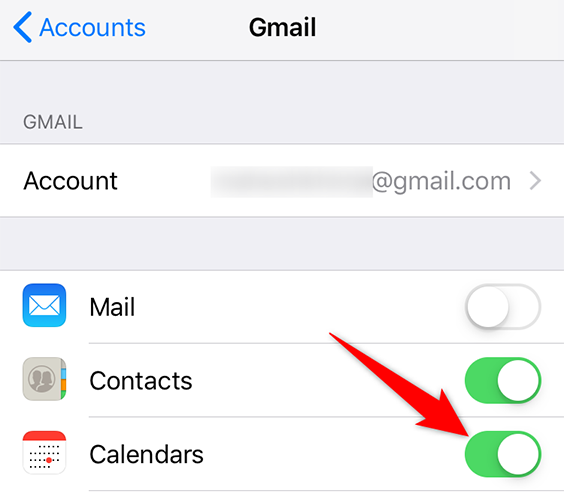
- На экране выбранного аккаунта отключите переключатель «Календари» — это прекратит синхронизацию календарей с этим аккаунтом на iPhone.
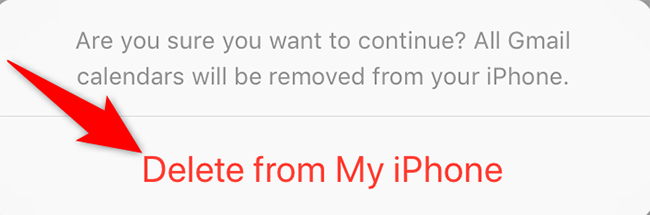
- Появится меню снизу. Чтобы удалить все календари этого аккаунта с iPhone, подтвердите «Удалить с iPhone».
- Теперь календари этого внешнего аккаунта перестанут отображаться в приложении «Календарь» на устройстве.
Примечание: данные календаря по‑прежнему хранятся в онлайн‑аккаунте (например, в Gmail). Если вы хотите полностью удалить календарь из облака — делайте это через веб‑интерфейс соответствующего сервиса.
Альтернативные подходы и когда их использовать
- Удалить через iCloud.com: если календарь принадлежит iCloud, можно зайти на iCloud.com → Календари и удалить календарь там. Удобно при невозможности доступа к iPhone.
- Удалить учётную запись целиком: если вы больше не используете Gmail/Yahoo на телефоне, удаление аккаунта удалит все синхронизированные данные (почта, заметки, контакты, календари). Используйте осторожно.
- Отписаться от подписанных календарей: для публичных подписок (например, расписания спортивных событий) откройте подписанный календарь и выберите «Отменить подписку» в его настройках.
- Скрыть календарь: если хотите временно убрать визуальный шум, достаточно снять отметку календаря в списке «Календари» вместо удаления.
Когда это не сработает (примеры)
- Если календарь — общедоступный и создан другим пользователем: удаление с iPhone убирает только вашу копию; владелец и другие участники сохранят события.
- Если вы не вошли в нужную учётную запись: календаря может не быть в списке для удаления до тех пор, пока вы не войдёте в соответствующий аккаунт на устройстве.
- При проблемах синхронизации: иногда iOS не сразу обновляет список; перезапустите приложение или устройство и попробуйте снова.
Чек-листы по ролям
Для обычного пользователя:
- Найдите календарь в приложении «Календарь» → «Календари».
- Нажмите «i» → «Удалить календарь» (для iCloud) или снимите галочку (для скрытия).
Для тех, кто использует внешние аккаунты (Gmail/Yahoo):
- Откройте «Настройки» → «Пароли и учётные записи».
- Выберите аккаунт → отключите «Календари» → подтвердите «Удалить с iPhone».
Для администратора/IT‑специалиста:
- Проверьте политику компании по удалению/удалению синхронизации.
- При массовом удалении предложите пользователям инструкцию по резервному копированию событий.
Мини‑методология — безопасная последовательность действий
- Оцените: локальный это календарь или внешний (iCloud vs учётная запись). 2. Резерв: экспортируйте важные события, если нужно. 3. Удаление: используйте приложение «Календарь» для iCloud‑календарей, «Настройки» для аккаунтов. 4. Проверка: перезапустите приложение и убедитесь, что ненужные события исчезли.
Глоссарий (одно предложение)
- iCloud‑календарь — календарь, синхронизируемый через Apple iCloud между устройствами, связанными с вашим Apple ID.
- Подписанный календарь — календарь, доступ к которому реализован через URL и который обновляется провайдером.
Критерии приёмки
- Вы видите, что выбранный календарь исчез из списка в приложении «Календарь».
- Для iCloud: календарь удалён и его события больше не отображаются на других устройствах под тем же iCloud.
- Для внешних аккаунтов: данные остаются в облаке сервиса, но на iPhone календарь перестал синхронизироваться.
Краткое резюме
Удаление календарей на iPhone — простой процесс: используйте «Календарь» для iCloud‑календарей и «Настройки» → «Пароли и учётные записи» для внешних сервисов. Перед удалением убедитесь, что вы сделали резервные копии важных событий или понимаете, где они хранятся.
Важно: удаление iCloud‑календаря удалит события на всех синхронизированных устройствах; удаление внешнего аккаунта с iPhone лишь прекратит локальную синхронизацию.
Если в будущем понадобится добавить новый календарь — это делается в приложении «Календарь» или через добавление учётной записи в «Настройках». Пока приводите порядок в списке календарей, можно также очистить контакты и освободить хранилище, чтобы устройство работало проще.

Похожие материалы

Несколько аккаунтов Skype: Multi Skype Launcher

Журнал для работы: повысить продуктивность

Персональные звуки уведомлений на Android

Скачивание шоу Hulu для офлайн‑просмотра

Microsoft Start: персонализированная новостная лента
