
Удалить событие из Календаря на iPhone
Кратко: Если событие на календаре iPhone не состоится, его легко удалить в приложении «Календарь». Ниже — пошаговая инструкция, пояснения по повторяющимся событиям и варианты, если удаление не проходит.
Быстрые ссылки
- Удалить события из Календаря iPhone
Как удалить событие в Календаре iPhone
- Откройте приложение «Календарь» на iPhone.
- Нажмите дату, в которую запланировано событие.
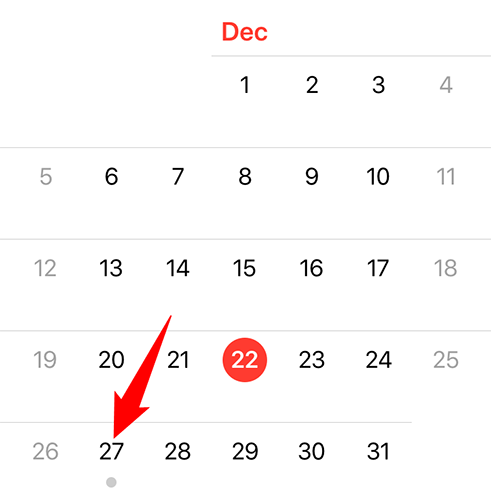
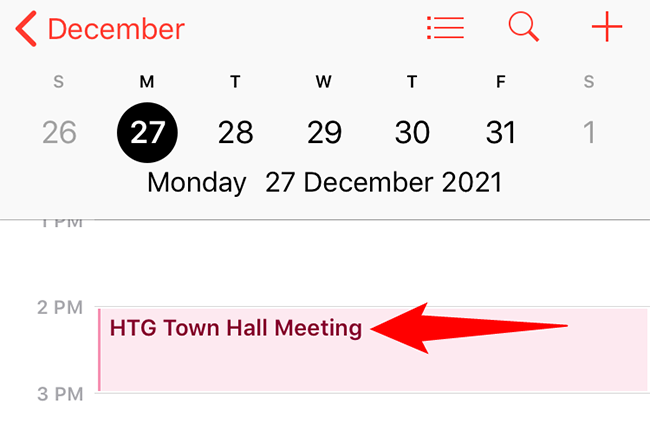
- В списке событий коснитесь нужного события.
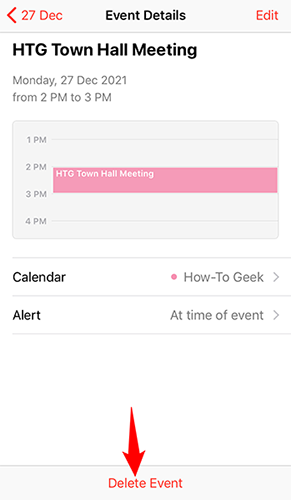
- На странице сведений о событии внизу нажмите «Удалить событие».
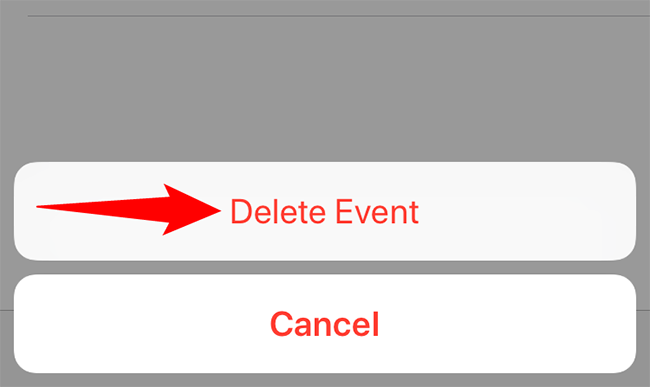
- Появится подтверждающее меню внизу экрана. Подтвердите, нажав «Удалить событие».
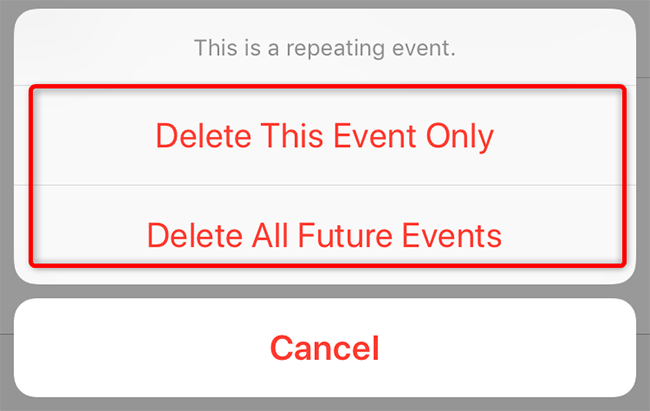
- Если это повторяющееся событие, в меню будут опции. Чтобы удалить только одну дату, выберите «Удалить только это событие». Чтобы удалить все будущие повторения — выберите «Удалить все будущие события».
После подтверждения событие удаляется из Календаря на этом устройстве и, при включённой синхронизации, со всех устройств, связанных с той же учётной записью.
Что важно знать
- Если событие создано в учётной записи, которой вы не управляете (например, рабочий календарь), у вас может не быть прав на удаление. В этом случае удалять нужно в источнике или попросить организатора.
- Удаление синхронизируется через iCloud или другую службу календаря. Если синхронизация временно недоступна, изменение применится локально и позже распространится на другие устройства.
- Для повторяющихся событий можно частично удалить отдельные даты или все будущие повторения. Удаление прошлых повторений обычно оставляет исторические данные.
Альтернативные способы удалить событие
- Удалить через iCloud.com: войдите в iCloud в браузере, откройте «Календарь» и удалите событие там. Это удобно, если у вас нет доступа к iPhone.
- Удалить с другого устройства: событие можно удалить через iPad или Mac, синхронизированные с той же учётной записью.
- Если событие пришло из письма, можно удалить приглашение в почте — тогда календарное событие тоже исчезнет.
Когда удаление может не сработать
- Событие добавлено через корпоративный календарь с ограничениями политики организации.
- Синхронизация отключена или есть проблемы с сетью.
- Вы просматриваете только подписку на календарь (например, общедоступный календарь), и у вас нет прав на изменение.
Быстрые советы и приёмы
- Отмена удаления: если вы случайно удалили событие, откройте «Календарь» → «Правка» (если доступно) или восстановите через резервную копию iCloud, если это критично.
- Маркируйте календарь цветом: это помогает быстро увидеть, какие события принадлежат какой учётной записи, и избежать удаления нужных записей.
- Проверяйте права доступа: если событие импортировано из другого сервиса (Google, Exchange), можно управлять им через тот сервис.
Чек-лист для организаторов и участников
- Организатор: проверьте список участников и оповестите их при отмене. Удаление из календаря само по себе не отправляет сообщение о причине.
- Участник: если вы только участник, обратитесь к организатору, чтобы он удалил или отменил событие корректно.
Решение проблем: схема принятия решения
flowchart TD
  A[Нужно удалить событие?] --> B{Собственное событие или чужое}
  B -- Собственное --> C[Удалить в приложении «Календарь»]
  B -- Чужое --> D[Связаться с организатором или удалить приглашение]
  C --> E{Повторяющееся?}
  E -- Да --> F[Выбрать: только эту дату или все будущие]
  E -- Нет --> G[Подтвердить удаление]
  D --> H[Если нет ответа — отключить уведомления или скрыть календарь]
  G --> I[Проверить синхронизацию iCloud]
Небольшая справка
- iCloud — служба синхронизации Apple для контактов, календарей и резервных копий.
- Повторяющееся событие — событие, которое повторяется по расписанию (еженедельно, ежемесячно и т. д.).
Критерии приёмки
- Событие исчезло из приложения «Календарь» на iPhone.
- При включённой синхронизации событие исчезло и на других устройствах.
- Для повторяющегося события выбран правильный вариант удаления (только одна дата или все будущие повторения).
Короткое резюме
Удаление события в Календаре iPhone занимает несколько шагов: откройте дату, выберите событие, нажмите «Удалить событие» и подтвердите. Для повторяющихся событий выберите, удалить ли только одно появление или все будущие. Если событие управляется внешней учётной записью, выполните удаление в источнике или обратитесь к организатору.
Важно: проверьте права доступа и синхронизацию, если удаление не применяется на всех устройствах.

Похожие материалы

Несколько аккаунтов Skype: Multi Skype Launcher

Журнал для работы: повысить продуктивность

Персональные звуки уведомлений на Android

Скачивание шоу Hulu для офлайн‑просмотра

Microsoft Start: персонализированная новостная лента
