
Как удалить историю в Microsoft Edge и защитить приватность
Edge со временем стал конкурентом Chrome: он легче нагружает систему, быстрее загружается и глубже интегрирован в Windows. Ниже — практическое руководство по удалению истории просмотра и минимизации сбора данных браузером.
Доступ к меню настроек
Вся необходимая настройка находится в меню «Настройки и другое». Чтобы открыть меню:
- Нажмите на значок с тремя горизонтальными точками в правом верхнем углу окна Edge.
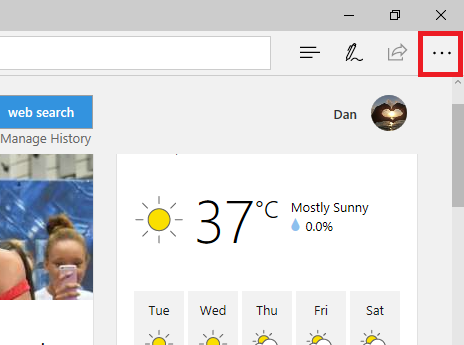
- В появившемся меню выберите пункт «Настройки».
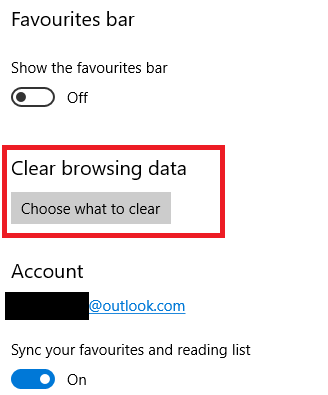
- В окне настроек пролистайте до раздела «Очистить данные браузера» и нажмите «Выбрать, что очищать».
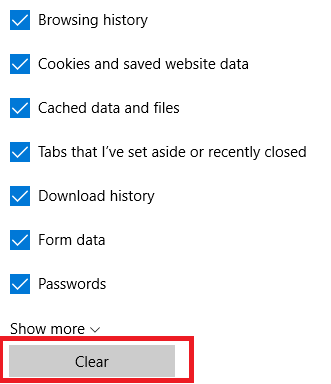
- Отметьте галочками типы данных, которые хотите удалить (история просмотра, файлы cookie и т. д.). Чтобы увидеть дополнительные опции, разверните меню «Показать больше».
- Нажмите «Очистить».
Включение автоматической очистки при закрытии
После ручной очистки браузер снова начнёт собирать данные. Чтобы автоматически очищать выбранные данные при закрытии Edge:
- Вернитесь в «Настройки > Очистить данные браузера > Выбрать, что очищать». Переключите тумблер «Всегда очищать при закрытии браузера» в положение “Вкл”.
Это простое решение для пользователей, которые хотят, чтобы история и временные файлы не сохранялись между сессиями.
Когда очистка локальной истории не достаточно
- Если вы вошли(-шла) в Edge с учётной записью Microsoft и включена синхронизация, часть данных может оставаться в облаке Microsoft. Очистка локальной истории не всегда удаляет эти копии. Проверьте раздел управления учётной записью Microsoft и настройки синхронизации.
- Расширения и сторонние утилиты иногда хранят свои данные отдельно. Убедитесь, что вы проверили настройки установленных расширений.
Важно: удаление истории не предотвращает отслеживание со стороны сайтов, если вы не используете дополнительные меры (режим InPrivate, блокировщики трекеров, VPN).
Альтернативные способы улучшить приватность
- Использовать режим InPrivate (аналог инкогнито): сессии не сохраняют историю и cookies после закрытия окна.
- Отключить синхронизацию или выйти из учётной записи Microsoft для локального хранения истории.
- Установить расширение-блокировщик трекеров (рекомендуется проверять разрешения и репутацию расширения).
- Настроить сторонний VPN, если хотите скрыть IP-адрес и регион.
Короткая методология: как быстро очистить историю (SOP)
- Откройте Edge.
- Нажмите три точки → Настройки.
- Перейдите в Очистить данные браузера → Выбрать, что очищать.
- Отметьте нужные пункты (включая Историю просмотра).
- Нажмите «Очистить».
- Для автоматической очистки включите «Всегда очищать при закрытии браузера».
- При включённой синхронизации проверьте данные в учётной записи Microsoft.
Чеклист перед удалением
- Я вышли из сайтов, где это важно (онлайн-банкинг, почта).
- Проверил(а) синхронизацию в учётной записи Microsoft.
- Сохранил(а) важные пароли и данные (если не используете менеджер паролей).
- Выключил(а) нежелательные расширения или проверил(а) их данные.
Критерии приёмки
- История просмотра исчезла из локальной копии браузера.
- Выбранные типы данных (cookies, кэш) удалены.
- При закрытии браузера автоматически очищаются данные, если включён соответствующий переключатель.
Простая умственная модель
Думайте о браузере как о дневнике: ручная очистка — это срыв страниц, автоматическая очистка при закрытии — вы рвете новые записи каждый раз, когда закрываете книгу. Синхронизация — это копирование дневника в облако: удаление локального экземпляра не гарантирует удаление копий в облаке.
Краткая глоссарий (одна строка каждая)
- История просмотра: список посещённых страниц.
- Cookies: небольшие файлы для хранения настроек и сессий.
- Кэш: временные файлы, ускоряющие загрузку сайтов.
- InPrivate: приватный режим браузера, не сохраняющий историю.
Приватность и юридические заметки
Если вы используете учётную запись Microsoft, часть персональных данных может храниться на серверах Microsoft. Для управления этими данными посетите панель конфиденциальности учётной записи Microsoft и проверьте доступные опции удаления и экспорта данных.
Часто задаваемые вопросы
Как удалить только историю, но оставить cookies?
Выберите в списке только пункт «История просмотра», снимите галочки с cookies и других типов данных, затем нажмите «Очистить».
Очистится ли история на других устройствах?
Если включена синхронизация в учётной записи Microsoft, удаление может синхронизироваться и удалить данные на других устройствах. Проверьте настройки синхронизации.
Работает ли это на macOS или старых версиях Windows?
Интерфейс Edge похож на всех платформах, но локальные пути и формулировки могут незначительно отличаться. Инструкции актуальны для современных версий Edge.
Последние мысли: очистка истории — быстрый шаг к приватности, но полноценная защита требует сочетания инструментов: режим InPrivate, блокировщики трекеров и осознанная работа с синхронизацией и расширениями.

Похожие материалы

Несколько аккаунтов Skype: Multi Skype Launcher

Журнал для работы: повысить продуктивность

Персональные звуки уведомлений на Android

Скачивание шоу Hulu для офлайн‑просмотра

Microsoft Start: персонализированная новостная лента
