
Как удалить закладки в браузерах на Mac
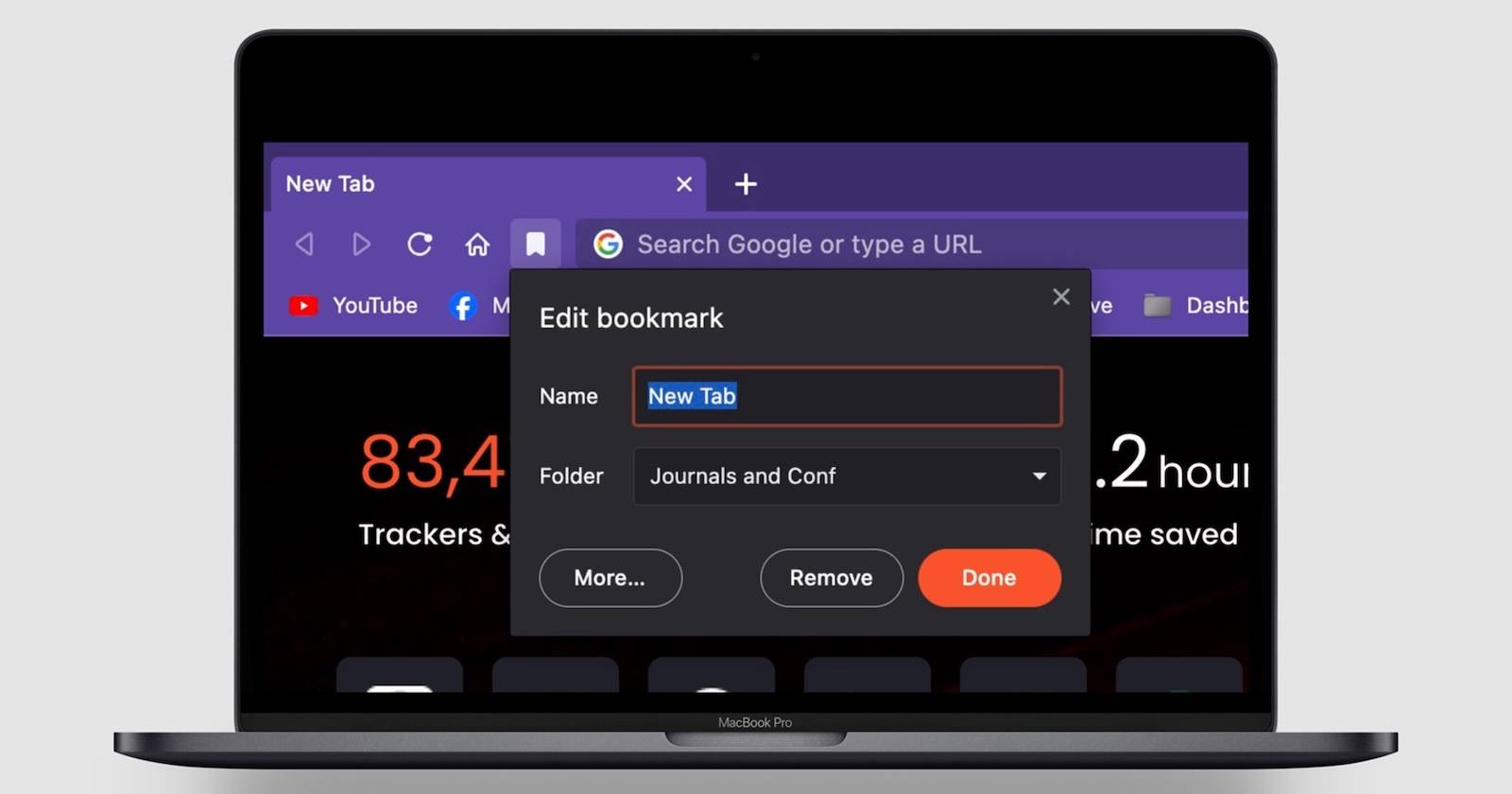
Зачем чистить закладки
Закладки экономят время — но когда их слишком много, они мешают. Ненужные и дублирующиеся записи делают панель закладок беспорядочной и усложняют поиск нужных сайтов. Регулярная чистка возвращает скорость навигации и помогает поддерживать порядок.
Коротко: экспортируйте перед удалением, учитывайте синхронизацию (iCloud/Google), удаляйте аккуратно — по одному, группами или целыми папками.
Как удалить закладки в Safari на Mac
В Safari закладки и «Избранное» находятся в одном месте — менеджере закладок. Рекомендованная последовательность действий:
- Откройте Safari.
- В строке меню выберите Bookmarks > Edit Bookmarks.
- В открывшемся интерфейсе увидите все закладки и папки. Control‑клик по отдельной записи и выберите Delete.
- Для массового удаления выделите несколько закладок с помощью Shift или Command и нажмите Delete.
- Чтобы организовать — создайте папку через контекстное меню New Folder и перетащите записи.
Советы для Safari:
- Перед крупной чисткой выберите File > Export Bookmarks, чтобы создать резервную копию.
- Если закладки синхронизируются через iCloud, изменения применяются на всех устройствах. При необходимости временно отключите iCloud для Safari в Системных настройках.
Как удалить закладки в Google Chrome на Mac
В Chrome менеджер закладок предоставляет удобный интерфейс в отдельной вкладке.
- Откройте Chrome.
- Щёлкните кнопку с тремя точками рядом с аватаром в правом верхнем углу и перейдите в Bookmarks > Bookmark Manager.
- В менеджере закладок Control‑клик по нужной записи и выберите Delete.
- Для массовых операций выделяйте сразу несколько элементов, перетаскивайте их между папками или используйте опцию сортировки.
Полезное в Chrome:
- Экспорт: в Bookmark Manager нажмите три точки > Export bookmarks, чтобы сохранить файл HTML.
- Если вы используете синхронизацию с аккаунтом Google, изменения распространяются на все синхронизированные устройства.
Как удалить закладки в Firefox на Mac
Firefox имеет отдельное окно менеджера закладок с быстрыми функциями управления.
- Откройте Firefox.
- Нажмите кнопку с тремя линиями в правом верхнем углу и выберите Bookmarks > Manage bookmarks.
- В окне менеджера найдите папку или запись, Control‑клик и выберите Delete Bookmark.
- Для группового удаления выделяйте несколько элементов с помощью клавиши Command.
Советы для Firefox:
- Экспорт/резервное копирование: Bookmarks > Show All Bookmarks > Import and Backup > Export Bookmarks to HTML или Backup.
- Firefox позволяет гибко перемещать закладки между папками, что удобно при реорганизации.
Как удалить закладки в Microsoft Edge на Mac
В Edge закладки называются «Favorites» (Избранное). Менеджер Избранного содержит дополнительные опции, включая поиск дубликатов.
- Откройте Edge.
- Нажмите иконку Favorites (звезда с тремя линиями) в правом верхнем углу или используйте сочетание Option + Command + B.
- Control‑клик по записи и выберите Delete.
- Для полного управления выберите Manage Favorites (Control‑клик по панели Избранного) — откроется полноэкранный интерфейс для массовых операций.
Удаление дубликатов:
- В панели Избранного нажмите три точки и выберите Remove Duplicate Favorites, чтобы автоматически найти и удалить повторяющиеся записи.
Универсальные советы по безопасной очистке закладок
- Экспортируйте закладки в файл HTML перед массовыми удалениями — это быстрый способ восстановить список.
- Проверьте настройки синхронизации (iCloud, Google, Firefox Sync, Microsoft Account). Если вы удаляете на одном устройстве, синхронизация может удалить записи на всех.
- Удаляйте в несколько этапов: сначала старые/неиспользуемые, затем дубликаты, затем реорганизация по папкам.
- Используйте поиск в менеджере закладок по ключевым словам для быстрой фильтрации.
Как восстановить случайно удалённые закладки
- Если вы экспортировали файл HTML — импортируйте его обратно через менеджер закладок (в большинстве браузеров есть Import bookmarks или импорт из HTML).
- Для Safari можно восстановить закладки из резервной копии Time Machine, если она настроена.
- Если синхронизация включена, иногда удалённые записи можно восстановить через веб‑интерфейс учётной записи (например, Google Bookmarks или настройки аккаунта Firefox).
Практическая методика: как провести чистку за 30–60 минут
- Экспорт: сохраните резервную копию всех браузеров (HTML/Backup).
- Выключите синхронизацию на других устройствах, чтобы изменения не распространялись до проверки.
- Проведите быструю сортировку: удалите видимые очевидные дубликаты и ссылки на несуществующие сайты.
- Создайте структуру папок (например: Работа, Личное, Чеклисты, Для чтения) и переместите туда оставшиеся записи.
- Сведите к минимуму панель закладок — оставьте 5–10 действительно часто используемых ссылок.
- Включите синхронизацию обратно и проверьте все устройства.
Быстрые сочетания клавиш для Mac
- Safari: нет универсального сочетания для открытия Edit Bookmarks — используйте меню Bookmarks.
- Chrome: Option + Command + B открывает менеджер закладок.
- Edge: Option + Command + B открывает панель Favorites.
- Firefox: Command + Shift + O открывает библиотеку закладок.
Контроль дубликатов и автоматизация
Если у вас сотни закладок, стоит использовать менеджеры закладок или расширения:
- Для Chromium‑браузеров ищите расширения по запросу “bookmark manager” и “duplicate remover”.
- В Edge есть встроенная функция Remove Duplicate Favorites.
- В Firefox и Safari используйте экспорт в HTML и сторонние инструменты для поиска дубликатов в файле.
Важно: не устанавливайте сомнительные расширения — проверьте рейтинги и разрешения.
Критерии приёмки
- На панели закладок осталось не более 10–15 часто используемых ссылок.
- Удалены очевидные дубликаты.
- Создана минимальная, понятная структура папок.
- Резервная копия экспортирована и хранится отдельно.
- Синхронизация проверена на всех устройствах.
Мини‑чеклист перед удалением
- Экспортировать закладки (HTML/Backup).
- Отключить синхронизацию, если нужно.
- Удалить дубликаты и неработающие ссылки.
- Организовать оставшиеся закладки по папкам.
- Включить синхронизацию и проверить устройства.
Решение: удалить или организовать — краткое дерево
flowchart TD
  A[Начать чистку закладок] --> B{Закладок много?}
  B -- Да --> C[Экспортировать резервную копию]
  B -- Нет --> D[Поддерживать порядок]
  C --> E{Есть дубликаты?}
  E -- Да --> F[Удалить дубликаты вручную или инструментом]
  E -- Нет --> G{Большинство закладок неактуальны?}
  G -- Да --> H[Удалить или переместить в архивную папку]
  G -- Нет --> I[Создать папки и реорганизовать]
  H --> I
  F --> I
  I --> J[Включить синхронизацию и проверить]
  D --> J
Короткое объявление (100–200 слов)
Если ваши закладки превратились в хаос — самое время навести порядок. Экспортируйте резервную копию, отключите временно синхронизацию и очистите дубли и устаревшие ссылки. Используйте папки и менеджеры закладок, чтобы сократить панель до действительно нужных ссылок. Для пользователей Edge — встроенная функция Remove Duplicate Favorites поможет с дубликатами. После реорганизации включите синхронизацию и проверьте другие устройства. Регулярная простая чистка (например, раз в квартал) экономит время и снижает стресс при поиске нужной страницы.
Итог
Удаление закладок на Mac — простая задача, если действовать по плану: резервная копия, отключение синхронизации при необходимости, удаление и реорганизация по папкам. Для больших коллекций используйте экспорт в HTML и инструменты для поиска дубликатов. Поддерживайте порядок регулярно — и панель закладок снова станет полезным инструментом.

Похожие материалы

Несколько аккаунтов Skype: Multi Skype Launcher

Журнал для работы: повысить продуктивность

Персональные звуки уведомлений на Android

Скачивание шоу Hulu для офлайн‑просмотра

Microsoft Start: персонализированная новостная лента
