
Как удалить закладки в браузере на Mac
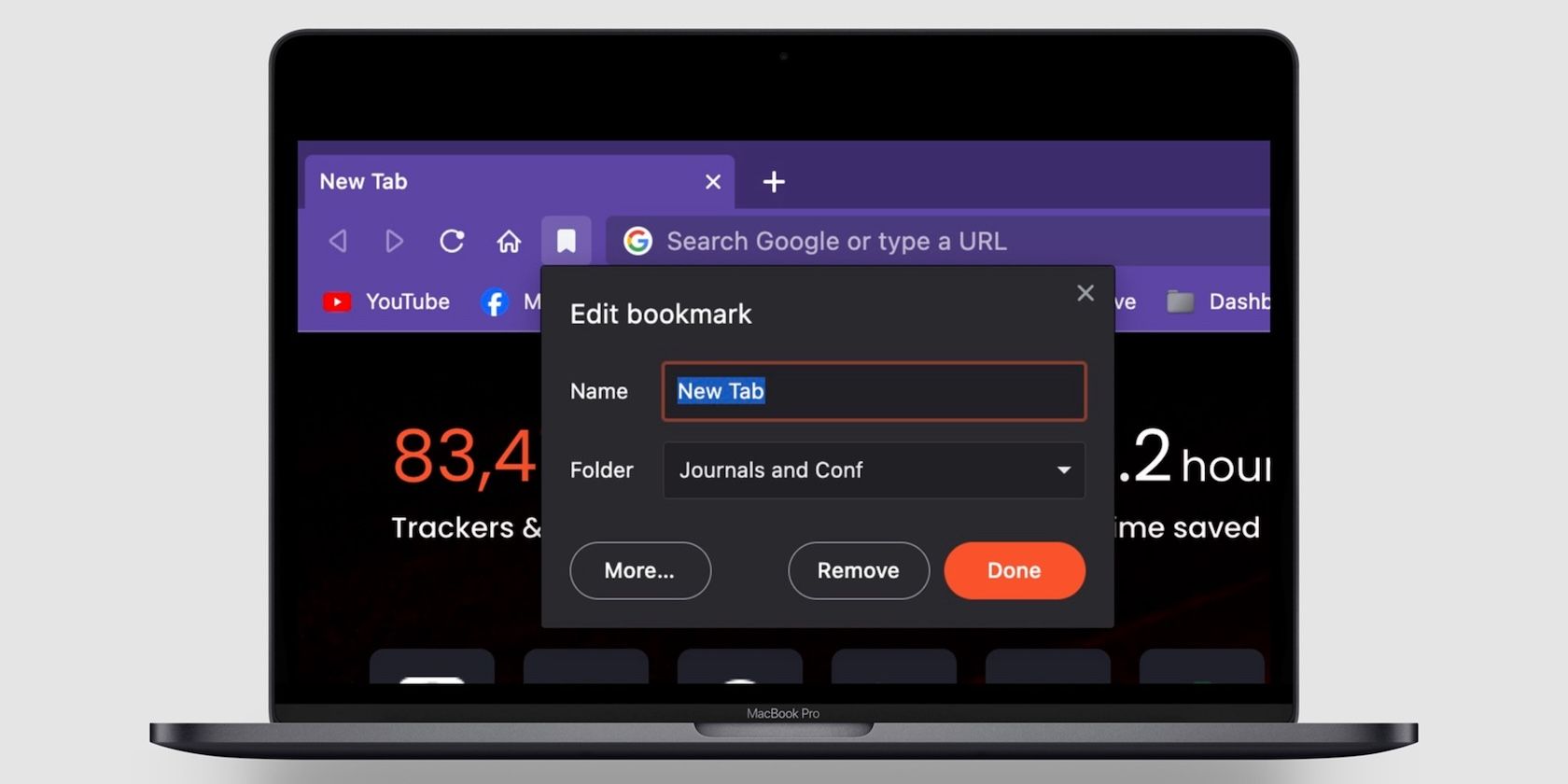
Зачем удалять и упорядочивать закладки
Закладки экономят время, но работают плохо, если их слишком много или они неструктурированы. Преимущества чистки: быстрее находить нужное, меньше визуального шума на панели, проще синхронизировать между устройствами. В следующих разделах — конкретные инструкции для популярных браузеров и универсальные советы по управлению.
Как удалить закладки в Safari на Mac
- Откройте Safari и в строке меню выберите «Закладки > Редактировать закладки».
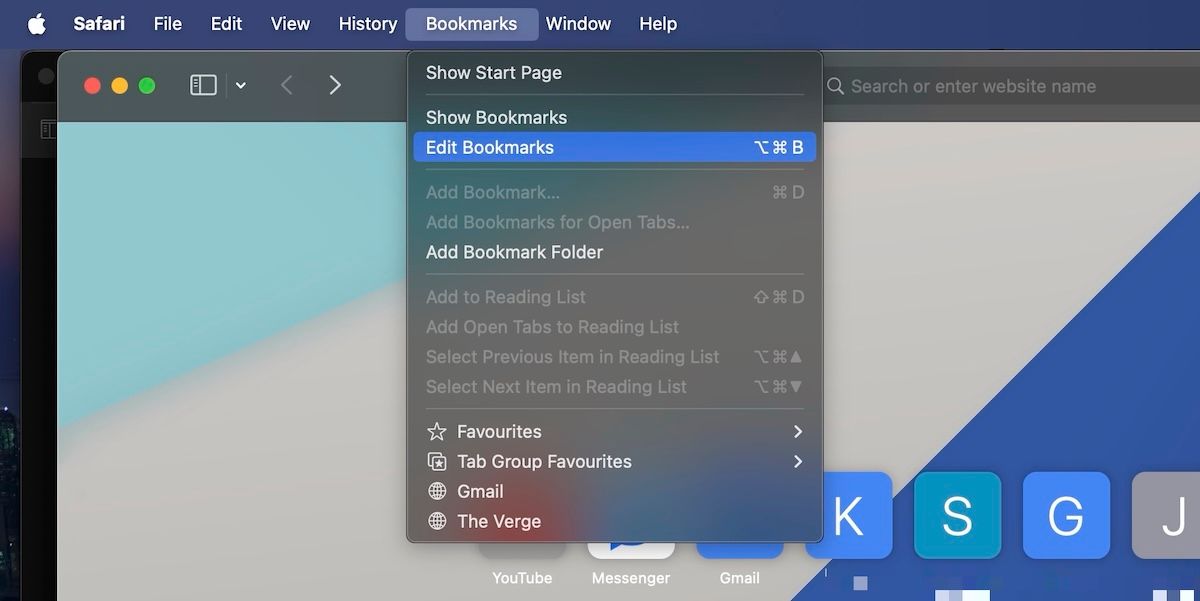
- Откроется список закладок и раздел «Избранное». Control‑клик (или правый клик) по закладке, которую хотите удалить, и выберите «Удалить».
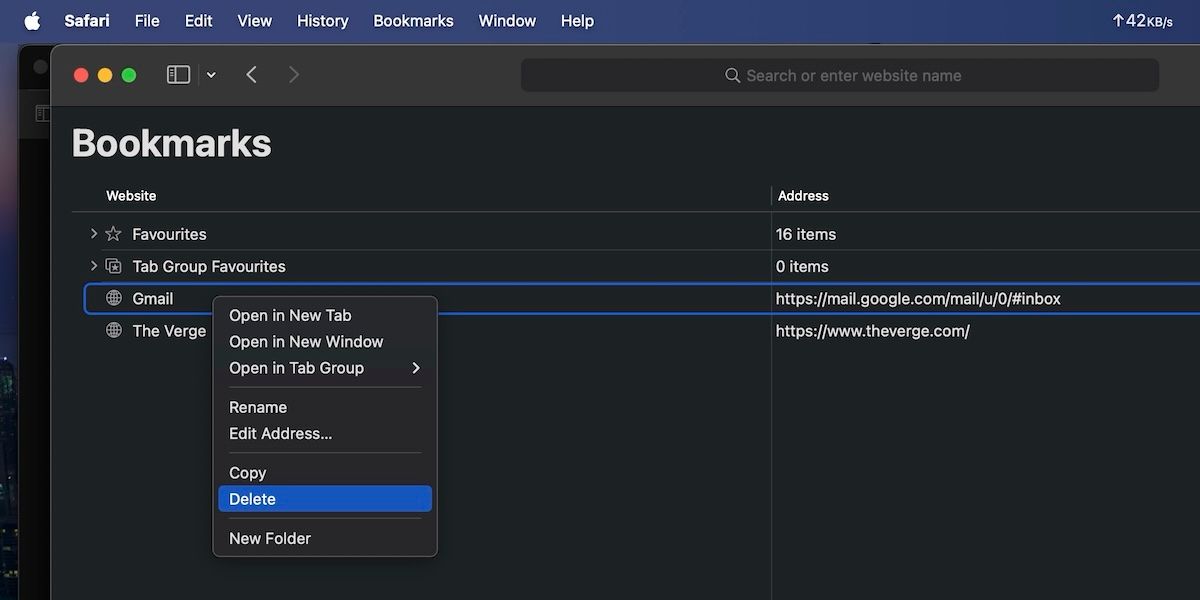
Подсказки и варианты:
- Для множественного удаления выделите несколько элементов (Shift/Command) и нажмите Delete.
- Создавайте папки через «Новая папка», если хотите сначала пересортировать, а потом удалить.
- Используйте расширения для более продвинутого управления (поиск дубликатов, автоматическая сортировка).
Как удалить закладки в Chrome на Mac
- Откройте Chrome, нажмите кнопку с тремя точками справа сверху > «Закладки > Диспетчер закладок».
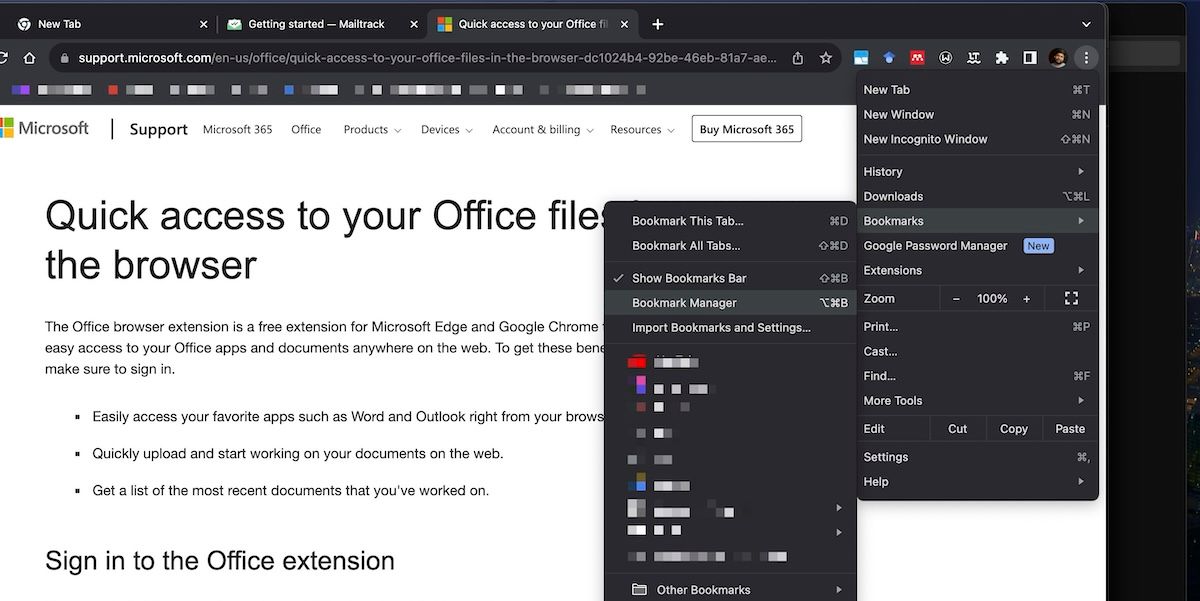
- Диспетчер откроется в новой вкладке. Control‑клик по записи и выберите «Удалить».
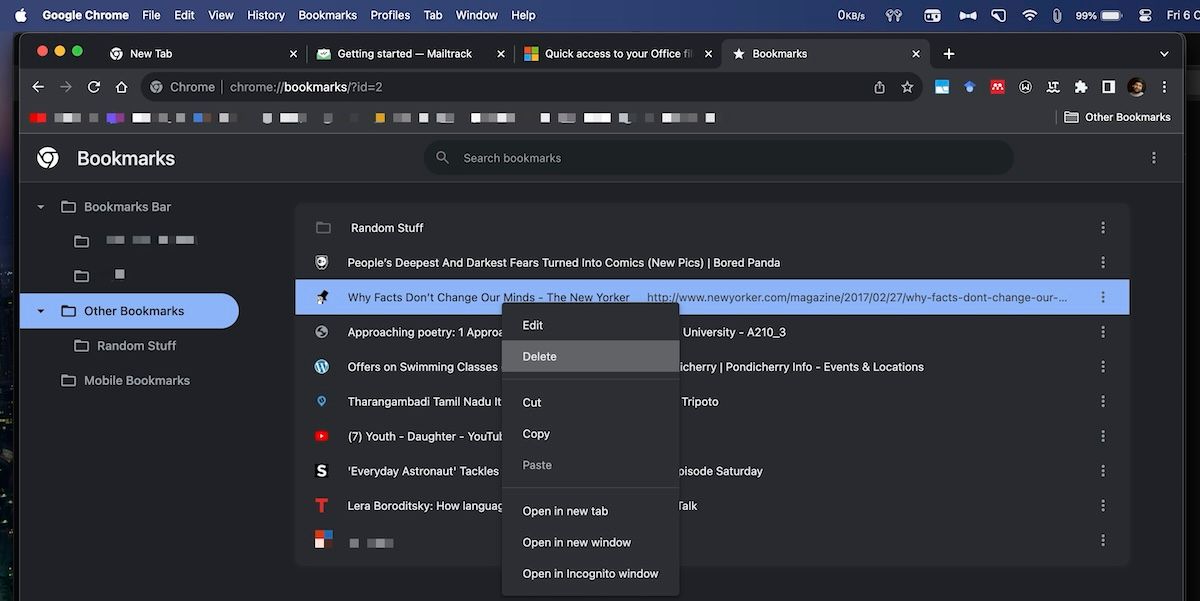
Советы:
- Перетаскиванием можно быстро перемещать закладки между папками.
- Чтобы очистить панель закладок, переместите элементы в отдельную папку или удалите сразу несколько.
Как удалить закладки в Firefox на Mac
- Откройте Firefox, нажмите кнопку с тремя линиями справа сверху > «Закладки > Управление закладками».
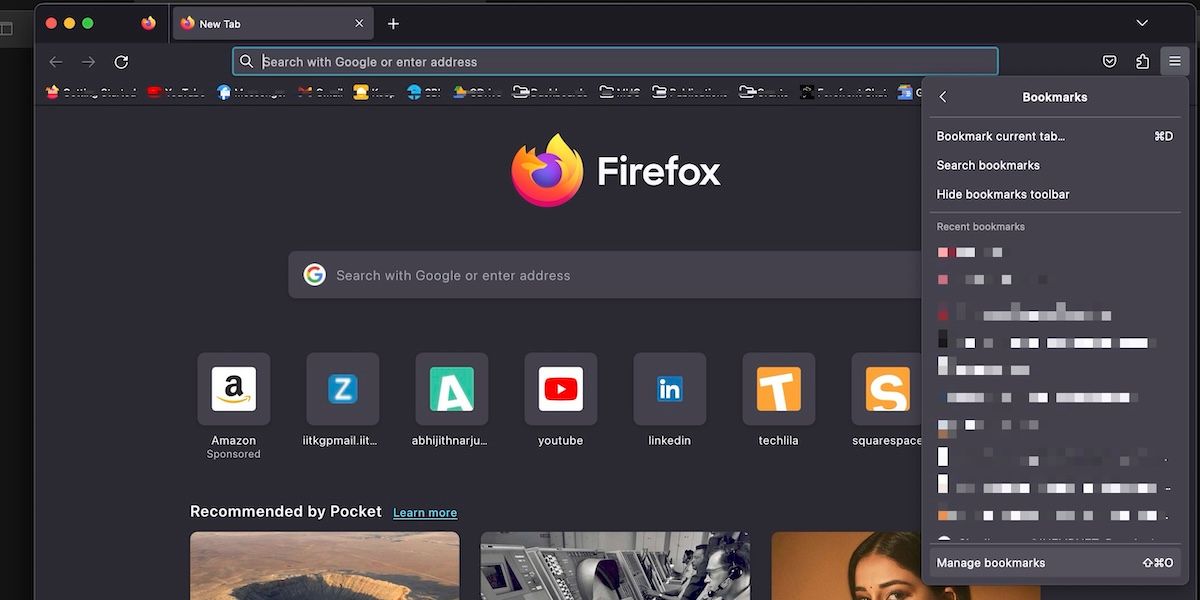
- Откроется отдельное окно менеджера закладок. Найдите нужную запись, Control‑клик и выберите «Удалить закладку».
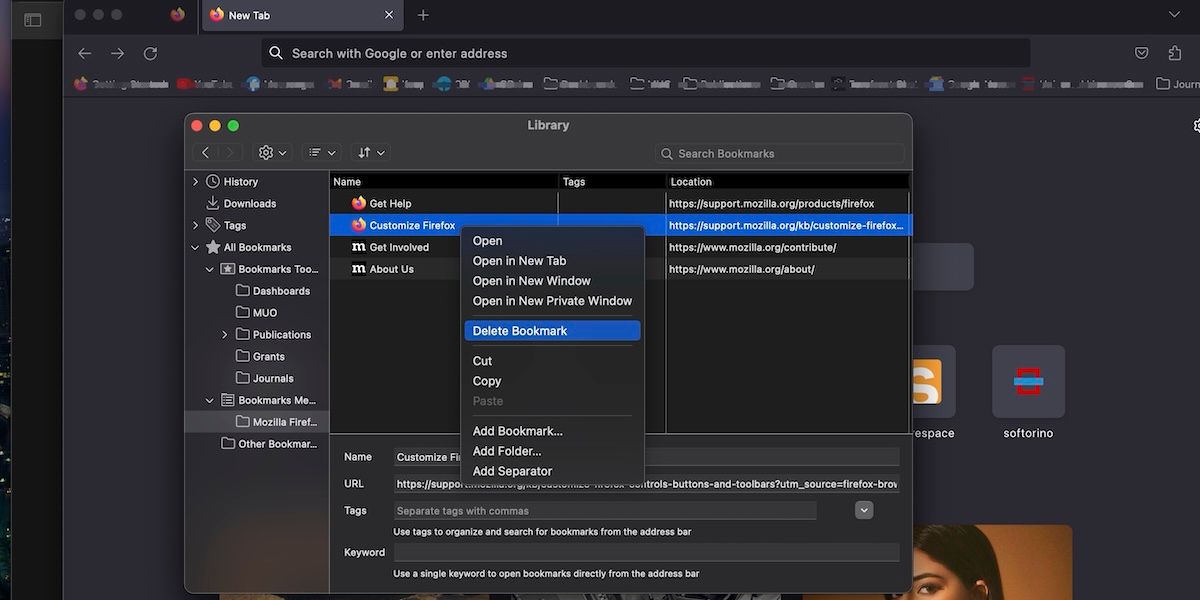
Дополнительно:
- Можно выделить несколько элементов (Command/Shift) и удалить их одновременно.
- Firefox поддерживает метки (tags) — используйте их, чтобы не создавать лишних папок.
Как удалить закладки в Edge на Mac
Microsoft Edge называет закладки «Избранное». Есть несколько интерфейсов для управления:
- Нажмите иконку «Избранное» (звезда с линиями) справа сверху или сочетание Option + Command + B.
- Control‑клик по элементу и выберите «Удалить».
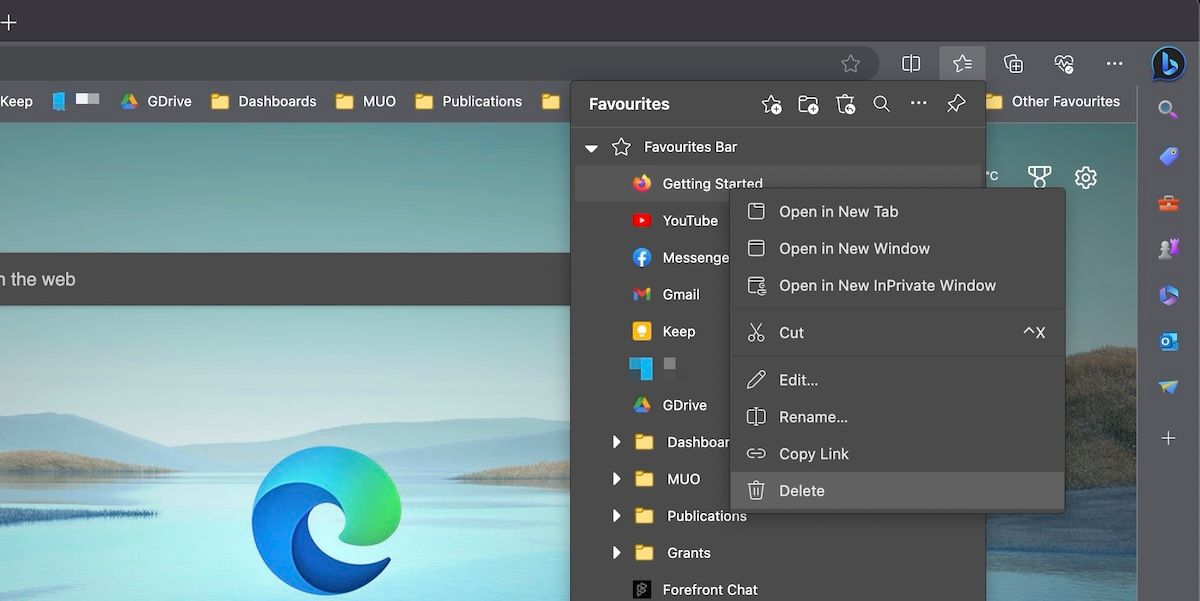
- Для поиска дубликатов: нажмите три точки в панели избранного > «Удалить дубликаты избранного».
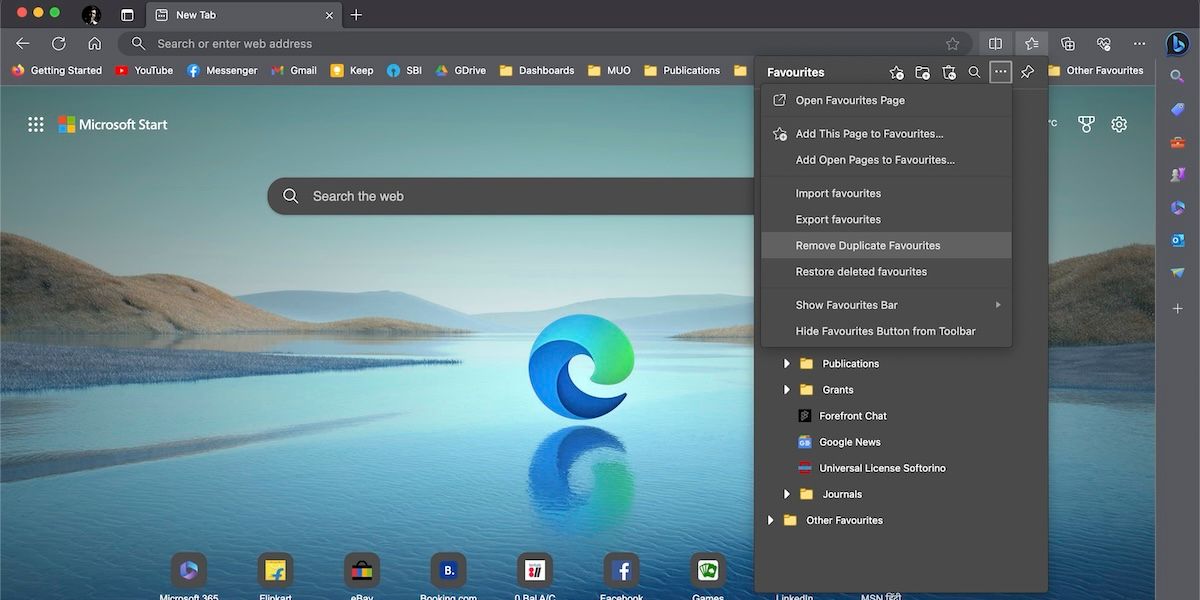
Если у вас сотни закладок, выберите «Управление избранным» для полноэкранного управления, создания папок и массового удаления.
Бэкап и восстановление: сначала сохраните, потом удаляйте
Перед массовым удалением полезно создать резервную копию закладок:
- Safari: Файл > Экспортировать закладки. Сохранится HTML-файл.
- Chrome/Edge/Firefox: в менеджере закладок найдите «Экспортировать» (обычно в меню с тремя точками) и сохраните HTML.
Восстановление: импортируйте сохранённый HTML через тот же менеджер закладок. Также можно восстановить версию из Time Machine или синхронизации iCloud, если включена (Safari) или учётная запись браузера (Chrome, Edge, Firefox) сохраняет данные в облаке.
Important: Если вы пользуетесь синхронизацией между устройствами, удаление на Mac удалит закладки на всех синхронизированных устройствах.
Как находить и удалять дубликаты
- Расширения (в Chrome, Edge): «Bookmark Dupes», «SuperSorter» и подобные помогут найти совпадающие URL и одинаковые названия.
- Вручную: сортируйте папку по имени в менеджере закладок — дубли окажутся рядом.
Когда NOT to delete: если закладки синхронизированы с рабочей учётной записью или если не делали бэкапа — сначала экспортируйте.
Универсальные правила организации закладок
- Принцип 80/20: оставьте 20% закладок, которыми пользуетесь 80% времени.
- Структура папок: «Работа», «Личное», «Чтение», «Проекты/YYYY».
- Имена: используйте короткие, информативные названия (без лишних слов).
- Периодическая ревизия: проверяйте и чистьте раз в 3–6 месяцев.
Метод: 4 шага очистки закладок
- Экспорт: сохраните HTML-резервную копию.
- Быстрая сортировка: перенесите потенциально нужные в папку «На проверку».
- Удаление: в оставшейся главной папке удалите то, что не открывали >6–12 месяцев.
- Финальная архивация: переместите папку «На проверку» в архив или удалите после ещё одной проверки.
Чек-листы по ролям
Для домашнего пользователя:
- Экспортировать закладки.
- Удалить старые ссылки в «Избранном».
- Создать 3–5 папок по смыслу.
Для продвинутого пользователя / исследователя:
- Использовать метки/теги (Firefox) или папки по проектам.
- Установить расширение для поиска дубликатов.
- Настроить автоматическую архивацию раз в год.
Для системного администратора / IT:
- Проверить политики синхронизации корпоративных браузеров.
- Обеспечить резервное копирование профилей пользователей.
- Документировать стандартную структуру папок для команды.
Критерии приёмки
- Удалены неактуальные закладки.
- Осталась рабочая структура папок и не более N часто используемых ссылок на панели (N зависит от рабочего процесса).
- Резервная копия создана и проверена на импорт.
Приёмы и советы по быстрому управлению
- Горячие клавиши: в Safari и Edge — Option + Command + B открывает панель «Избранное/Закладки».
- Для массового удаления используйте выделение через Command/Shift.
- Если боитесь потерять — перемещайте в архивную папку вместо удаления на первый проход.
Восстановление после ошибки
- Если удалили по ошибке и у вас есть экспортированный HTML — импортируйте его обратно.
- Для Safari можно восстановить через Time Machine, если был включён бэкап.
- В браузерах с синхронизацией попробуйте отключить интернет и посмотреть локальные данные, но будьте осторожны: при повторной синхронизации удалённые элементы могут исчезнуть на всех устройствах.
Примечание о синхронизации и конфиденциальности
Синхронизация упрощает работу, но переносит изменения на все устройства. Перед глобальным удалением отключите синхронизацию или создайте резервную копию. Если вы используете корпоративный профиль, уточните политику ИТ — некоторые закладки могут управляться централизованно.
Малые сценарии/когда способ не подходит
- Если у вас сотни закладок по проектам, простое удаление без структуры приведёт к потере контекста.
- Если вы храните ссылки для юридических/архивных целей — лучше архивировать HTML, а не удалять.
Визуальное решение: простое дерево решений
flowchart TD
  A[Нужна закладка сейчас?] -->|Да| B[Оставить в быстрой папке]
  A -->|Нет| C[Когда использовалась в последний раз?]
  C -->|< 6 мес| B
  C -->|> 6 мес| D[Переместить в «На проверку»]
  D --> E{Через 3 мес проверка}
  E -->|Да| B
  E -->|Нет| F[Архив/Удалить]
1‑строчный глоссарий
- Закладка: сохранённая ссылка на веб-страницу.
- Избранное: термин Microsoft Edge для закладок.
- Экспорт/Импорт: сохранение/восстановление списка закладок в формате HTML.
Частые вопросы
Можно ли восстановить удалённые закладки?
Если есть экспортированный HTML или Time Machine, да. Без них восстановление зависит от включённой синхронизации браузера и времени, прошедшего после удаления.
Как найти дубликаты?
Используйте встроенные средства сортировки или расширения для вашего браузера, которые сравнивают URL-адреса и названия.
Как экспотрировать закладки?
В менеджере закладок большинства браузеров есть пункт «Экспортировать» — файл сохраняется в формате HTML.
Итог
Удалять закладки на Mac просто: каждый браузер имеет собственный менеджер закладок, а массовые операции поддерживаются через выделение, меню и расширения. Главное — сначала создать резервную копию и выбрать метод: удалить сразу, архивировать или пересортировать. Небольшая регулярная уборка и простая структура папок помогут хранить только нужные ссылки и экономить время.

Похожие материалы

Несколько аккаунтов Skype: Multi Skype Launcher

Журнал для работы: повысить продуктивность

Персональные звуки уведомлений на Android

Скачивание шоу Hulu для офлайн‑просмотра

Microsoft Start: персонализированная новостная лента
