
Как найти и удалить проблемные моды и кастомный контент в The Sims 4

Быстрые ссылки
Моды вызывают проблему?
Что делать, если моды ломают игру
Как найти и удалить другие моды
Sims 4 Tray Importer
The Sims 4 Studio
Введение
Моды и кастомный контент (CC) делают The Sims 4 гибче и интереснее, но они могут ломаться после патчей. Этот материал шаг за шагом покажет, как определить, какой мод вызывает сбой, как безопасно удалить проблемный файл и как управлять большим количеством пользовательского контента. Для работы понадобятся бесплатные инструменты сообщества: Sims 4 Tray Importer и The Sims 4 Studio.
Важно: EA/Maxis не поддерживают сторонние моды и CC. Ответ за исправление модификаций лежит на их авторах.
Моды вызывают проблему?
Признаки того, что виноваты моды:
- После обновления игры проблемы исчезают при отключённых модах.
- Симы теряют степень, счетчики семестров или показатели выполняются некорректно.
- Симы «исчезают», становятся лысые или отображаются с артефактами из-за CAS-объектов.
- Падения производительности или вылеты на определённых сценах.
Пример: после патча мои студенты потеряли предыдущую степень и семестры стали не засчитываться. Я использовал метод исключения и обнаружил конфликт между модами «University Costs More» и «Required Degree» — оба изменяли механику университета.
Если игра работает нормально при удалённой папке Mods, значит, один или несколько элементов в ней устарели и их нужно удалить или заменить.
Подготовка: резервная копия и общие рекомендации
Краткий чек-лист перед началом:
- Закройте игру.
- Сделайте копию папки Mods в отдельное место (рабочий стол или внешний диск).
- Отключайте моды после каждого обновления игры и тестируйте.
- Держите моды организованными по папкам: игровые моды отдельно от CAS/Build/Buy.
- Отслеживайте источники загрузок и записи версий модов.
Краткое определение терминов:
- CAS — Create A Sim: предметы для создания симов (одежда, прически).
- CC — Custom Content: любой пользовательский контент.
- .package — формат файлов модов/CC в Sims 4.
Что делать, если моды ломают игру
Ниже приведены проверенные методы для поиска и удаления проблемных модов. Выберите тот, который вам удобнее.
Метод 0 — базовая проверка
- Закройте игру.
- Временно переместите всю папку Mods на рабочий стол.
- Запустите игру без модов. Если проблема исчезла — точно виноваты моды/CC.
- Верните папку Mods на место и переходите к методам 1 или 2.
Метод 1 — по одному файлу (медленно, надёжно)
Подходит, если у вас относительно мало модов или вы готовы терпеливо проверять.
Шаги:
- Переместите всю папку Mods на рабочий стол (резервная копия уже есть).
- Создайте пустую новую папку Mods в каталоге игры (Documents/Electronic Arts/The Sims 4/Mods).
- Переносите по одному (или по папке с модом) файлу обратно в каталог игры.
- После каждой операции запускайте игру и проверяйте проявление ошибки.
Примечания:
- Начинайте с наиболее новых модов (те, которые вы устанавливали недавно).
- Если моды организованы по подпапкам, переносите папку целиком — это ускоряет поиск.
- Если вы нашли проблемный мод, удалите его из основной папки Mods и свяжитесь с автором для обновления.
Метод 2 — деление на группы (рекомендуется для большого количества модов)
Этот метод использует подход «разделяй и властвуй» (похож на бинарный поиск).
Шаги:
- Переместите все моды в резервную папку.
- Разделите содержимое примерно пополам — создайте две подпапки: set-A и set-B.
- Поместите set-A в папку Mods игры и запустите игру.
- Если ошибка исчезла, виноват мод из set-B; поместите set-B обратно и повторяйте разделение с ней.
- Если ошибка осталась, виноват мод из set-A; разделите set-A снова и повторяйте.
- Повторяйте деление, пока не останется один файл.
Преимущество: число итераций растёт логарифмически, даже при тысячах файлов поиск будет быстрым.
Совет: для лучшей трассировки ведите простой лог: дата, какие папки/файлы вы переносили и результат.
Как найти и удалить другие (Build/Buy и CAS) моды
Если у вас наборы Build/Buy или CAS из больших пакетов и вы не знаете, какой именно файл за что отвечает, используйте Sims 4 Tray Importer или The Sims 4 Studio для точного соответствия элемента и файла в папке Mods.
Пример наборов, используемых в руководстве:
- Illogical Sims “Simkea” Stuff Pack (разделённая версия)
- Harrie’s 5k Follower Gift Plants Pack
Оба набора совместимы с базовой игрой в примере.
Sims 4 Tray Importer — пошаговая инструкция
Sims 4 Tray Importer помогает найти файлы, соответствующие элементам, сохранённым в библиотеке или на лоте.
- Скачайте и установите Sims 4 Tray Importer.
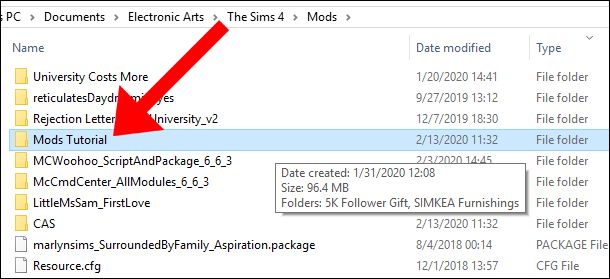
- Переместите интересующие моды в папку Mods игры (например, создайте Mods Tutorial Folder и поместите туда Simkea и Harrie).
- Запустите игру и выберите пустой участок в мир-меню. Загрузите участок в режим строительства.
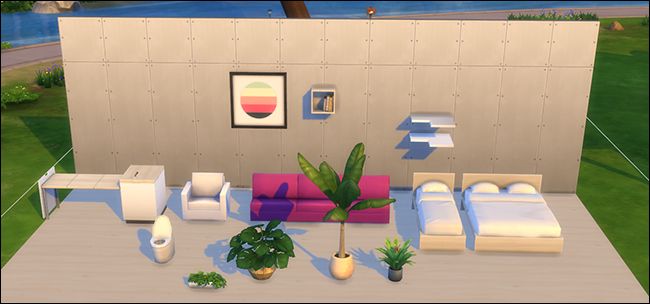
- Размещайте элементы с наборов, которые вы хотите удалить, на участке. Это удобно для визуального отбора.
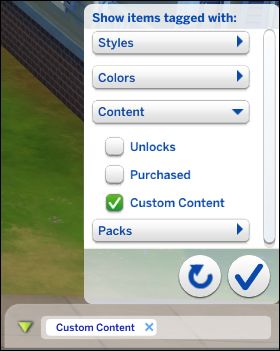
- Используйте фильтр Build/Buy (стрелка внизу справа), чтобы быстро найти свои CC.
- Оставьте на участке только те предметы, которые хотите удалить. Нажмите «Save To My Library» → значок дома → «Save Lot to My Library». Закройте игру.
- Откройте Sims 4 Tray Importer. Программа загрузит вашу библиотеку по умолчанию и покажет последнее сохранение вверху.
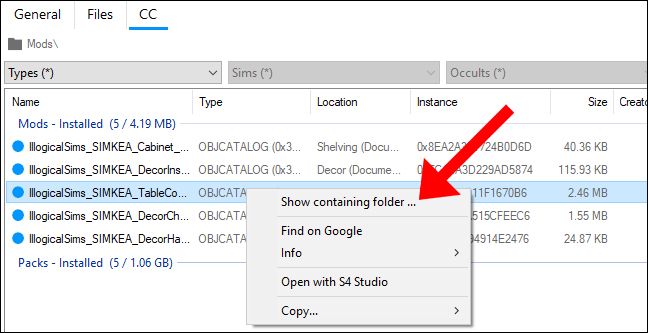
- Нажмите на сохранённый участок и перейдите на вкладку CC. Там будут перечислены все элементы, оставленные на лоте.
- Правый клик по элементу → «Show Containing Folder». Откроется папка Mods с подсветкой соответствующего .package.
- Удалите файл вручную или используйте кнопку удаления в Tray Importer (если загружен разделённый .package).
Важно: если вы скачали «merged» .package (объединённый пакет), удаление одного такого файла удалит сразу все элементы из него. Если у вас «separated» .package, можно удалить отдельные файлы.
Удаление CAS-элементов через Tray Importer
- В игре — Create A New Household.
- Наденьте на Симов только те предметы, которые хотите удалить (для упрощения оставьте только их).
- Сохраните семью в библиотеке и закройте игру.
- В Tray Importer откройте сохранённую семью → вкладка CC → правый клик «Show Containing Folder» → удалите файл.
Удаление сломанных CC, из-за которых Сим исчезает
- Откройте Create a Sim.
- На каждом комплекте одежды кликайте X у категорий, чтобы оставить только дефолтные элементы для контроля.
- Затем начните по очереди одевать подозрительный CC: если Сим «исчезает», оставьте этот предмет на Симe и сохраните семью.
- Снова Tray Importer → найдите файл и удалите.
The Sims 4 Studio — как использовать
The Sims 4 Studio показывает весь CC и даёт расширенные возможности редактирования.
- Скачайте и установите The Sims 4 Studio.
- Закройте игру перед запуском Studio — «My CC» не загрузится, если игра открыта.
- Запустите Studio и нажмите «My CC». Подождите, пока загружатся все элементы из папки Mods — это может занять время.
- Раскройте дерево папок, кликайте элементы для предпросмотра. Вы можете:
- Вращать модель для просмотра.
- Удалять отдельные swatch-цвета.
- Изменять цену предмета и категорию Build/Buy.
- Нажать «Delete» для удаления файла из Mods.
Studio полезна, когда вы хотите массово просмотреть контент и внести правки, не удаляя всё слепо.
Альтернативные инструменты и подходы
- Mod Conflict Detector — анализатор конфликтов (проверяет наложения тегов и override).
- CCMagic или ContentManager — аналогичные средства для сортировки и управления CC.
Если вы не хотите удалять файл полностью, ищите обновлённые версии у автора или на форумах (Mod The Sims, Patreon/CurseForge, Discord-серверы).
Когда методы не работают: контрпримеры и диагностика
Контрпримеры, при которых простая процедура удаления может не помочь:
- Мод меняет сохранения игры, и после удаления артефакты остаются в сейве. В этом случае попробуйте загрузить раннее автосохранение до установки проблемного мода.
- Несовместимость между двумя модами, оба файла выглядят нормально по отдельности. Нужно найти комбинацию конфликтов — начинайте с удаления недавно установленных пар модов.
- Повреждённый файл сохранения (savegame) — проверяйте целостность файлов и пытайтесь загрузить резервную копию сейва.
Если ничего не помогает, создайте новый профиль игры и постепенно переносите сейвы/моды, проверяя стабильность.
Практическая методика: быстрый план действий (мини-SOP)
- Сделать резервную копию папки Sims 4.
- Переместить папку Mods на рабочий стол.
- Запустить игру без модов и проверить ошибку.
- Если ошибка сохраняется — проблема не в модах. Восстановите Mods и ищите далее.
- Если проблема ушла — использовать метод деления (Method 2) для поиска проблемного файла.
- Найдя файл — удалить/заменить/обновить.
- Очистить кэш игры (localthumbcache.package) и перезапустить.
- Тестировать игру после каждого шага.
Критерии приёмки
- Игра запускается и воспроизводит сцену без ошибок три раза подряд.
- Патч-специфические механики (например, университет) работают корректно на тестовой симуляции.
- Бэкап сохранён и аккуратно организован.
Роль‑ориентированные чек-листы
Для игрока (пользователь):
- Сделать резервную копию папки Sims 4.
- Отключить моды и проверить стабильность.
- Использовать метод деления для поиска.
- Удалить проблемные .package.
- Сообщить автору мода о проблеме.
Для разработчика модов (автор):
- Убедиться в совместимости с последним патчем.
- Версионировать мод и отмечать изменения в описании.
- Тестировать мод в чистой игре.
- Предоставить «separated» версии, где возможно.
Для администратора/модератора сообщества:
- Поддерживать список известных проблемных модов.
- Помогать пользователям с шагами восстановления.
- Вести архив рабочих версий популярных модов.
Risk matrix и способы смягчения
- Риск: Удаление нужного файла по ошибке. Мягчение: всегда храните резервную копию и лог удалённых файлов.
- Риск: Повреждённый сейв после установки/удаления модов. Мягчение: сохраняйте автосейвы отдельно и тестируйте на копии.
- Риск: Удаление «merged» пакета удалит всю коллекцию. Мягчение: скачивайте «separated» версии, когда возможны.
Шаблоны и чек-листы (копировать/использовать)
Шаблон «Лог проверки модов» (простая таблица для заметок):
- Дата: __
- Запущенная версия игры: __
- Действие: (удаление/восстановление/тест)
- Папка/файл: __
- Результат: (ошибка есть/ошибки нет)
- Примечания: __
Шаблон структуры папок в Mods для управления:
- Mods/
- GameplayMods/
- CAS/
- BuildBuy/
- ExternalPacks/
- Backup/
Советы по именованию файлов: добавляйте в название дату установки и источник: example_mod-2025-05-01-creatorsite.package
Краткий глоссарий (1‑строчная справка)
- Mods — папка с пользовательскими модификациями игры.
- CC — пользовательский контент, не обязательно меняет механику игры.
- CAS — Create A Sim, раздел с внешностью симов.
- .package — основной формат модов/CC в The Sims 4.
Советы по совместимости и миграции
- Перед крупным обновлением игры сделайте полную резервную копию.
- Подписывайтесь на Discord/Patreon авторов популярных модов — часто там публикуют обновления под патчи.
- При переходе на новый компьютер переносите Mods и проверяйте их в новой установке по методике деления.
Социальные тексты и анонс
Social preview (OG):
- OG title: Как удалить поломанные моды в The Sims 4
- OG description: Шаги для поиска и удаления проблемного CC: резервные копии, Tray Importer, Studio и метод бинарного поиска.
Короткий анонс (100–200 слов):
Если после обновления The Sims 4 у вас появились ошибки — не паникуйте. Сначала сделайте резервную копию папки Mods и отключите моды. Используйте метод деления (бинарное исключение) для быстрого поиска проблемного файла или Tray Importer/The Sims 4 Studio, чтобы сопоставить элементы на лоте и реальные .package-файлы. Этот гайд подробно описывает оба инструмента, даёт пошаговые инструкции по удалению CAS и Build/Buy, а также содержит шаблоны, чек-листы и рекомендации по безопасной работе с модами. Следуйте SOP, тестируйте после каждого изменения и свяжитесь с автором мода для обновлений.
Заключение и рекомендации
Основные выводы:
- Всегда делайте резервную копию перед обновлением игры.
- Если игра работает без модов — виноваты моды/CC.
- Метод деления и Tray Importer — самые быстрые и безопасные инструменты для поиска.
- Используйте The Sims 4 Studio для массового просмотра и тонкой настройки контента.
Дополнительные рекомендации:
- Помечайте в своей системе, какие моды вы используете периодически.
- Поддерживайте связь с сообществом и авторами модов: часто решение уже есть в их ветке или в Discord.
Сохраняйте аккуратность и терпение — в подавляющем большинстве случаев проблема решается комбинацией резервного копирования, поэтапного исключения и удаления конкретного .package-файла.

Похожие материалы

Несколько аккаунтов Skype: Multi Skype Launcher

Журнал для работы: повысить продуктивность

Персональные звуки уведомлений на Android

Скачивание шоу Hulu для офлайн‑просмотра

Microsoft Start: персонализированная новостная лента
