
Как удалить книги и документы с Kindle
Быстрые ссылки
- Удалить книги или документы с устройства Kindle
- Навсегда удалить книги из библиотеки Kindle через сайт
Удаление книги или документа с устройства Kindle
Вы можете удалить загруженную книгу с самого ридера Kindle или удалить её навсегда из библиотеки. Инструкция применима ко всем моделям Kindle: базовый Kindle, Kindle Paperwhite, Kindle Voyage и Kindle Oasis.
- Включите Kindle и откройте раздел “Ваша библиотека”.

- Найдите книгу, которую хотите удалить. Нажмите кнопку меню (три точки) в правом нижнем углу обложки или удерживайте обложку длительным нажатием.

- Появится меню с двумя основными вариантами: удалить скачанный файл с устройства или удалить книгу навсегда из вашей библиотеки.
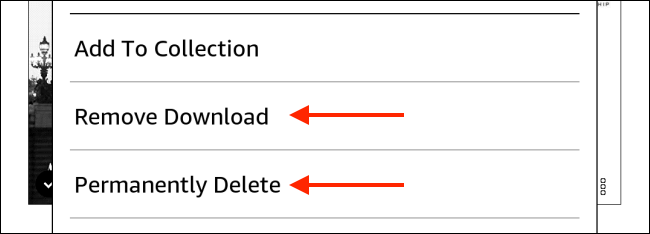
Если нужно только освободить место на устройстве, выберите «Удалить загрузку». Покупные книги будут удалены с устройства, но их обложки остаются видимыми в библиотеке и их можно повторно скачать.
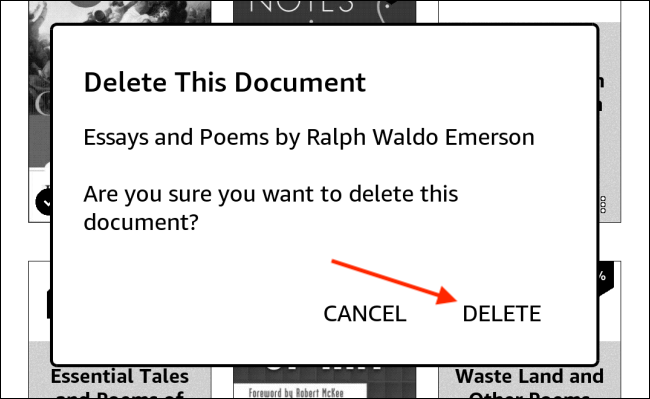
Если книга была добавлена в аккаунт вручную (через Calibre или отправлена как документ), при выборе удаления появится подтверждающее окно. Подтвердите действие кнопкой «Удалить».
- Для полного удаления из библиотеки выберите «Удалить навсегда» в меню книги и подтвердите «Да, удалить» во всплывающем окне.
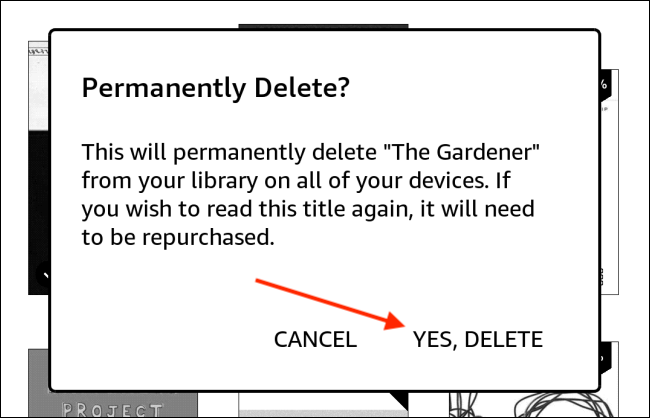
После подтверждения книга будет удалена с устройства и (при выборе навсегда) из вашей учетной записи Amazon.
Важно: удаление навсегда удаляет книгу из вашей учётной записи. Чтобы снова получить доступ, потребуется повторная покупка или повторная загрузка, если файл был загружен вами вручную.
Как навсегда удалить книги из библиотеки Kindle через веб-сайт
Если у вас нет доступа к ридеру, используйте сайт Amazon для управления содержимым аккаунта. Метод работает для покупных книг и загруженных документов.
- Откройте сайт Amazon и войдите в ту же учётную запись, что используется на Kindle.
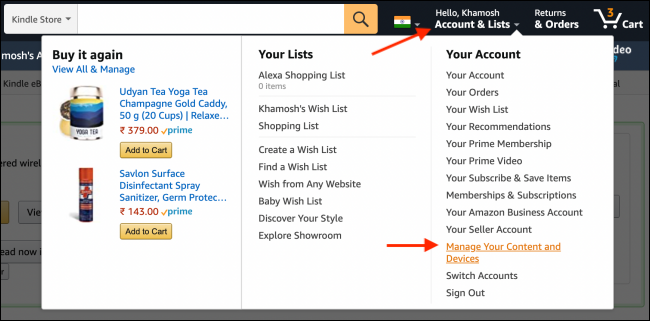
- Наведите курсор на «Аккаунт и списки» и выберите «Управление содержимым и устройствами».
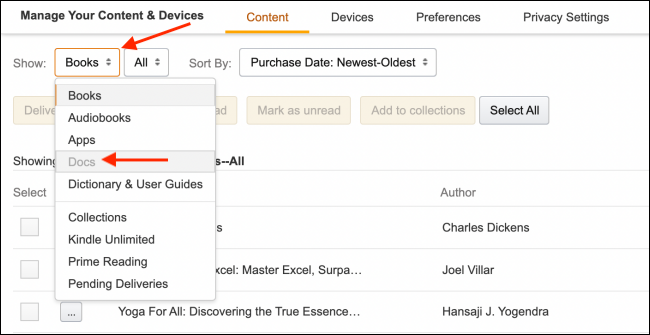
- Вкладка «Содержимое» покажет все ваши покупки. Чтобы просмотреть загруженные документы, выберите выпадающее меню рядом с «Показать» и выберите «Документы».
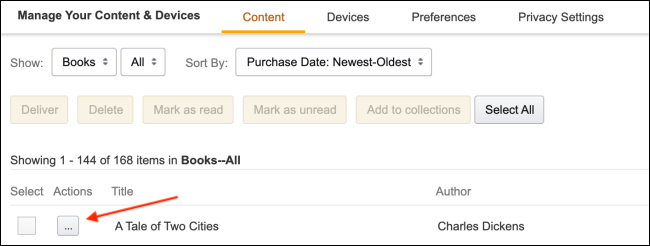
- Найдите нужную позицию и нажмите кнопку меню (три точки) рядом с элементом.
- Выберите «Удалить» из меню.
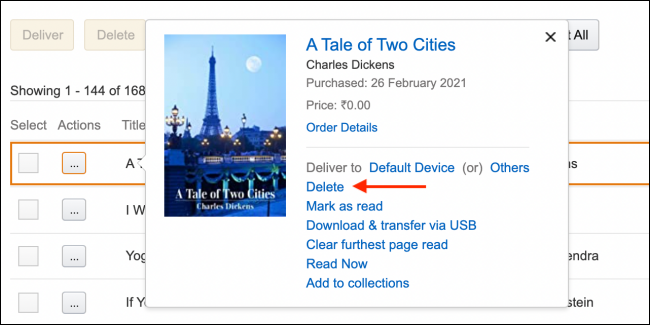
- Подтвердите действие, нажав «Да, удалить навсегда».
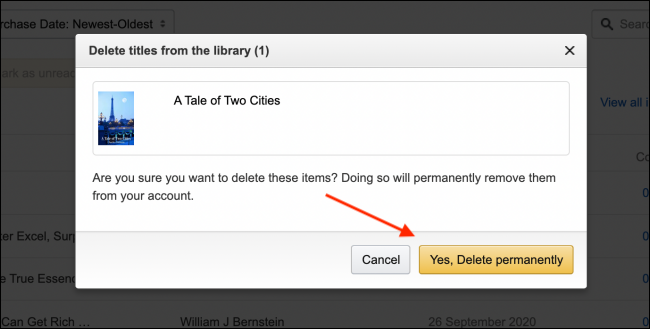
Книга будет удалена из вашей учётной записи. Повторите процесс для других элементов по необходимости.
Когда удаление не сработает и как поступать
- Если книга по-прежнему отображается как доступная для скачивания, попробуйте перезагрузить ридер и синхронизировать устройство через меню “Настройки → Мой аккаунт → Синхронизация”.
- Если вы не видите опции удаления на веб-сайте, проверьте, что вы вошли в правильную учетную запись Amazon (иногда у пользователей несколько аккаунтов).
- Документы, прикреплённые к учётной записи другой учётной записью (например, семейная библиотека), могут требовать управления со стороны владельца.
Примечание: при удалении через веб-сайт операция может занять несколько минут, чтобы отразиться на самом устройстве: выполните синхронизацию и перезагрузку Kindle.
Альтернативные подходы и рекомендации
- Архивирование вместо удаления: если вы хотите убрать книгу с устройства, но сохранить её в библиотеке — используйте «Удалить загрузку», а не «Удалить навсегда».
- Локальное резервное копирование: периодически сохраняйте копии своих загруженных документов локально (например, на жёстком диске), если вы добавляете книги вручную через Calibre.
- Управление семейной библиотекой: при совместном использовании контента убедитесь, что вы понимаете права и ограничения семейной библиотеки Amazon.
Мини‑методология: как безопасно очистить библиотеку
- Сначала пометьте все книги, которые хотите удалить навсегда.
- Создайте резервную копию загруженных документов на компьютере (если это пользовательские файлы).
- Удалите загрузки с устройства для освобождения места.
- Удалите навсегда через веб-интерфейс, если уверены, что файл не нужен.
- После удаления выполните синхронизацию всех устройств.
Чеклист ролей
- Пользователь:
- Проверил, что книга не нужна.
- Сделал резервную копию пользовательских файлов.
- Удалил загрузку или удалил навсегда через сайт.
- Администратор/владелец аккаунта:
- Управляет семейным доступом.
- Подтверждает удаление и информирует других пользователей, если нужно.
Диаграмма принятия решения
flowchart TD
  A[Нужно освободить место на устройстве?] -->|Да| B[Удалить загрузку]
  A -->|Нет| C[Нужно ли навсегда удалить из учётной записи?]
  C -->|Да| D[Удалить навсегда через устройство или веб]
  C -->|Нет| E[Оставить в библиотеке]
  D --> F[Подтвердить удаление]
  F --> G[Синхронизировать устройство]
Критерии приёмки
- Книга не отображается в списке загруженных на устройстве.
- При навсегда удалении книга отсутствует в веб‑интерфейсе “Управление содержимым и устройствами”.
- После синхронизации Kindle не предлагает открыть удалённую книгу.
Часто задаваемые вопросы
Q: Удалится ли книга навсегда у меня с учёта и у других устройств?
A: Да. При выборе «Удалить навсегда» книга удаляется из вашей учётной записи Amazon и перестаёт быть доступной на всех устройствах, синхронизированных с этой учётной записью.
Q: Вернётся ли книга после удаления, если я её купил?
A: Если вы удалили покупную книгу навсегда, она удалится из вашей библиотеки и для повторного доступа потребуется повторная покупка, если у вас нет резервной копии.
Q: Что делать, если книга была добавлена через Calibre?
A: Если вы добавляли файл вручную, сохраните локальную копию перед удалением. Amazon может запросить подтверждение удаления таких файлов.
Итог
Удаление книг с Kindle — простой процесс: используйте «Удалить загрузку», чтобы освободить место без потери записи о покупке, или «Удалить навсегда», чтобы удалить элемент из учётной записи. Всегда делайте резервные копии пользовательских документов перед окончательным удалением.
См. также: как экспортировать и сохранять выделения и заметки Kindle.

Похожие материалы

Несколько аккаунтов Skype: Multi Skype Launcher

Журнал для работы: повысить продуктивность

Персональные звуки уведомлений на Android

Скачивание шоу Hulu для офлайн‑просмотра

Microsoft Start: персонализированная новостная лента
