
Как удалить размытые фото и старые скриншоты в Google Photos

Почему стоит удалять размытые фото и скриншоты
Если вы давно пользуетесь Google Photos, в библиотеке наверняка накопились ненужные снимки: неудачные фото, дубли, старые скриншоты и расплывчатые кадры. Регулярная чистка приносит две заметные пользы:
- Освобождает место в Google‑аккаунте и продлевает срок, на который хватит текущего тарифа;
- Поддерживает порядок в библиотеке — легче находить важные снимки.
Важно: архивирование удаляет фото из основной ленты, но не освобождает место — только удаление из аккаунта делает это.
Ключевые понятия
- Корзина — место, куда перемещаются удалённые объекты; они хранятся там 60 дней до окончательного удаления.
- Архив — скрывает фото из основной ленты, но не освобождает хранилище.
- Просмотр и удаление — инструмент, который группирует потенциально лишние фото (размытые, скриншоты, дубликаты).
Как удалить размытые фото на телефоне (iPhone/Android)
- Откройте приложение Google Photos на телефоне.
- Нажмите на свою фотографию профиля в правом верхнем углу и выберите Хранилище аккаунта.
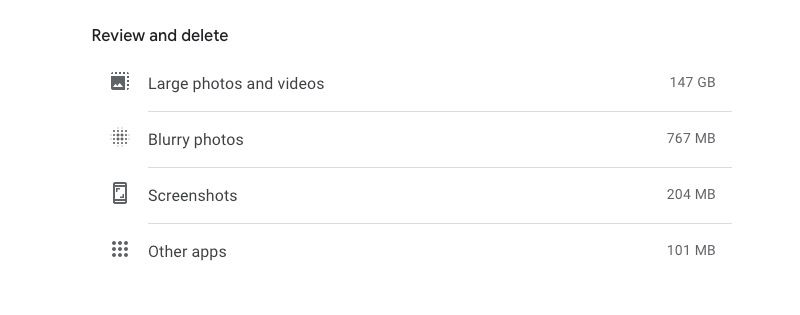
- В разделе Просмотр и удаление найдите пункт Размытые фото — рядом будет указано, сколько места они занимают.
- Нажмите Размытые фото: Google покажет список снимков, которые считает размытыми.
- Отметьте те фото, которые действительно хотите удалить.
- Нажмите значок корзины в правом верхнем углу и подтвердите командой Переместить в корзину.
Подсказки для мобильных устройств:
- Долгое нажатие позволяет быстро включать множественный выбор.
- Если хотите сначала сохранить копии — используйте опцию скачивания перед удалением.

Как удалить старые скриншоты на телефоне
- Откройте Google Photos → профиль → Хранилище аккаунта → Просмотр и удаление.
- Нажмите Скриншоты.
- Отметьте нужные файлы или используйте Выбрать → Выбрать всё для массового удаления.
- Нажмите значок корзины и подтвердите Переместить в корзину.
Совет: перед массовым удалением просмотрите первые и последние снимки — иногда скриншоты содержат важные данные (пароли, коды), которые стоит сохранить.

Как удалить размытые фото и скриншоты с компьютера (веб)
- Перейдите на сайт Google Photos и нажмите значок настроек рядом с фотографией профиля, затем выберите Управление хранилищем.
- В блоке Просмотр и удаление вы увидите разделы Размытые фото и Скриншоты с указанием занятого ими места.
- Нажмите на нужный раздел — откроется список предложенных к удалению файлов.
- Отметьте один элемент: вверху появится кнопка Выбрать всё — используйте её, если хотите удалить всё.
- Нажмите Переместить в корзину и подтвердите действие.
Полезные приёмы в веб‑интерфейсе:
- Shift+клик обычно выделяет диапазон между двумя элементами.
- Перед массовым удалением удобно открыть несколько изображений в новой вкладке, чтобы быстро проверить содержимое.
Что происходит после удаления: восстановление и окончательное удаление
- Удалённые файлы перемещаются в «Корзину» и остаются там 60 дней. В течение этого времени их можно восстановить.
- Через 60 дней файлы удаляются окончательно и восстановить их будет невозможно из интерфейса Google Photos.
- Если фото было отправлено в общую библиотеку или альбом, копии в местах общего доступа могут остаться — проверьте совместные альбомы и чаты.
Когда автоматический инструмент ошибается: контрпримеры
- Иногда алгоритм помечает как «размытое» художественное фото с мягким фокусом, которое вы хотите сохранить.
- Скриншот с текстом плохого качества может быть важным (пароли, подтверждения) — не удаляйте автоматом без проверки.
- Дублированные снимки в разных альбомах могут не быть показаны вместе; ручной контроль помогает избежать потери нужных версий.
Альтернативные подходы к очистке
- Используйте метки и альбомы: при сомнении переместите снимки в отдельный альбом «Проверить» и вернитесь к ним позже.
- Скачайте архив нужных папок через Google Takeout перед массовой чисткой, если хотите локальную копию.
- Настройте автоматические бэкапы на внешний диск или другой облачный сервис для критичных данных.
Мини‑методология: простой план ежемесячной очистки
- Раз в месяц открывайте Google Photos → Хранилище аккаунта → Просмотр и удаление.
- Быстро просматривайте разделы: Размытые фото → Скриншоты → Дубликаты.
- Отмечайте только явно лишние элементы; для сомнительных создавайте альбом «Проверить».
- Удалите выбранное и при необходимости восстановите из корзины в течение 60 дней.
- Ведите простую заметку с датой последней чистки.
Роли и чек‑листы
Пользователь (личный аккаунт):
- Проверил раздел «Размытые фото» и «Скриншоты».
- Скачал важные файлы перед удалением.
- Очистил корзину при необходимости.
Ответственный за семейную библиотеку:
- Проверил общие альбомы на сохранённые копии.
- Сообщил членам семьи о плановой очистке.
IT‑администратор (Workspace/организация):
- Проверил политики хранения и бэкапа для учётных записей организации.
- Убедился, что пользователи знают о правилах удаления и восстановлении.
Критерии приёмки
- Все явно размытые и ненужные скриншоты удалены из разделов «Размытые фото» и «Скриншоты».
- Освободившееся место видно в разделе управления хранилищем.
- Важные файлы сохранены локально или в отдельном архиве до удаления.
Конфиденциальность и соответствие (GDPR и общие замечания)
- Удаление файла из Google Photos удаляет его в рамках вашего аккаунта, но не гарантирует удаление копий, которые были скачаны или пересланы третьим лицам.
- Для соблюдения требований конфиденциальности убедитесь, что доступ к общим альбомам и ссылкам закрыт или пересмотрен.
- Если вы удаляете личные данные по запросу (право на удаление), дополнительно проверьте связанные сервисы Google и резервные копии.
Факты и полезные числа
- Файлы в «Корзине» хранятся 60 дней, после чего удаляются окончательно.
- Архивирование не освобождает место; удаление освобождает.
Когда не стоит полагаться только на автоматические предложения
- Если вы профессиональный фотограф или храните «арт‑фото» с художественной нечеткостью — ручная проверка обязательна.
- Для документов, содержащих важные данные, автоматическая классификация может быть неточной.
Быстрый стандарт действий (SOP) для массовой очистки
- Создайте резервную копию (опционально): скачайте выбранные альбомы.
- Перейдите в Google Photos → Хранилище аккаунта → Просмотр и удаление.
- Поочерёдно откройте Размытые фото и Скриншоты; пометьте и удалите.
- Проверьте общие альбомы и чаты на оставшиеся копии.
- Очистите корзину, если хотите мгновенно освободить место.
Шаблон простого чек‑листа (копировать/печать)
- Резервная копия важных фото сделана
- Просмотрены «Размытые фото»
- Просмотрены «Скриншоты»
- Проверены общие альбомы
- Корзина очищена (по необходимости)
Короткое объявление для команды или семьи (100–200 слов)
Плановое удаление ненужных снимков в Google Photos: в ближайшую пятницу я провожу очистку библиотеки, удалю размытые фото и старые скриншоты, чтобы освободить место в аккаунте. Архивирование не освобождает место — я буду использовать функцию «Просмотр и удаление» в Google Photos. Если у вас есть важные скриншоты или фото, пожалуйста, сохраните их в отдельной папке или сообщите до четверга. Удалённые файлы будут храниться в «Корзине» 60 дней — восстановление возможно в этот период. Если нужны инструкции по скачиванию копий, я помогу.
Социальный предпросмотр (рекомендации)
- OG title: Очистка Google Photos: удалить размытые фото и скриншоты
- OG description: Быстро и безопасно освобождаем место в Google Photos — пошаговые инструкции для телефона и компьютера, советы по резервному копированию.
Часто задаваемые вопросы
Удалится ли фото со всех устройств сразу?
Да — удаление через Google Photos синхронизируется с аккаунтом: фото перемещается в «Корзину» и становится недоступным в вашей библиотеке на других устройствах. Однако если копия была скачана или отправлена, она остаётся у получателя.
Можно ли восстановить случайно удалённые фото?
Да, в течение 60 дней их можно восстановить из «Корзины». После 60 дней восстановление штатными средствами будет невозможно.
Архивирование освобождает место?
Нет. Архив скрывает фото из основной ленты, но место в аккаунте остаётся занятым.
Как скачать все предложенные размытые фото перед удалением?
При выборе фотографий используйте опцию загрузки (скачать) в меню, чтобы сохранить их локально перед удалением.
Итог: регулярная проверка раздела «Просмотр и удаление» в Google Photos — простой и безопасный способ освободить место и поддерживать порядок. Делайте резервные копии перед массовыми удалениями и внимательно проверяйте автоматические предложения.

Похожие материалы

Несколько аккаунтов Skype: Multi Skype Launcher

Журнал для работы: повысить продуктивность

Персональные звуки уведомлений на Android

Скачивание шоу Hulu для офлайн‑просмотра

Microsoft Start: персонализированная новостная лента
