
Как удалить приложения на Amazon Fire TV Stick
Быстрые ссылки
- Использовать меню «Приложения» для удаления
- Удалить приложение через «Настройки»
У вас на Fire TV Stick накопились ненужные приложения? Удаление — быстрый способ освободить место и упростить интерфейс. Ниже — пошаговые инструкции, советы по отладке и альтернативные варианты действий.
Использование меню «Приложения» для удаления
Меню «Приложения» (Apps) на вашем Fire TV Stick позволяет быстро просматривать, запускать и управлять установленными приложениями. Его удобно использовать для быстрого удаления.
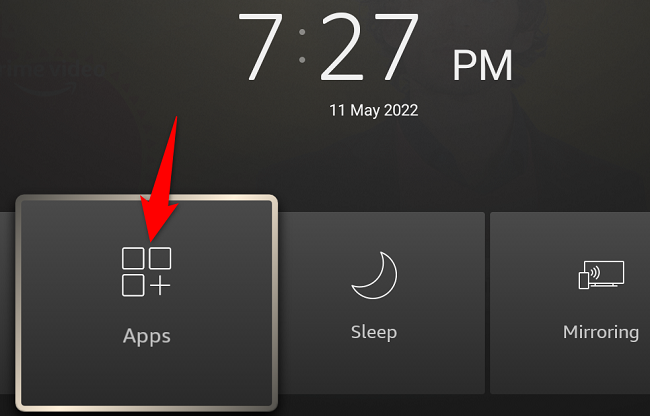
- На пульте Fire TV нажмите и удерживайте кнопку «Home» (кнопка с изображением домика). В открывшемся меню выберите пункт «Приложения».
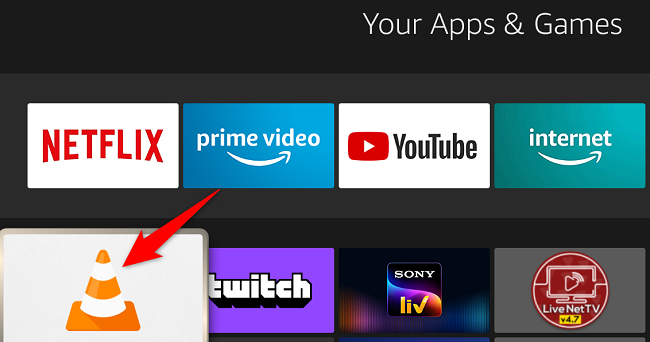
- На странице «Ваши приложения и игры» (Your Apps & Games) выделите приложение, которое хотите удалить.
- Пока приложение выделено, нажмите кнопку «Меню» на пульте (три горизонтальные линии). В появившемся правом боковом меню выберите «Удалить».
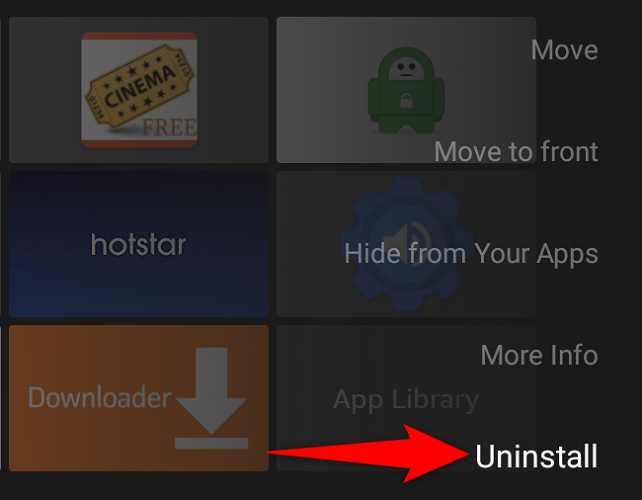
- Подтвердите действие, выбрав «Удалить» в запросе.
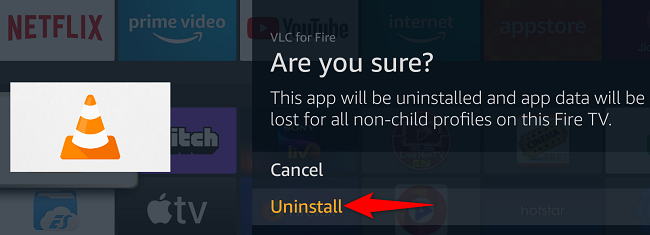
Готово — приложение удалено. Если вы хотите освободить больше места, можно дополнительно очистить кэш системных приложений или удалить другие ненужные файлы.
Важно: удаление приложения удаляет локальные данные этого приложения на устройстве. Данные в облаке (если приложение их синхронизирует) останутся.
Если вы планируете устанавливать приложения, которых нет в магазине, имейте в виду, что их можно загружать вручную (sideload) — но это связано с рисками и может потребовать изменения настроек безопасности.
Удаление приложения через «Настройки»
Раздел «Настройки» даёт компактный список установленных приложений и дополнительные опции управления.
- На главном экране Fire TV выберите «Настройки» (значок шестерёнки).

- В настройках выберите «Приложения».
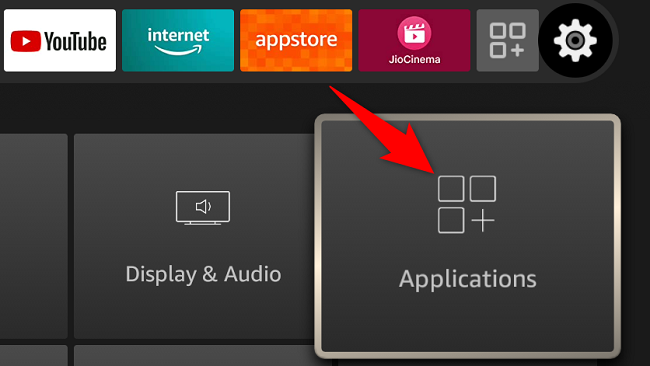
- Зайдите в «Управление установленными приложениями».
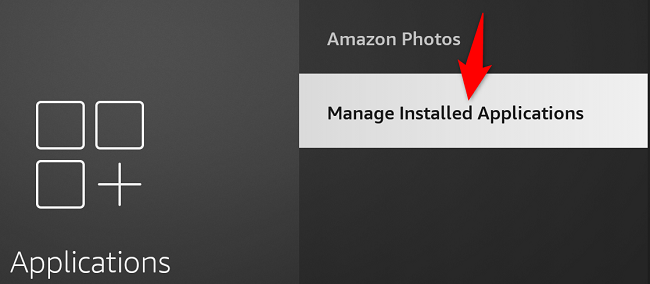
- В списке приложений выберите нужное.
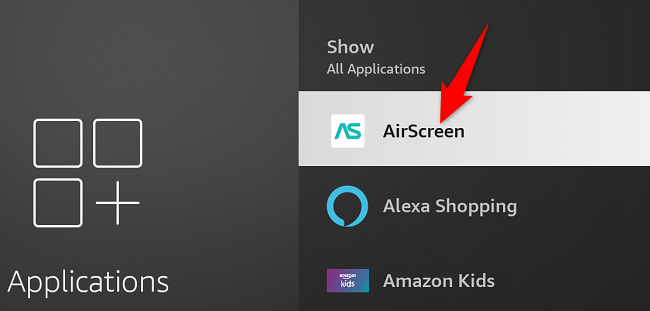
- На странице приложения нажмите «Удалить», затем подтвердите удаление в появившемся окне.
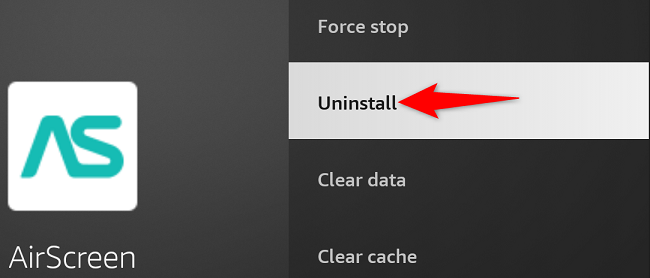
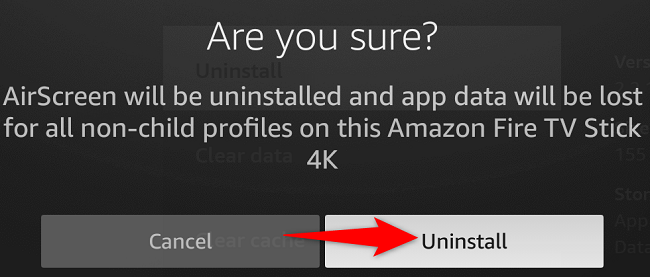
После этого приложение будет удалено, а интерфейс — очищен.
Когда удаление может не сработать
- Приложение предустановлено производителем или служебное — его нельзя удалить стандартными способами.
- Приложение запущено в данный момент — остановите его или перезагрузите устройство перед удалением.
- Недостаточно прав учётной записи — проверьте, под каким профилем вы вошли (учётные ограничения и родительский контроль могут блокировать удаление).
- Сбой системы — попробуйте перезагрузить Fire TV Stick и повторить попытку.
Если проблема остаётся, попробуйте очистить кэш приложения через «Настройки → Приложения → Управление установленными приложениями → [приложение] → Очистить данные / Очистить кэш» или выполните мягкую перезагрузку устройства.
Альтернативные подходы
- Очистка кэша: освобождает место, не удаляя приложение. Подходит для экономии нескольких сотен мегабайт.
- Отключение приложения (если доступно): скрывает приложение и останавливает его работу, но не освобождает весь объём, который занимает APK и данные.
- Сброс к заводским настройкам: радикально, удаляет все приложения и данные — используйте только как последнее средство.
- Установка приложений через ADB или sideload: позволяет добавить сторонние APK; требует включения отладки и понимания рисков безопасности.
Чеклист перед удалением (для домашнего пользователя и техподдержки)
Домашний пользователь:
- Убедиться, что приложение не нужно.
- Сохранить необходимые данные (например, логины).
- Удалить приложение и перезагрузить устройство.
Техподдержка / администратор:
- Проверить привилегии учётной записи и родительский контроль.
- Остановить фоновые процессы приложения.
- Очистить кэш и проверить свободное место до и после удаления.
- Записать действие в журнал изменений при массовых удалениях.
Критерии приёмки
- Приложение исчезло из списка установленных приложений и из меню «Ваши приложения и игры».
- При попытке запуска приложения оно не запускается.
- Освободилось место на внутреннем хранилище (проверяем в «Настройки → Хранилище»).
Короткая методология удаления (шаги для повторения)
- Выделить приложение.
- Нажать «Меню» → «Удалить» или «Настройки → Приложения → Управление установленными приложениями → Удалить».
- Подтвердить.
- Перезагрузить устройство при необходимости.
Безопасность и конфиденциальность
- Удаление приложения удаляет локальные данные, но не всегда — данные в облачном аккаунте.
- Сторонние APK (sideload) могут содержать вредоносный код. Устанавливайте их только из доверенных источников.
- При передаче устройства другому человеку выполните сброс к заводским настройкам, чтобы удалить учётные данные.
Глоссарий (1 строка каждый)
- Sideload — установка приложения вручную через APK, минуя официальный магазин.
- Кэш — временные файлы, ускоряющие работу приложения.
- Factory reset — сброс устройства к заводским настройкам.
Короткое резюме
- Удалять приложения можно через меню «Приложения» или через «Настройки → Приложения».
- Если удаление не работает, проверьте запущенные процессы, права учётной записи и попробуйте очистить кэш.
- Для безопасности избегайте сторонних APK из ненадёжных источников.
Смотрите также: Как очистить кэш на Amazon Fire TV
Важно: перед установкой или удалением сторонних приложений убедитесь, что понимаете риски и резервно сохранили критичные данные.

Похожие материалы

Несколько аккаунтов Skype: Multi Skype Launcher

Журнал для работы: повысить продуктивность

Персональные звуки уведомлений на Android

Скачивание шоу Hulu для офлайн‑просмотра

Microsoft Start: персонализированная новостная лента
